
Användarhandbok för Adobe Acrobat Sign
Nyheter
Kom igång
- Snabbstartsguide för administratörer
- Snabbstartsguide för användare
- För utvecklare
- Videosjälvstudiebibliotek
- Vanliga frågor och svar
- Provversion av Enterprise
Administrera
- Översikt av Admin Console
- Användarhantering
- Lägg till, redigera och granska aktiva användare
- Admin Console SSO
- Skapa funktionsfokuserade användare
- Granska användare som inte har slutfört verifieringen
- Sök efter användare med etableringsfel
- Ändra namn/e-postadress
- Redigera en användares gruppmedlemskap
- Redigera en användares gruppmedlemskap via gruppgränssnittet
- Uppgradera en användare till en administratörsroll
- Användaridentitetstyper och SSO
- Byt användaridentitet
- Autentisera användare med MS Azure
- Autentisera användare med Google-federation
- Produktprofiler
- Inloggningsupplevelse
- Grupphantering
- Konto-/gruppinställningar
- Inställningsöversikt
- Globala inställningar
- Kontonivå och ID
- Ny mottagarupplevelse
- Arbetsflöden för självsignering
- Massutskick
- Webbformulär
- Anpassat arbetsflöde för sändning
- Power Automate-arbetsflöden
- Biblioteksdokument
- Samla formulärdata med avtal
- Begränsad dokumentsynlighet
- Bifoga en PDF-kopia av det signerade avtalet
- Inkludera en länk i e-postmeddelandet
- Inkludera en bild i e-postmeddelandet
- Filer som bifogas i e-post namnges som
- Bifoga granskningsrapporter till dokument
- Sammanfoga flera dokument till ett
- Hämta enskilda dokument
- Ladda upp ett signerat dokument
- Delegering för användare i mitt konto
- Tillåt att externa mottagare delegerar
- Behörighet att signera
- Behörighet att skicka
- Behörighet att lägga till elektroniska stämplar
- Ange standardtidszon
- Ange standarddatumformat
- Användare i flera grupper (UMG)
- Behörigheter för gruppadministratörer
- Ersätt mottagare
- Granskningsrapport
- Transaktions-sidfot
- I produktmeddelanden och -vägledning
- Åtkomliga PDF-filer
- PDF/A-arbetsflöden
- Hälsovårdskund
- Ny upplevelse för att begära signaturer
- Ny anpassad arbetsflödesupplevelse
- Den nya upplevelsen Skapa mall
- Kontokonfiguration/varumärkesinställningar
- Signaturinställningar
- Väl formaterade signaturer
- Tillåt mottagare att signera efter
- Signerare får inte ändra sitt namn
- Tillåt att mottagare kan använda sin sparade signatur
- Anpassade användningsvillkor och konsumentsekretess
- Navigera mottagare genom formulärfält
- Starta om arbetsflöde för avtal
- Avböj att signera
- Tillåt stämpelarbetsflöden
- Kräv att signerare tillhandahåller sin titel eller sitt företag
- Tillåt att signerare skriver ut och gör en skriftlig signatur
- Visa meddelanden vid e-signering
- Kräv att signerare gör signaturer och initialer med en mobil enhet
- Begär IP-adress av undertecknare
- Exkludera företagsnamn och titel från deltagandestämplar
- Använd adaptiv skalning av signatur
- Digitala signaturer
- Elektroniska sigill
- Digital identitet
- Rapportinställningar
- Aktivera klassisk rapportering
- Ny rapporteringsupplevelse
- Klassiska rapporteringsinställningar
- Säkerhetsinställningar
- Inställningar för enkel inloggning
- Inställningar för Kom ihåg mig
- Policy för inloggningslösenord
- Styrka för inloggningslösenord
- Webbsessionens varaktighet
- Typ av PDF-kryptering
- API
- Informationsåtkomst för användare och grupper
- Tillåtna IP-intervall
- Kontodelning
- Behörigheter för kontodelning
- Delningskontroller för avtal
- Verifiering av signeraridentitet
- Signeringslösenord för avtal
- Dokumentlösenordets styrka
- Blockera signerare efter geolokalisering
- Telefonautentisering
- Kunskapsbaserad autentisering (KBA)
- Tillåt sidextrahering
- Dokumentlänkens förfallotid
- Överför ett klientcertifikat för webhookar/återanrop
- Tidsstämpel
- Sändningsinställningar
- Visa sidan Skicka efter inloggning
- Erfarenheter med avtalskapande
- Kräv mottagarnamn för att skicka
- Lås namnvärden för kända användare
- Tillåtna mottagarroller
- Tillåt e-vittnen
- Konfiguration av signering på plats
- Mottagargrupper
- CC-mottagare
- Obligatoriska fält
- Bifoga dokument
- Förenkla fält
- Ändra avtal
- Ta bort mottagare från pågående avtal
- Avtalsnamn
- Språk
- Privata meddelanden
- Tillåtna signaturtyper
- Påminnelser
- Lösenordsskydd för signerade dokument
- Skicka avtalsmeddelande via
- Alternativ för identifiering av signerare
- Fyll i formulärfält med identitetsverifierad data
- Innehållsskydd
- Aktivera Notarize-transaktioner
- Förfallotid för dokument
- Förhandsgranska, placera signaturer och lägg till fält
- Signeringsordning
- Aktivera hybridflöden för signering
- Lägg till mig själv
- Skicka endast till interna mottagare
- Hämta avtalets länk
- Kantlinjer för formulärfält
- Liquid Mode
- Anpassade arbetsflödeskontroller
- Uppladdningsalternativ för e-signeringssidan
- Bekräftelseadress för omdirigering efter signering
- Begränsa åtkomst till delade avtal
- Visa sidan Skicka efter inloggning
- Meddelandemallar
- Bioläkemedelsinställningar
- Arbetsflödesintegrering
- Attesteringsinställningar
- Betalningsintegrering
- Signerarmeddelanden
- SAML-inställningar
- SAML-konfiguration
- Installera Microsoft Active Directory Federation Service
- Installera Okta
- Installera OneLogin
- Installera Oracle Identity Federation
- SAML-konfiguration
- Datastyrning
- Inställningar för tidsstämpling
- Externt arkiv
- Kontospråk
- E-postinställningar
- Migrera från echosign.com till adobesign.com
- Konfigurera alternativ för mottagare
- Riktlinjer för lagstadgade krav
- Tillgänglighet
- HIPAA
- GDPR
- 21 CFR del 11 och EudraLex bilaga 11
- Hälsovårdskunder
- Stöd för IVES
- Säkrade avtal
- Överväganden mellan EU och Storbritannien
- Hämta flera avtal samtidigt
- Gör anspråk på din domän
- Länkar för att rapportera missbruk
- Systemkrav och begränsningar
Användarprofil och konfigurerbara funktioner
Skicka, signera och hantera avtal
- Mottagaralternativ
- Avbryta en e-postpåminnelse
- Alternativ på e-signeringssidan
- Översikt över e-signeringssidan
- Öppna för att läsa avtalet utan fält
- Avböj att signera ett avtal
- Delegera signeringsbehörighet
- Starta om avtalet
- Hämta en PDF-fil av avtalet
- Visa avtalshistoriken
- Visa avtalsmeddeladen
- Konvertera från en elektronisk till en skriftlig signatur
- Konvertera från en skriftlig till en elektronisk signatur
- Navigera formulärfälten
- Rensa data från formulärfälten
- Förstoring och navigering av e-signeringssidan
- Ändra språket som används i avtalsverktygen och informationen
- Granska juridiska meddelanden
- Justera cookiepreferenser för Acrobat Sign
- Skicka avtal
- Sidan Skicka (slå samman)
- Översikt över landmärken och funktioner
- Gruppväljare
- Lägger till filer och mallar
- Avtalsnamn
- Globalt meddelande
- Tidsgräns för slutförande
- Påminnelser
- Lösenordsskydda PDF-filen
- Signaturtyp
- Mottagarens plats
- Mottagarens signaturordning/-flöde
- Mottagarroller
- Mottagarautentisering
- Privat meddelande till mottagaren
- Mottagarens avtalsåtkomst
- Parterna som får en kopia
- Identitetskontroll
- Skicka ett avtal bara till dig själv
- Skicka ett avtal till andra
- Skriftliga signaturer
- Skapa avtal för signering på plats
- Mottagarnas signeringsordning
- Hybridarbetsflöde för mottagare
- Massutskick
- Sidan Skicka (slå samman)
- Redigera in fält i dokument
- Redigeringsmiljö i appen
- Skapa formulär och texttaggar
- Skapa formulär med Acrobat (AcroForms)
- Fält
- Fälttyper
- Vanliga fälttyper
- Fält för e-signatur
- Fält för initialer
- Fält för mottagarens namn
- Fält för mottagarens e-postadress
- Fält för signeringsdatum
- Textfält
- Datumfält
- Sifferfält
- Kryssruta
- Kryssrutegrupp
- Alternativknapp
- Rullgardinsmeny
- Länköverlagring
- Betalningsfält
- Bilagor
- Deltagandestämpel
- Transaktionsnummer
- Bild
- Företag
- Titel
- Stämpel
- Utseende på fältinnehåll
- Fältvalideringar
- Maskerade fältvärden
- Välj visa/dölj villkor
- Beräkningsfält
- Verifierade formulär
- Fälttyper
- Vanliga frågor om redigering
- Signera avtal
- Hantera avtal
- Översikt över sidan Hantera
- Kopiera ett avtal
- Delegera avtal
- Ersätt mottagare
- Begränsa dokumentsynlighet
- Avbryta ett avtal
- Skapa nya påminnelser
- Granska påminnelser
- Avbryta en påminnelse
- Åtkomst till Power Automate-flöden
- Fler åtgärder...
- Så här fungerar sökning
- Visa ett avtal
- Skapa en mall från ett avtal
- Dölja/visa avtal från vyn
- Överför signerat avtal
- Ändra filer och fält i ett skickat avtal
- Redigera en mottagares autentiseringsmetod
- Lägg till eller ändra ett förfallodatum
- Lägga till en anteckning i avtalet
- Dela ett enskilt avtal
- Sluta dela ett avtal
- Ladda ner ett enskilt avtal
- Hämta de enskilda filerna i ett avtal
- Hämta granskningsrapporten för ett avtal
- Hämta fältinnehållet i ett avtal
- Massåtgärder
- Dölj flera avtal
- Signera flera avtal digitalt
- Granskningsrapport
- Rapportering och dataexporter
Avancerade avtalsfunktioner och arbetsflöden
- Webbformulär
- Återanvändbara mallar (Biblioteksmallar)
- Hantera delade mallar
- Överför ägarskap av webbformulär och biblioteksmallar
- Power Automate-arbetsflöden
- Översikt över Power Automate-integreringen och inkluderade rättigheter
- Aktivera Power Automate-integreringen
- Åtgärder i kontexten på sidan Hantera
- Spåra Power Automate-användningen
- Skapa ett nytt flöde (Exempel)
- Utlösare som används för flöden
- Importera flöden från utanför Acrobat Sign
- Hantera flöden
- Redigera flöden
- Dela flöden
- Inaktivera eller aktivera flöden
- Ta bort flöden
- Användbara mallar
- Endast administratör
- Avtalsarkivering
- Spara dina slutförda dokument i SharePoint
- Spara dina färdiga dokument på OneDrive för företag
- Spara alla slutförda dokument på Google Drive
- Spara alla slutförda dokument i DropBox
- Spara slutförda dokument i Box
- Arkivering av webbformuläravtal
- Spara slutförda webbformulärdokument i SharePoint-biblioteket
- Spara slutförda webbformulärdokument i OneDrive för företag
- Spara dina slutförda dokument i Google Drive
- Spara slutförda webbformulärdokument i Box
- Dataextrahering av avtal
- Avtalsmeddelanden
- Skicka anpassade e-postmeddelanden med avtalsinnehållet och det signerade avtalet
- Få dina Adobe Acrobat Sign-aviseringar i en Teams-kanal
- Få dina Adobe Acrobat Sign-aviseringar i Slack
- Få Adobe Acrobat Sign-aviseringar i Webex
- Avtalsgenerering
- Generera dokument från Power App-formulär och Word-mall, skicka för signering
- Generera avtal från en Word-mall i OneDrive och hämta signaturen
- Generera avtal för vald Excel-rad, skicka för granskning och signering
- Anpassat arbetsflöde för sändning
- Dela användare och avtal
Integrera med andra produkter
- Översikt över Acrobat Sign-integreringar
- Acrobat Sign för Salesforce
- Acrobat Sign för Microsoft
- Övriga integreringar
- Partnerhanterande integrationer
- Integrationsnycklar
Acrobat Sign-utvecklare
- REST-API:er
- Webhookar
- Sandlåda
Support och felsökning
Bygg flexibla signeringsflöden som håller komplexa avtal i rörelse utan att tvinga varje mottagare in i samma dirigeringsmönster.
Adobe Acrobat Sign låter administratörer aktivera hybridmottagardirigering så att avsändare kan kombinera ordnad och parallell deltagande i ett avtal. Hybriddirigering är användbart när en del av en process måste ske i sekvens, men flera mottagare eller mottagargrupper behöver agera under samma steg innan avtalet går vidare. Att aktivera den här inställningen ger avsändare mer flexibilitet för komplexa signeringsflöden utan att kräva ett anpassat arbetsflöde för varje dirigeringsvariation.
Innan du börjar
- Bekräfta att avsändare förstår skillnaden mellan sekventiell, parallell och hybriddirigering.
- Överväg att använda konfiguration på gruppnivå om endast specifika team behöver skapa hybridarbetsflöden.
- För bästa prestanda och hanterbarhet, planera hybridarbetsflöden med färre än 50 totala deltagare.
Konfiguration
Tillgänglighet
- Acrobat Sign Solutions: Stöds
- Acrobat Sign för myndigheter: stöds
- Acrobat Standard och Acrobat Pro: Stöds inte
Konfigurationsomfattning
Hybridmottagardirigering kan konfigureras på konto- och gruppnivå.
- Inställningar på gruppnivå åsidosätter inställningar på kontonivå.
- Standardvärde: Inaktiverat
Att ändra den här inställningen påverkar inte befintliga avtal som pågår.
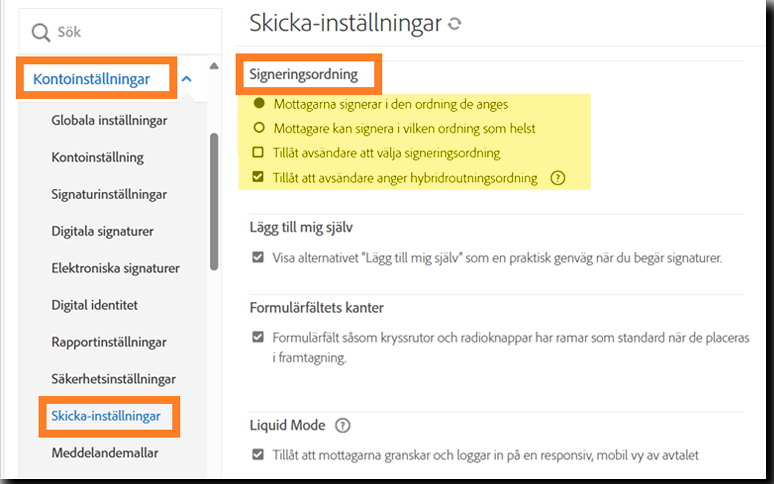
Få åtkomst till funktionen via administratörens konfigurationsmeny genom att gå till Skicka-inställningar > Signeringsordning
Kontroller
- Tillåt avsändare att ange hybridroutningsordning — Låter avsändare skapa mottagarflöden som kombinerar ordnad och parallell medverkan. Hybridarbetsflöden kan inkludera enskilda mottagare och mottagargrupper inom routningssekvensen.
Hybridarbetsflöden bör inkludera färre än 50 deltagare totalt. Räkna varje enskild mottagare och varje medlem i en mottagargrupp mot totalen. Större hybridarbetsflöden kan vara svårare att hantera och kan ta längre tid att bearbeta, särskilt om avtalet ändras efter att det skickats.
Så fungerar inställningen
När hybridroutning är aktiverat kan avsändare skapa mottagarflöden som kombinerar orderspråk och parallellt deltagande. Ett hybridflöde börjar från en sekventiell routningsstruktur och tillåter sedan ett eller flera routningssteg att inkludera flera mottagare eller mottagargrupper som agerar parallellt.
Ett avtal kan till exempel använda detta routningsmönster:
- Mottagare 1 signerar först.
- Mottagare 2 signerar som andra.
- Mottagare 3, 4 och 5 får avtalet samtidigt och måste alla slutföra sina åtgärder.
- Mottagare 6 får avtalet efter att det parallella steget är slutfört.
Alla mottagarsteg i ett parallellt routingsteg måste slutföras innan avtalet går vidare till nästa routingsteg. Om ett parallellt steg inkluderar en mottagargrupp slutförs gruppen enligt mottagargruppens konfiguration.
Hybrida arbetsflöden kan inkludera mottagargrupper. En mottagargrupp definierar vem som kan agera inom ett enskilt mottagarsteg, medan hybridrouting definierar hur mottagarsteg rör sig genom avtalssekvensen.
När inställningen är inaktiverad kan avsändare inte skapa hybridrouting i upplevelser som styrs av denna inställning. De kan fortfarande använda routingalternativen som annars tillåts av konto- eller gruppkonfigurationen.
Hybridrouting påverkar hur nya avtal skapas. Att ändra inställningen påverkar inte avtal som redan pågår.
Bästa praxis
- Aktivera hybridrouting endast för grupper som behöver blandade sekventiella och parallella mottagarflöden.
- Håll hybrida arbetsflöden under 50 deltagare totalt för bästa prestanda och enklare felsökning.
- Använd anpassade sändningsarbetsflöden för repeterbara storföretagsprocesser som kräver konsekvent routing, godkännanden eller mottagarroller.
- Undvik att förlita dig på att avsändare manuellt bygger om komplex hybridrouting för värdefulla eller reglerade arbetsflöden.
- Testa komplex routing med en liten intern grupp innan du gör konfigurationen brett tillgänglig.
- Dokumentera när avsändare ska använda hybridrouting istället för sekventiell routing, parallell routing, mottagargrupper eller anpassade sändningsarbetsflöden.
Relaterade inställningar
- Mottagare kommer att signera i den ordning de anges — Ställer in standardarbetsflödet till sekventiell routing. Hybridrouting bygger på ordnad mottagarrouting genom att tillåta ett eller flera routingsteg att inkludera parallellt deltagande.
- Tillåt avsändare att välja signeringsordning — Låter avsändare växla ett avtal mellan sekventiell och parallell routing medan de komponerar avtalet. Denna inställning ger routingflexibilitet men ersätter inte hybridroutingkontrollen.
- Mottagargrupper — Tillåter flera personer att delta i ett enskilt mottagarsteg. Mottagargrupper kan användas inom hybrida arbetsflöden när flera personer behöver agera under samma steg.
- Anpassade sändningsarbetsflöden — Låter administratörer definiera repeterbara avtalsarbetsflöden med fördefinierad routing, mottagare, dokument och avsändaralternativ.
Bra att veta / Vanliga frågor
- Är vägledningen om 50 deltagare en hård systemgräns?
Nej. Vägledningen är en rekommendation för bästa praxis för prestanda och hanterbarhet. Håll hybrida arbetsflöden under 50 deltagare totalt när det är möjligt. - Hur ska deltagare räknas?
Räkna varje enskild användare mottagare och varje medlem i en mottagargrupp. Till exempel har ett avtal med 10 enskilda mottagare och en mottagargrupp med 15 medlemmar totalt 25 deltagare. - Varför bör större hybridarbetsflöden undvikas?
Större arbetsflöden är svårare att granska, ändra och felsöka. De kan också ta längre tid att bearbetar, särskilt om avtalet ändras efter att det skickats. - Påverkar denna Inställningar avtal som redan skickats?
Nej. Att ändra Inställningar påverkar om avsändare kan skapa hybridroutning för nya avtal. Det ändrar inte avtal som redan är på väg. - Måste alla deltagare i ett parallellt steg slutföra sin åtgärd?
Alla mottagarsteg i det parallella routningssteget måste slutföras innan avtalet går vidare. Om steget innehåller en mottagargrupp beror slutförandet på mottagargruppens konfiguration. - Kan hybridarbetsflöden inkludera mottagargrupper?
Ja. Hybridarbetsflöden kan inkludera mottagargrupper. Mottagargrupper definierar vem som kan agera inom ett enda mottagarsteg, medan hybridroutning styr hur det steget ordnas med resten av avtalet. - Stöds elektroniska sigill i hybridroutning?
Nej. Elektroniska sigill stöds inte i ett hybridsignaturarbetsflöde. - När ska administratörer använda anpassade skickningsarbetsflöden istället?
Använd anpassade skickningsarbetsflöden när routningsmönstret är återanvändbart, av avgörande vikt för Företag eller behöver kontrolleras av administratörer istället för att konfigureras manuellt av avsändare.
