コンポジションに 3D コンテンツが含まれている場合は、コンポジションパネルのツールバーに「ドラフト 3D」ボタンが表示されます。 ボタンを選択して、ドラフト 3D プレビューをオンにします。 これにより、After Effects は、Advanced 3D エンジンレンダラーを使用して、3D デザインに加えられた変更や更新をリアルタイムで表示するようになります。 このような経験は、プレビュー中に遅延が発生しないようにシームレスかつ高速に実行されます。
- 新機能
-
始める
- 技術要件
- After Effects FAQ
- インターフェイスに慣れましょう
- 計画と設定
- After Effects ワークフローを理解する
- 環境設定と設定
- キーボードショートカット
- サポートされているファイル形式
- パネルの配置と管理
- 言語サポート
- After Effects の著作権、商標、サードパーティに関する注意
-
プロジェクトでの作業
- After Effectsプロジェクト
-
コンポジションの操作
- コンポジション設定
- Cinema 4Dコンポジション
- コンポジションプロファイラー
- プリコンポーズとネスト
-
フッテージアイテムを操作する
- フッテージアイテムの読み込みと解釈
- フッテージアイテムを管理
- XMPメタデータを使用する
- シーン編集の検出
-
ファイルの読み込み
- 静止画像をインポート
- 3Dモデルをインポートして追加
- インターレースビデオとフィールドの分割
- SVG ファイルを読み込み
-
テキストを追加
- テキストレイヤーを作成・編集
- 文字と段落の書式設定
- テキストエフェクト
-
テキストのアニメート
- テキストアニメーション
- テキストアニメーションの例
-
バリアブルフォント軸
- バリアブルフォント軸を操作する
-
モーショングラフィックス
- モーショングラフィックステンプレートの操作
- エッセンシャルプロパティ
- レスポンシブデザインを追加
- ドロップダウンリストを作成するための表現
-
描画、ペイント、パス
- シェイプとシェイプ属性
- Nullコントローラー
- ペイントツールとペイントストローク
- テーパシェイプストローク
- ベクターグラフィックとラスター画像
- マスクを使用する
- ロトブラシとマットを調整機能
- ビデオからオブジェクトを削除する
-
レイヤーを操作する
- レイヤーを作成
- レイヤープロパティ
- 3D レイヤー
- レイヤーを管理
- レイヤーを選択して配置する
- レイヤーとコンポジションマーカーで作業する
- レイヤー描画モードの使用
- カメラレイヤー
-
After Effects でアニメーションを作成
- アニメーションの基礎
- Animateでパペットツールを使用してアニメートする
- Adobe Animateのシェイプパスとマスク
- 多彩なアニメーションツール
- データ駆動型アニメーション
- アニメーションキーフレーム
- モーションをトラッキング
- 顔をトラッキング
- マスクをトラック
- キーフレーム間の速度
- 時間伸縮とタイムリマップ
- タイムコードと時間表示単位を追加
- キーイング
- キーイング効果を使用する
- プロパティパネルを使用してAnimate
-
透明と合成を使用した作業
- After Effects でのコンポジット
- Alphaチャンネルとマスクを使用する
- トラックマットとトラベリングマットを使用する
-
色を調整
- カラーの基本
- カラーマネジメント
- カラー補正効果を使用する
- OpenColorIO および ACES のカラーマネジメント
- 強化された HDR サポート
- HDR の読み込みと書き出し
-
効果およびアニメーションプリセットを適用
- エフェクトおよびアニメーションプリセット
- 効果のリスト
-
式を使用する
- エクスプレッションの基本
- エクスプレッションを編集する
- エクスプレッションコントロール
- エクスプレッション言語リファレンス
- テキストプロパティの編集とアクセスの表現
- エクスプレッションの例
- After Effectsでの自動化
-
3Dコンポジションで作業する
- 3Dデザイン空間で作業する
- Advanced 3D レンダラー
- テキストレイヤーとシェイプレイヤーへの押し出しの適用
- 3D アニメーション設定を使用する
- 3D 表示とプレビュー
- パラメトリックメッシュを作成
- 素材を使用する
- リアルな反射と環境光を作成
- シャドウをキャストおよび受ける
- ライトとカメラを抽出してアニメート化する
- デフォルトのカメラ設定を調整する
- 3D カメラトラッカーエフェクト
- Animate埋め込み3Dモデル
- 3D シーンの深度データを操作する
- ステレオ 3D
-
没入型ビデオとVR
- VR360およびVR180ビデオ
- VR環境を構築する
- 没入感のあるビデオ効果
-
表示とプレビュー
- ビデオとオーディオのプレビュー
- フレームをコピー
-
レンダリングと書き出し
- レンダリングと書き出しの基本
- 画像をレンダリングして書き出し
- ビデオフッテージを変換して再フォーマットする
- マルチフレームレンダリング
- レンダリングを自動化
- After Effects から H.264 を書き出します
- Adobe Premiereプロジェクトとして書き出し
- GoPro CineForm コーデックを使用する
-
他のアプリケーションと連携する
- Adobe Premiere で作業する
- Dynamic Linkを使用する
- Creative Cloud ライブラリを使用する
- 他のアドビアプリケーションとの連携
- サードパーティのプラグインを使用する
- Cinema 4D と Cineware で作業する
- メモリ、ディスクおよびパフォーマンス
-
トラブルシューティング
-
修正済みおよび既知の問題
- After Effects で修正済みの問題
- After Effects での既知の問題
- After Effects および macOS Ventura
- Windows で After Effects がクラッシュする
- プレビュー時のメモリ不足の問題に対する After Effects の処理
- after effectsでメニューが無効になり、レンダリングキューウィンドウが開いています
- After Effects でフォント辞書を読み取れませんエラー
- Media Encoder を使用してコンポジションをエクスポートできない
- メモリを割り当てられない | After Effects
- キーボードショートカットファイルの編集後にAfter Effectsを開始する際のエラー(21::31)| Mac OS 10.9以降
- Video Copilot Element 3D 使用時のクラッシュを回避する方法
-
修正済みおよび既知の問題
ドラフト 3D プレビューとは
より高速な Advanced 3D レンダラーを使用する Adobe After Effects のドラフト 3D プレビューを利用すると、3D シーンへの変更をリアルタイムでプレビューできます。
より高速な Advanced 3D エンジンレンダラーを使用するドラフト 3D プレビューを利用すると、3D シーンへの変更をリアルタイムでプレビューできます。 大量のシーンでのリアルタイムの再生を高速化して、アニメーションワークフローを強化するエンジンです。 レンダラーは GPU 上で実行されます。 After Effects の他のレンダラーとは異なり、Advanced 3D エンジンは、ドラフト画質専用であり、最終的な出力結果用ではありません。
詳しくは、3D デザインのアニメーションスペースでの作業を参照してください。
ドラフト 3D プレビューをオンにする
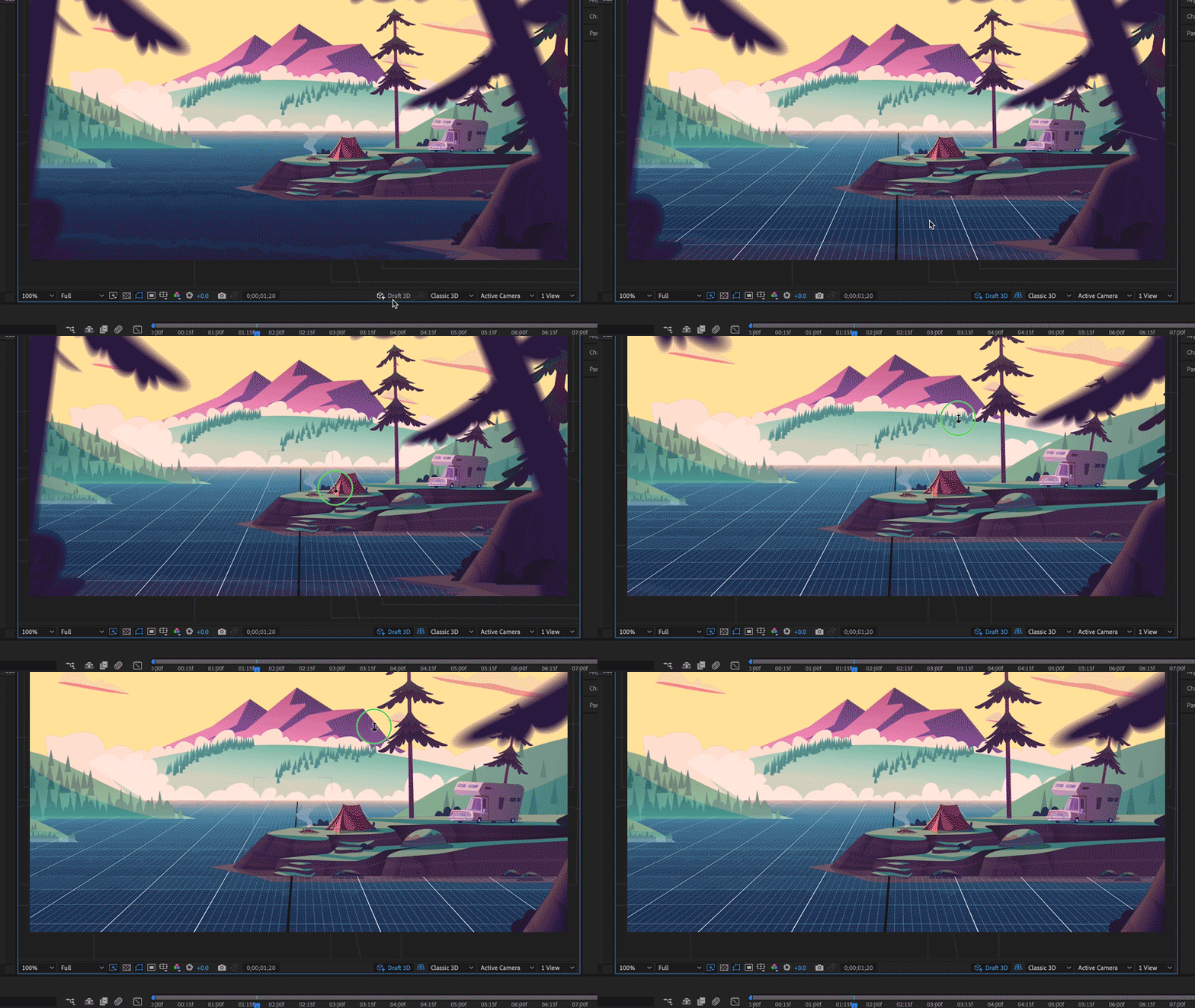
ドリー、オービット、パンなどのカメラのコントロールを使用して、デザインの即時フィードバックを表示します。
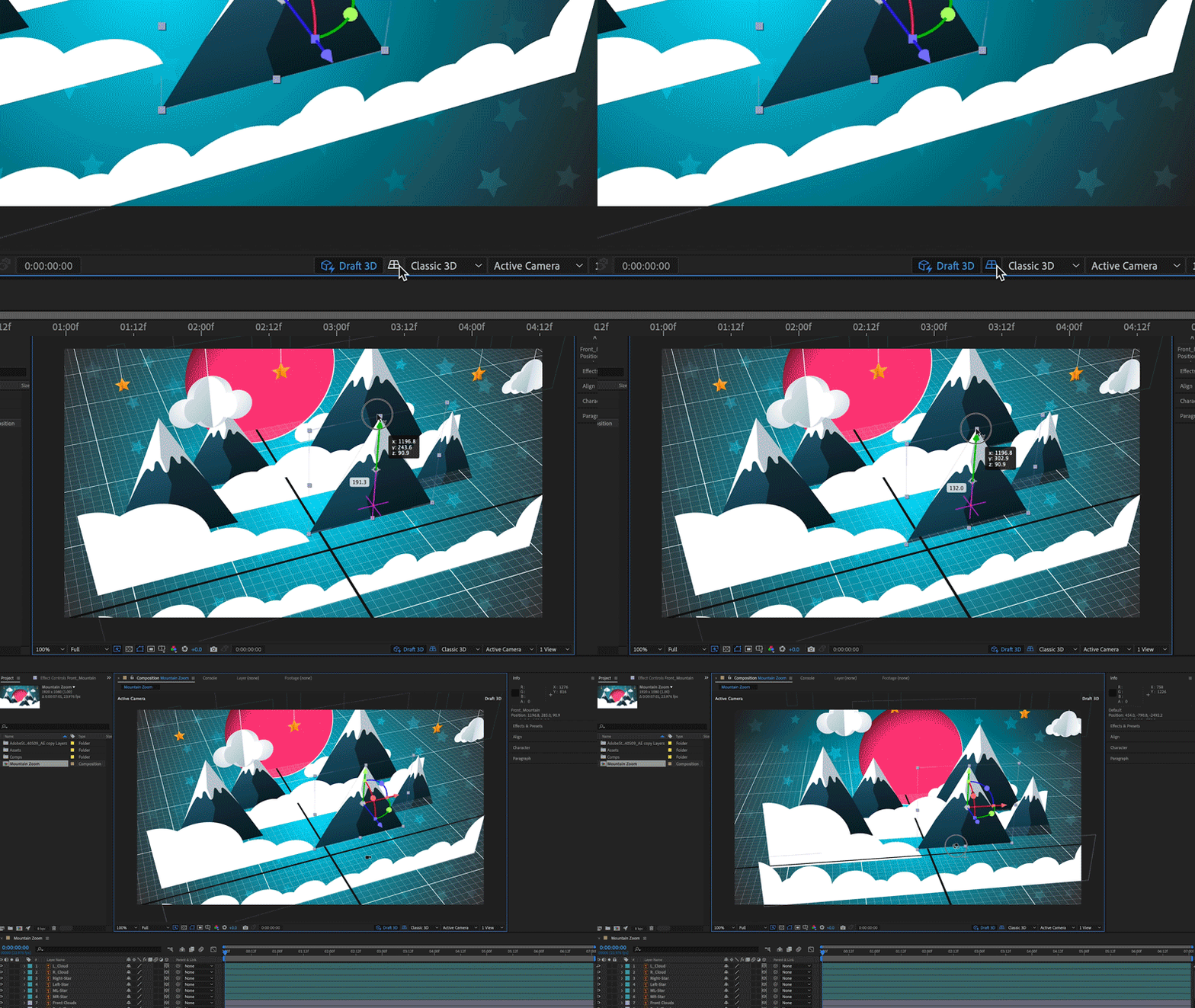
グリッドとは、3D シーンの遠近と空間を把握できる、水平方向の投影面のことです。 3D 空間でユーザーを視覚的に方向付けます。 これにより、3D 空間に接地感がもたらされます。
この機能を使用するには、「ドラフト 3D」ボタンが有効になっていることを確認してから、その横にある「3D グリッド」ボタンをクリックします。 このツールは、シーン内のすべてを一目で釣り合いの取れたものにするのに役立ちます。
重要事項
- オブジェクトがグリッドに近いほど、3D 空間内での互いの関係がわかりやすくなります。
- シーンをドリーイン、ドリーアウトすると、グリッドが徐々に拡大/縮小します。
- シーンの中心のロケーター軸は、コンポジションビューの中央に表示され、X、Y、Z 方向を示します。
拡張ビューアを使用して、コンポジションの境界を越えた領域をプレビュー
拡張ビューアを使用すると、コンポジションフレームの境界外の 3D コンテンツを表示できます。 コンポジションの最終的な外観を表示するには、標準フレームビューに戻します。
ドラフト 3D が有効な場合、一部のエフェクトがプリコンポジションにレンダリングされないことがあります。
3D アニメーションによるその他の操作
3D アニメーションの設定と、3D アニメーションや 3D スペースを修正、編集および拡張するための様々な機能を参照してください。