
ツールバーの画像を生成ツールを選択します。 編集メニューから「画像を生成」に移動することもできます。
最終更新日 :
2025年11月6日
Photoshop Elements 2026 の新機能。
生成 AI でアイデアを形にする
Photoshop Elements の生成 AI により、クリエイティブな可能性の新しい世界が広がります。 雑然とした背景をすっきりとしたプロフェッショナルな背景に変えたいですか? あるいは、家族のフォトブック、旅行のコラージュ、さらにはオリジナルのグリーティングカード用にカスタムシーンを作成したいですか? 想像したものを入力するだけで、画像を生成がそれを実現します。

メモ
*Photoshop Elements 2026 では、毎月 25 生成クレジットを入手できます。 Photoshop Elements での生成 AI アクションごとに 1 クレジットを消費します。 毎月のクレジットをすべて使用した場合、アプリケーション内で追加のクレジットを購入するか、毎月のクレジットのリセットを待つことができます。 生成クレジットの詳細については、こちらをご覧ください。
Photoshop Elements で画像を生成する方法


メモ
この機能はクイックモードと詳細モードの両方で利用できます。
プロンプトテキストボックスに説明を入力して、シンプルな背景から詳細な画像まで何でも作成します。

ヒント
希望する色、ムード、照明、スタイルなどを詳細に説明すると、より良い結果となります。
ヒント
インスピレーションツールをクリックし、画像生成用に事前定義されたデフォルトを選択することで、利用可能なプリセットプロンプトからいずれかを選ぶこともできます。
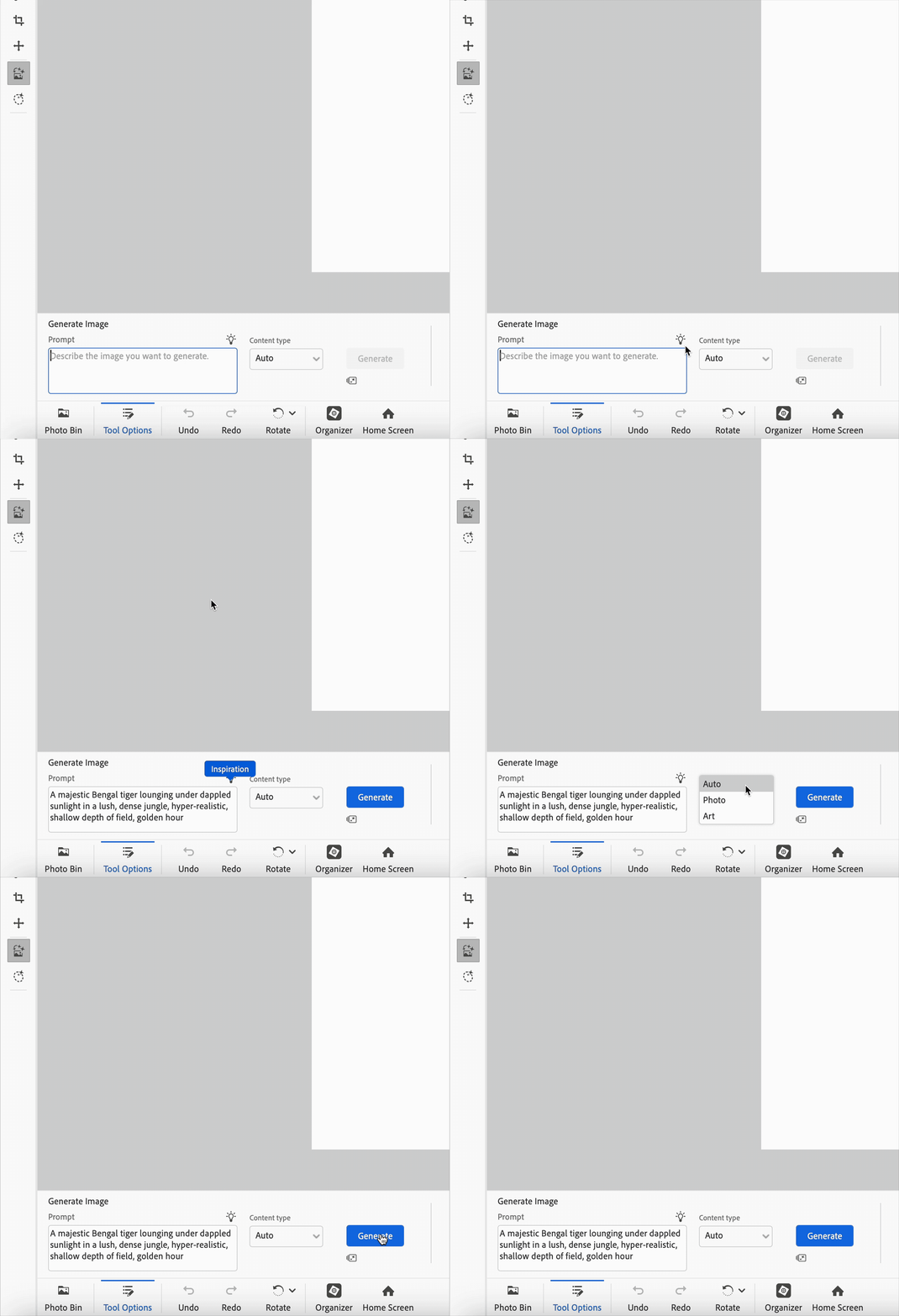
コンテンツの種類(アートまたは写真)を選択するか、自動(デフォルト)のままにします。

プロンプトを入力してコンテンツの種類を選択したら、生成をクリックします。

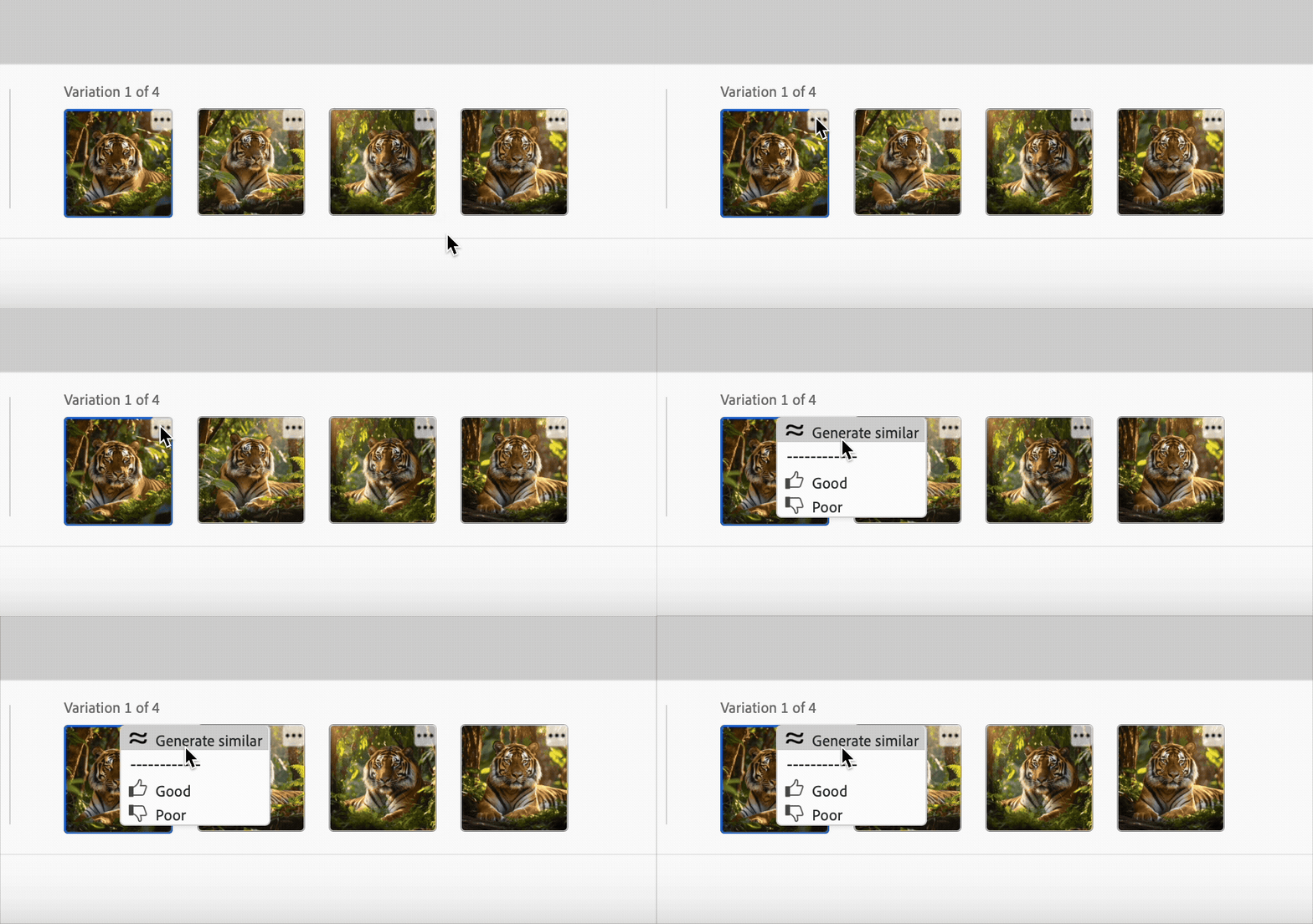
「生成」をクリックすると、Photoshop Elements は 4 つのオプションを提示します。 好みのものを選ぶだけです。
ヒント
テキストプロンプトを改良するか、3 点メニューをクリックして類似のバリエーションを作成することで、さらにオプションを生成できます。 メニューを使用して結果を評価することもできます。
クレジット残高
クレジット残高を確認するには、「生成」アイコンの下にあるクレジットの使用状況アイコンをクリックします。

アドビへのお問い合わせ

Photoshop Elements での「画像を生成」について質問がある場合は、Photoshop Elements コミュニティでお問い合わせください。 アドビがサポートいたします。
