
Handboek voor Adobe Acrobat Sign
Nieuwe functies
Aan de slag
- Snelstartgids voor beheerders
- Handleiding om snel aan de slag te gaan voor gebruikers
- Voor ontwikkelaars
- Bibliotheek voor videotutorial
- Veelgestelde vragen
- Enterprise-proefversie
Beheerder
- Overzicht Admin Console
- Gebruikersbeheer
- Actieve gebruikers toevoegen, bewerken en bekijken
- Admin Console SSO
- Op functies gerichte gebruikers maken
- Gebruikers bekijken die verificatie nog niet hebben voltooid
- Controleren op gebruikers met provisioningfouten
- Naam/e-mailadres wijzigen
- Groepslidmaatschap van een gebruiker bewerken
- Het groepslidmaatschap van een gebruiker bewerken via de groepsinterface
- Een gebruiker tot een beheerdersrol bevorderen
- Typen gebruikersidentiteiten en SSO
- Gebruikersidentiteit wisselen
- Gebruikers verifiëren met MS Azure
- Gebruikers verifiëren met Google Federation
- Productprofielen
- Aanmeldingservaring
- Groepsbeheer
- Account-/groepsinstellingen
- Overzicht van instellingen
- Algemene instellingen
- Accountniveau en ID
- Nieuwe ervaring voor ontvangers
- Workflows voor zelfondertekening
- In bulk verzenden
- Webformulieren
- Workflows op maat verzenden
- Power Automate-workflows
- Bibliotheekdocumenten
- Formuliergegevens bij overeenkomsten verzamelen
- Beperkte documentzichtbaarheid
- Een PDF-kopie van de ondertekende overeenkomst bijvoegen
- Een koppeling opnemen in de e-mail
- Een afbeelding opnemen in de e-mail
- Bestanden die bij een e-mail worden gevoegd, krijgen de naam
- Controlerapport bij documenten bijvoegen
- Meerdere documenten samenvoegen tot één document
- Afzonderlijke documenten downloaden
- Een ondertekend document uploaden
- Delegatie voor gebruikers in mijn account
- Externe ontvangers toestaan te delegeren
- Bevoegdheid om te ondertekenen
- Bevoegdheid om te verzenden
- Machtiging om elektronische zegels toe te voegen
- De standaard tijdzone instellen
- Een standaard datumnotatie instellen
- Gebruikers in meerdere groepen (UMG)
- Machtigingen voor groepsbeheerder
- Ontvanger vervangen
- Controlerapport
- Voettekst van transactie
- In-product berichten en begeleiding
- Toegankelijke PDF’s
- PDF/A-workflows
- Klant in de gezondheidszorg
- Nieuwe handtekeningaanvraag-ervaring
- Nieuwe aangepaste workflow
- Nieuwe ervaring voor het maken van sjablonen
- Account instellen / Brandinginstellingen
- Voorkeuren handtekening
- Goed ingedeelde handtekeningen
- Ontvangers toestaan om te ondertekenen door
- Ondertekenaars kunnen hun naam wijzigen
- Toestaan dat ontvangers hun opgeslagen handtekening gebruiken
- Aangepaste gebruiksvoorwaarden en openbaarmakingsbeleid
- Ontvangers door formuliervelden navigeren
- Overeenkomstworkflow opnieuw starten
- Weigeren te ondertekenen
- Stempelworkflows toestaan
- Vereisen dat ondertekenaars hun functie of bedrijf opgeven
- Ondertekenaars toestaan een schriftelijke handtekening af te drukken en te plaatsen
- Berichten tonen bij elektronisch ondertekenen
- Vereisen dat ondertekenaars een mobiel apparaat gebruiken om hun handtekening te maken
- Verzoeken om IP-adres van ondertekenaars
- Bedrijfsnaam en functie uitsluiten van deelnemingsstempels
- Adaptieve schaling van getekende handtekeningen toepassen
- Digitale handtekeningen
- Elektronische zegels
- Digitale identiteit
- Rapportinstellingen
- Klassieke rapportage inschakelen
- Nieuwe rapportervaring
- Klassieke rapportinstellingen
- Beveiligingsinstellingen
- Instellingen voor eenmalig aanmelden
- Instellingen voor Mij onthouden
- Wachtwoordbeleid voor aanmelden
- Wachtwoordsterkte voor aanmelden
- Duur van websessie
- Type PDF-versleuteling
- API
- Toegang tot gebruikers- en groepsgegevens
- Toegestane IP-bereiken
- Account delen
- Machtigingen voor account delen
- Besturingselementen voor het delen van overeenkomsten
- Identiteitsverificatie van ondertekenaars
- Wachtwoord voor ondertekening van overeenkomst
- Wachtwoordsterkte van het document
- Ondertekenaars blokkeren op geolocatie
- Telefoonverificatie
- KBA-verificatie op kennisbasis
- Pagina-extractie toestaan
- Verloopdatum documentkoppeling
- Een clientcertificaat voor webhooks/callbacks uploaden
- Tijdstempel
- Verzendinstellingen
- Verzendpagina na aanmelden tonen
- Ervaringen met het maken van overeenkomsten
- Ontvangersnaam bij verzenden vereisen
- Naamwaarden voor bekende gebruikers vergrendelen
- Toegestane ontvangersrollen
- Elektronische getuigen toestaan
- Configuratie van persoonlijk ondertekenen
- Ontvangersgroepen
- CC’s
- Vereiste velden
- Documenten bijvoegen
- Velden afvlakken
- Overeenkomsten wijzigen
- Ontvangers verwijderen uit lopende overeenkomsten
- Naam van overeenkomst
- Talen
- Privéberichten
- Toegestane handtekeningtypes
- Herinneringen
- Wachtwoordbeveiliging ondertekend document
- Overeenkomstbericht verzenden via
- Opties voor indentificatie van ondertekenaar
- Formuliervelden invullen met identiteitgeverifieerde gegevens
- Inhoudsbeveiliging
- Transacties met notaris inschakelen
- Documentverloopdatum
- Voorvertoning, handtekeningen plaatsen en velden toevoegen
- Handtekeningvolgorde
- Hybride ondertekeningsflows inschakelen
- Mezelf toevoegen
- Alleen verzenden naar interne ontvangers
- Koppeling overeenkomst downloaden
- Randen van formuliervelden
- Liquid Mode
- Besturingselementen voor aangepaste workflows
- Uploadopties voor de pagina voor elektronische ondertekening
- URL omleiden voor bevestiging na ondertekening
- Toegang beperken tot gedeelde overeenkomsten
- Verzendpagina na aanmelden tonen
- Berichtsjablonen
- Bio-Pharma-instellingen
- Workflowintegratie
- Notariële instellingen
- Betalingsintegratie
- Ondertekenaarberichten
- SAML-instellingen
- SAML-configuratie
- Microsoft Active Directory Federation Service installeren
- Okta installeren
- OneLogin installeren
- Oracle Identity Federation installeren
- SAML-configuratie
- Voorschriften voor gegevens
- Instellingen tijdstempel
- Extern archiveren
- Accounttalen
- E-mailinstellingen
- Migreren van echosign.com naar adobesign.com
- Configuratieopties voor ontvangers
- Begeleiding voor regelgevingsvereisten
- Toegankelijkheid
- HIPAA
- AVG
- 21 CFR deel 11 en EudraLex bijlage 11
- Klanten in de gezondheidszorg
- IVES-ondersteuning
- Overeenkomsten archiveren
- Overwegingen voor EU/VK
- Overeenkomsten in bulk downloaden
- Uw domein claimen
- Koppelingen voor het melden van misbruik
- Systeemvereisten en beperkingen
Gebruikersprofiel en configureerbare functies
Overeenkomsten verzenden, ondertekenen en beheren
- Opties voor ontvangers
- Een e-mailherinnering annuleren
- Opties op de pagina voor elektronisch ondertekenen
- Overzicht van de pagina voor elektronisch ondertekenen
- Openen om de overeenkomst zonder velden te lezen
- Weigeren om een overeenkomst te ondertekenen
- Ondertekeningsbevoegdheid delegeren
- Deze overeenkomst herstarten
- Een PDF van de overeenkomst downloaden
- Geschiedenis van de overeenkomst weergeven
- Berichten over de overeenkomst weergeven
- Een elektronische handtekening naar een geschreven handtekening converteren
- Een geschreven handtekening naar een elektronische handtekening converteren
- Door formuliervelden navigeren
- De gegevens uit de formuliervelden wissen
- Vergroting en navigatie van de pagina voor elektronisch ondertekenen
- De taal wijzigen die wordt gebruikt in de tools en informatie van de overeenkomst
- Juridische kennisgevingen controleren
- Cookievoorkeuren voor Acrobat Sign aanpassen
- Overeenkomsten verzenden
- Pagina Verzenden (Samenstellen)
- Overzicht van herkenningspunten en functies
- Groepskiezer
- Bestanden en sjablonen toevoegen
- Naam van overeenkomst
- Algemeen bericht
- Deadline voor voltooiing
- Herinneringen
- Een PDF met een wachtwoord beveiligen
- Handtekeningtype
- Landinstellingen voor de ontvanger
- Handtekeningvolgorde/flow van ontvangers
- Rollen ontvanger
- Verificatie van de ontvanger
- Privébericht voor de ontvanger
- Toegang tot overeenkomst voor de ontvanger
- De partijen in het CC-veld
- Identiteitscontrole
- Een overeenkomst alleen naar uzelf verzenden
- Een overeenkomst naar anderen verzenden
- Schriftelijke handtekeningen
- Overeenkomst ter plaatse opstellen
- Volgorde van ondertekening voor ontvangers
- Hybride ontvangersworkflow
- In bulk verzenden
- Pagina Verzenden (Samenstellen)
- Velden in documenten opnemen
- In-app authoringomgeving
- Automatische velddetectie
- Velden slepen en neerzetten met de authoringomgeving
- Formuliervelden toewijzen aan ontvangers
- De rol Vooraf invullen
- Velden aanbrengen met een herbruikbare veldsjabloon
- Overdracht van velden naar een nieuwe bibliotheeksjabloon
- Bijgewerkte authoringomgeving bij het verzenden van overeenkomsten
- Formulieren met tekstlabels maken
- Formulieren maken met Acrobat (AcroForms)
- Velden
- Veldtypen
- Algemene veldtypes
- Velden voor elektronisch ondertekenen
- Initiaalveld
- Veld voor de naam van de ontvanger
- Veld voor het e-mailadres van de ontvanger
- Veld voor ondertekeningsdatum
- Tekstveld
- Datumveld
- Nummerveld
- Selectievakje
- Groep selectievakjes
- Keuzerondje
- Vervolgkeuzemenu
- Koppelingsoverlay
- Betalingsveld
- Bijlagen
- Deelnamestempel
- Transactienummer
- Afbeelding
- Bedrijf
- Titel
- Stempel
- Veldinhoudsweergave
- Veldvalidaties
- Waarden van gemaskeerde velden
- Voorwaarden voor tonen/verbergen instellen
- Berekende velden
- Geverifieerde formulieren
- Veldtypen
- Veelgestelde vragen over ontwerpen
- In-app authoringomgeving
- Overeenkomsten ondertekenen
- Overeenkomsten beheren
- Overzicht pagina Beheren
- Een overeenkomst kopiëren
- Overeenkomsten delegeren
- Ontvangers vervangen
- Documentzichtbaarheid beperken
- Een overeenkomst annuleren
- Nieuwe herinneringen maken
- Herinneringen voor beoordeling
- Een herinnering annuleren
- Toegang verkrijgen tot Power Automate-flows
- Meer handelingen...
- De werking van de zoekfunctie
- Een overeenkomst weergeven
- Een sjabloon maken op basis van een overeenkomst
- Overeenkomsten verbergen/zichtbaar maken
- Een ondertekend document uploaden
- Bestanden en velden van een verzonden overeenkomst wijzigen
- De verificatiemethode van een ontvanger bewerken
- Een vervaldatum toevoegen of wijzigen
- Een opmerking toevoegen aan een overeenkomst
- Een individuele overeenkomst delen
- Delen van een overeenkomst ongedaan maken
- Een individuele overeenkomst downloaden
- De afzonderlijke bestanden van een overeenkomst downloaden
- Het controlerapport van een overeenkomst downloaden
- De veldinhoud van een overeenkomst downloaden
- Bulkacties
- Meerdere overeenkomsten verbergen
- Meerdere overeenkomsten digitaal ondertekenen
- Controlerapport
- Rapportage en gegevensexports
Geavanceerde voorzieningen en workflows voor overeenkomsten
- Webformulieren
- Herbruikbare sjablonen (Bibliotheeksjablonen)
- US Government-formulieren in de Acrobat Sign-bibliotheek
- Een bibliotheeksjabloon maken
- De naam van een bibliotheeksjabloon wijzigen
- Het type van een bibliotheeksjabloon wijzigen
- Het machtigingsniveau van een bibliotheeksjabloon wijzigen
- Een gedeelde sjabloon kopiëren, bewerken en opslaan
- De verzamelde veldgegevens voor een bibliotheeksjabloon downloaden
- Gedeelde sjablonen beheren
- Eigendom van webformulieren en bibliotheeksjablonen overdragen
- Power Automate-workflows
- Overzicht van de Power Automate-integratie en opgenomen rechten
- De Power Automate-integratie inschakelen
- Contextuele acties op de pagina Beheren
- Gebruik van Power Automate bijhouden
- Een nieuwe flow maken (voorbeelden)
- Triggers die worden gebruikt voor flows
- Flows van buiten Acrobat Sign importeren
- Flows beheren
- Flows bewerken
- Flows delen
- Flows in- of uitschakelen
- Flows verwijderen
- Nuttige sjablonen
- Alleen beheerder
- Archivering van overeenkomst
- Uw voltooide documenten in SharePoint opslaan
- Uw voltooide documenten in OneDrive voor Bedrijven opslaan
- Uw voltooide documenten in Google Drive opslaan
- Alle voltooide documenten in DropBox opslaan
- Voltooide documenten in Box opslaan
- Archivering van webformulierovereenkomst
- Voltooide webformulierdocumenten in de SharePoint-bibliotheek opslaan
- Voltooide webformulierdocumenten in OneDrive voor Bedrijven opslaan
- Voltooide documenten in Google Drive opslaan
- Voltooide webformulierdocumenten in Box opslaan
- Data-extractie van de overeenkomst
- Overeenkomstmeldingen
- Aangepaste e-mailmeldingen met uw inhoud van de overeenkomst en ondertekende overeenkomst verzenden
- Adobe Acrobat Sign-meldingen ontvangen in een Teams-kanaal
- Adobe Acrobat Sign-meldingen ophalen in Slack
- Uw Adobe Acrobat Sign-meldingen ophalen in Webex
- Overeenkomst genereren
- Een document genereren uit het Power App-formulier en de Word-sjabloon en verzenden ter ondertekening
- Een overeenkomst genereren vanuit een Word-sjabloon in OneDrive en de handtekening ophalen
- Overeenkomst genereren voor geselecteerde Excel-rij, verzenden voor controle en ondertekening
- Workflows op maat verzenden
- Gebruikers en overeenkomsten delen
Integreren met andere producten
- Overzicht van Acrobat Sign-integraties
- Acrobat Sign voor Salesforce
- Acrobat Sign voor Microsoft
- Overige integraties
- Partner-beheerde integraties
- Integratiesleutels
Acrobat Sign Developer
- REST-API’s
- Webhooks
- Sandbox
Ondersteuning en probleemoplossing
Bouw flexibele ondertekeningsstromen die complexe overeenkomsten in beweging houden zonder elke ontvanger te dwingen hetzelfde routeringspatroon te volgen.
Adobe Acrobat Sign stelt beheerders in staat hybride ontvangerrouting in te schakelen, zodat verzenders geordende en parallelle deelname kunnen combineren in één overeenkomst. Hybride routing is nuttig wanneer één deel van een proces in volgorde moet plaatsvinden, maar meerdere ontvangers of ontvangergroepen moeten handelen tijdens dezelfde stap voordat de overeenkomst verder gaat. Het inschakelen van deze instelling geeft verzenders meer flexibiliteit voor complexe ondertekeningsstromen zonder een aangepaste workflow nodig te hebben voor elke routingvariatie.
Voordat u begint
- Bevestig dat verzenders het verschil begrijpen tussen sequentiële, parallelle en hybride routing.
- Overweeg configuratie op groepsniveau te gebruiken als alleen specifieke teams hybride workflows moeten maken.
- Voor de beste prestaties en beheersbaarheid plan je hybride workflows met in totaal minder dan 50 deelnemers.
Configuratie
Beschikbaarheid
- Acrobat Sign Solutions: ondersteund
- Acrobat Sign voor Government: ondersteund
- Acrobat Standard en Acrobat Pro: Niet ondersteund
Configuratiebereik
Hybride ontvangerrouting kan worden geconfigureerd op account- en groepsniveau.
- Instellingen op groepsniveau heffen accountinstellingen tijdelijk op.
- Standaardwaarde: Uitgeschakeld
Het wijzigen van deze instelling heeft geen invloed op bestaande overeenkomsten die in uitvoering zijn.
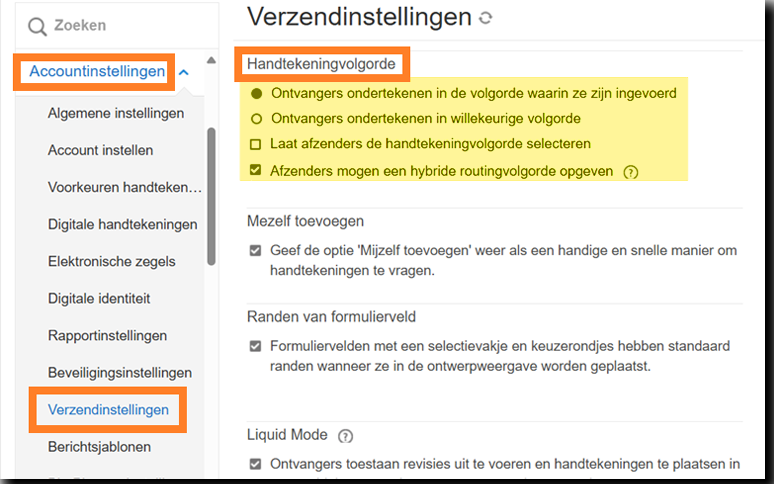
Toegang tot deze functie in het configuratiemenu van de beheerder via Verzendinstellingen > Handtekeningvolgorde
Besturingselementen
- Afzenders toestaan hybride routeringsvolgorde te specificeren — Stelt afzenders in staat om ontvangersstromen te maken die geordende en parallelle deelname combineren. Hybride workflows kunnen individuele ontvangers en ontvangersgroepen bevatten binnen de routeringsvolgorde.
Hybride workflows mogen in totaal minder dan vijftig deelnemers hebben. Tel elke individuele ontvanger en elk lid van een ontvangersgroep mee voor het totaal. Grotere hybride workflows zijn moeilijker te beheren en kunnen langer duren om te verwerken, vooral als de overeenkomst achteraf wordt gewijzigd.
Hoe de instelling werkt
Wanneer hybride routing is ingeschakeld, kunnen verzenders ontvangersstromen maken die geordende en parallelle deelname combineren. Een hybride stroom begint vanuit een sequentiële routeringsstructuur en stelt vervolgens een of meer routeringsstappen in staat om meerdere ontvangers of ontvangersgroepen te bevatten die parallel handelen.
Een overeenkomst kan bijvoorbeeld dit routeringspatroon gebruiken:
- Ontvanger één tekent eerst.
- Ontvanger twee tekent als tweede.
- Ontvangers drie, vier en vijf ontvangen de overeenkomst tegelijkertijd en moeten allemaal hun handelingen afronden.
- Ontvanger 6 ontvangt de overeenkomst nadat de parallelle stap is voltooid.
Alle stappen voor ontvangers in een parallelle routeringsstap moeten voltooid zijn voordat de overeenkomst naar de volgende routeringsstap gaat. Als een parallelle stap een ontvangergroep bevat, voltooit de groep volgens de configuratie van de ontvangergroep.
Hybride workflows kunnen ontvangergroepen bevatten. Een ontvangergroep bepaalt wie kan handelen binnen een enkele ontvangerstap, terwijl hybride routing bepaalt hoe de ontvangerstappen door de overeenkomstvolgorde bewegen.
Wanneer de instelling uitgeschakeld is, kunnen afzenders geen hybride routering maken in ervaringen die door deze instelling beheerd worden. Ze kunnen nog steeds de routingopties gebruiken die verder zijn toegestaan door de account- of groepconfiguratie.
Hybride routering beïnvloedt hoe nieuwe overeenkomsten gemaakt worden. Het wijzigen van de instelling heeft geen invloed op overeenkomsten die al in behandeling zijn.
Aanbevolen methoden
- Schakel hybride routering alleen in voor groepen die gemengde sequentiële en parallelle ontvangerstromen nodig hebben.
- Houd hybride workflows onder de vijftig deelnemers voor de beste prestaties en gemakkelijkere probleemoplossing.
- Gebruik aangepaste verzendworkflows voor herhaalbare bedrijfsprocessen die consistente routering, goedkeuringen of ontvangerrollen vereisen.
- Vermijd te vertrouwen op afzenders om handmatig complexe hybride routering opnieuw op te bouwen voor waardevolle of gereguleerde workflows.
- Test complexe routering met een kleine interne groep voordat je de configuratie breed beschikbaar maakt.
- Documenteer wanneer afzenders hybride routering moeten gebruiken in plaats van sequentiële routering, parallelle routering, ontvangergroepen of aangepaste verzendworkflows.
Gerelateerde instellingen
- Ontvangers ondertekenen in de volgorde waarin ze ingevoerd zijn — Stelt de standaardworkflow in op sequentiële routering. Hybride routering bouwt voort op geordende ontvangerroutering door één of meer routeringsstappen parallel te laten verlopen.
- Afzenders toestaan de ondertekeningsvolgorde te selecteren — Stelt afzenders in staat om tijdens het opstellen van de overeenkomst te schakelen tussen sequentiële en parallelle routing. Deze instelling biedt routeringsflexibiliteit maar vervangt niet de hybride routeringscontrole.
- Ontvangergroepen — Stelt meerdere mensen in staat om deel te nemen aan een enkele ontvangersstap. Ontvangergroepen kunnen gebruikt worden binnen hybride workflows wanneer meerdere mensen tijdens dezelfde stap moeten handelen.
- Aangepaste verzendworkflows — Stelt beheerders in staat om herhaalbare overeenkomstworkflows te definiëren met vooraf gedefinieerde routering, ontvangers, documenten en afzenderopties.
Belangrijke informatie / Veelgestelde vragen
- Is de richtlijn van vijftig deelnemers een harde systeemgrens?
Nee. De richtlijn is een best-practice aanbeveling voor prestaties en beheerbaarheid. Houd hybride workflows waar mogelijk onder de vijftig deelnemers. - Hoe moeten deelnemers worden geteld?
Tel elke individuele ontvanger en elk lid van een ontvangende groep. Een overeenkomst met bijvoorbeeld tien individuele ontvangers en één ontvangergroep met vijftien leden heeft vijfentwintig deelnemers in totaal. - Waarom moeten grotere hybride workflows worden vermeden?
Grotere workflows zijn moeilijker te controleren, wijzigen en problemen op te lossen. Ze kunnen ook langer duren om te verwerken, vooral als de overeenkomst wordt gewijzigd nadat deze is verzonden. - Heeft deze instelling invloed op overeenkomsten die al zijn verzonden?
Nee. Het wijzigen van de instelling bepaalt of afzenders hybride routering kunnen maken voor nieuwe overeenkomsten. Het wijzigt geen overeenkomsten die al in behandeling zijn. - Moeten alle deelnemers in een parallelle stap hun actie voltooien?
Alle ontvangersstappen in de parallelle routeringsstap moeten worden voltooid voordat de overeenkomst verder gaat. Als de stap een ontvangersgroep bevat, hangt de voltooiing af van de configuratie van de ontvangersgroep. - Kunnen hybride workflows ontvangersgroepen bevatten?
Ja. Hybride workflows kunnen ontvangersgroepen bevatten. Ontvangersgroepen bepalen wie kan handelen binnen een enkele ontvangersstap, terwijl hybride routering bepaalt hoe die stap wordt geordend met de rest van de overeenkomst. - Worden elektronische zegels ondersteund in hybride routering?
Nee. Elektronische zegels worden niet ondersteund in een hybride handtekening workflow. - Wanneer moeten beheerders in plaats daarvan Aangepaste verzendworkflows gebruiken?
Gebruik Aangepaste verzendworkflows wanneer het routeringspatroon herhaalbaar is, bedrijfskritiek is of moet worden beheerd door beheerders in plaats van handmatig geconfigureerd door verzenders.
