Seleziona Composizione > Nuova composizione per creare una composizione.
OPPURE
Fai clic sul riquadro Nuova composizione nella schermata Home.
OPPURE
Fai clic sull’icona Comp nel pannello Progetti.
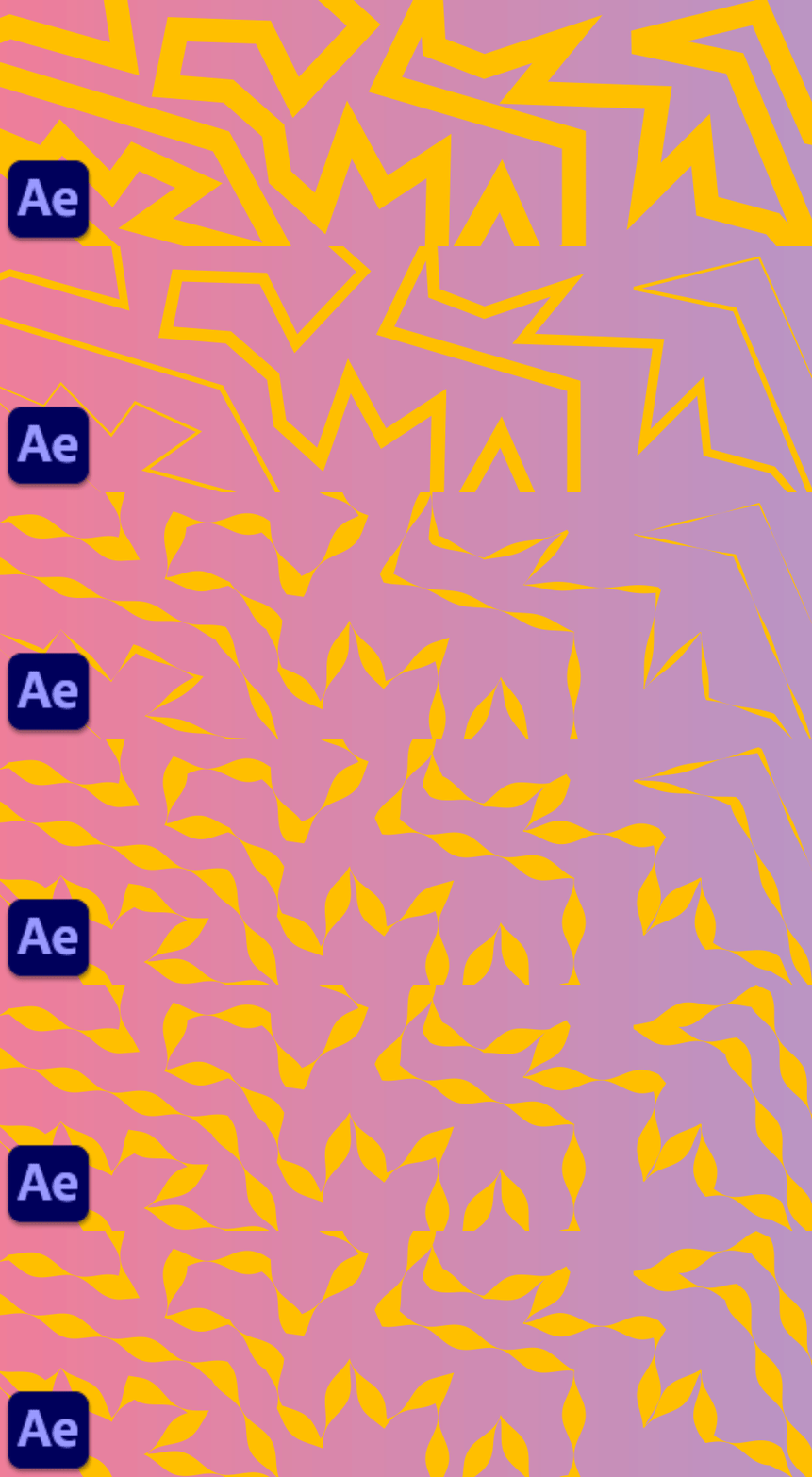
Crea tratti ondulati, punteggiati o arrotondati nei livelli forma e anima l’aspetto dei tratti per creare elementi grafici interessanti. A differenza di Illustrator, puoi definire spessori arbitrari in qualsiasi punto della forma. After Effects include invece parametri che consentono di assottigliare o applicare un effetto ondulato alle estremità.
Oltre ad assottigliare i tratti, questa funzione consente di ridurne gradualmente lo spessore per offrire un aspetto più fluido. Col passare del tempo puoi rendere più uniforme la conicità all’inizio e alla fine delle animazioni. Se non hai mai creato tracce sui livelli forma, puoi iniziare con Tracce e riempimenti per le forme.

Regolare dove inizia la conicità lungo il percorso
Puoi applicare la conicità all'inizio della traccia, regolare la lunghezza della conicità e controllare l'attenuazione.
Ad esempio, se vuoi che la traccia inizi ad assottigliarsi solo al centro, usa la proprietà Lunghezza iniziale e impostala al 50% se usi Unità di lunghezza come Percentuale.
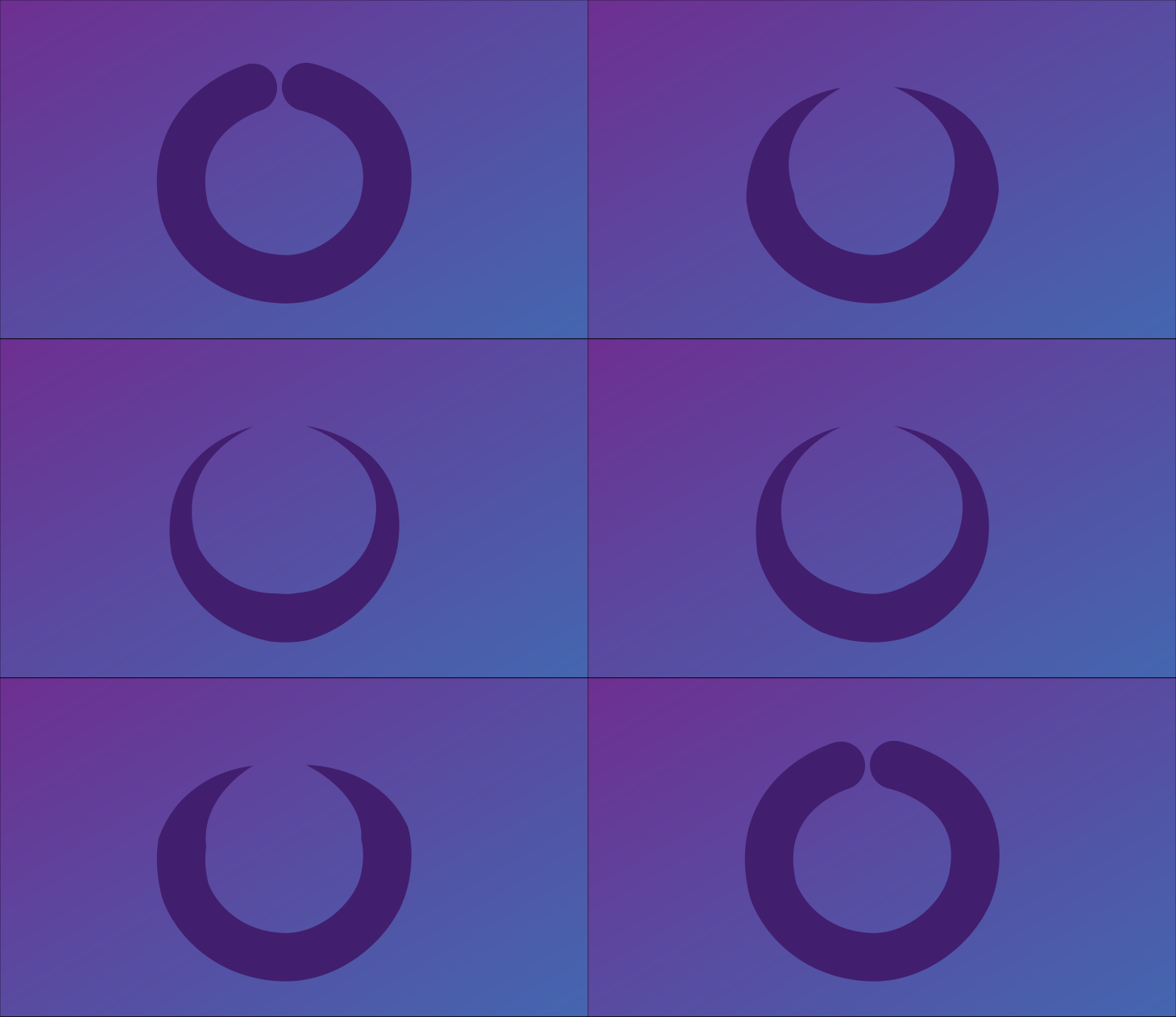
Assottigliare un tratto in entrambe le estremità
Per assottigliare il tratto a entrambe le estremità, utilizza le proprietà Lunghezza iniziale e Lunghezza finale, Ad esempio, vuoi che entrambe le estremità di un'onda siano più fluide e uniformi rispetto al centro.

Regolare la rotondità della conicità
La conicità può creare bordi appuntiti, ma puoi ammorbidirli da entrambi i lati. usando le proprietà Andamento inizio e Andamento fine.

Creare onde di spessore variabile lungo l’intera lunghezza del tratto
Puoi anche aggiungere onde ai tratti e regolare lo spessore per un look sperimentale. Utilizza il parametro Onda per aggiungere onde.
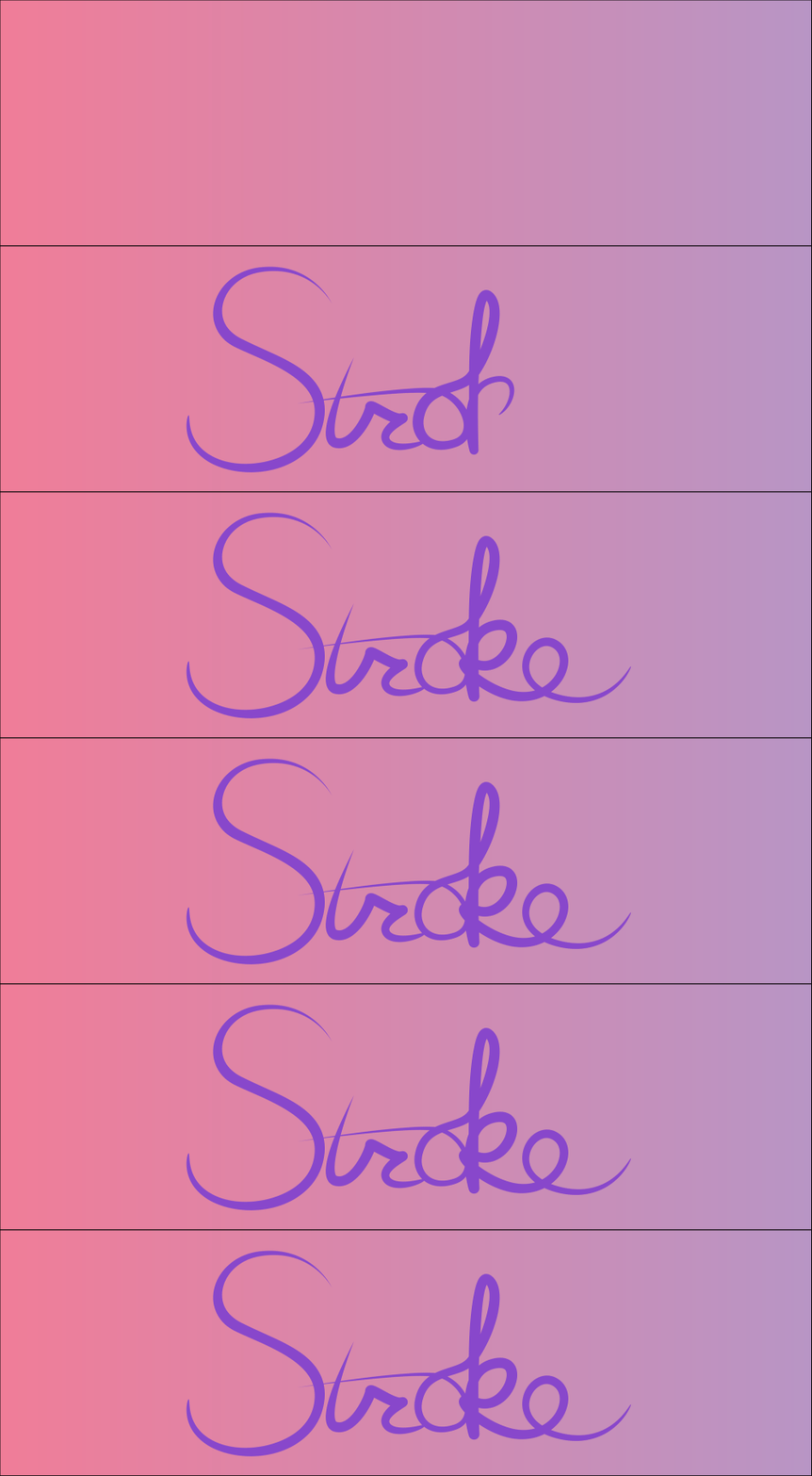
Combinare la conicità con altre personalizzazioni del tratto
Puoi anche utilizzare altre modifiche del tratto come trattini o aggiungere tracciati di taglio per creare un aspetto diverso. Ad esempio, puoi creare un’animazione di testo Scrivi sopra e aggiungervi movimento con la proprietà Taglia tracciati.
Prima di iniziare, ecco i controlli per lavorare con i tratti assottigliati:
Unità durata: puoi scegliere tra due opzioni, Percentuale e Pixel. Quando animi le dimensioni del tracciato, ad esempio tagliando il tracciato, è preferibile utilizzare i pixel per mantenere invariata la lunghezza della conicità rispetto alla lunghezza del tracciato. Se desideri che la lunghezza sia relativa alla lunghezza del tracciato, ad esempio quando applichi la conicità dal centro verso la fine (utilizzando il 50%), utilizza Percentuale.
Lunghezza iniziale: Controlla la lunghezza della conicità dall'inizio della traccia.
Lunghezza finale: Controlla la lunghezza della conicità dalla fine del tratto.
Larghezza iniziale: Controlla lo spessore della rastremazione lungo la lunghezza iniziale del percorso.Per vedere l’effetto, la lunghezza iniziale deve essere impostata su un valore diverso da zero.
Larghezza finale: Controlla lo spessore dell'assottigliamento lungo la lunghezza finale del percorso. Per vedere l’effetto, la lunghezza finale deve essere impostata su un valore diverso da zero.
Attenuazione iniziale: Controlla la rotondità della conicità lungo la lunghezza iniziale. Ha effetto sui bordi netti della conicità lungo il tratto e li attenua per un aspetto più naturale. Utilizzando il cursore, con un valore negativo si ottiene una conicità punteggiata, con 0 una conicità lineare e con valori superiori una conicità più arrotondata.
Attenuazione finale: Controlla la rotondità della conicità lungo la lunghezza finale.Ha effetto sui bordi netti della conicità lungo il tratto e li attenua per un aspetto più naturale. Utilizzando il cursore, con un valore negativo si ottiene una conicità punteggiata, con 0 una conicità lineare e con valori superiori una conicità più arrotondata.

Se le unità sono impostate su Cicli, il parametro Lunghezza d’onda diventa Cicli. Se il valore della Lunghezza d’onda è impostato su 1 si vedrà una sola onda nel tratto. Il numero di onde aumenta con l’incremento della lunghezza d’onda. Funziona meglio con forme chiuse.

Se le unità sono impostate su Pixel, il parametro Lunghezza d’onda diventa Pixel. Funziona meglio con i tratti forma aperti.
Una volta che hai compreso e impostato i controlli, puoi creare tratti nella tua forma.
Seleziona Composizione > Nuova composizione per creare una composizione.
OPPURE
Fai clic sul riquadro Nuova composizione nella schermata Home.
OPPURE
Fai clic sull’icona Comp nel pannello Progetti.
Fai clic sullo strumento Penna o premi G. Disegna una linea retta e modifica la forma di conseguenza. Regola le dimensioni e il colore di riempimento del tratto. Puoi ottenere risultati più evidenti su tratti spessi.
Nel pannello Timeline fai clic sul triangolo per visualizzare i componenti. Seleziona Livello forma > Contenuto > Tratto1 > Conicità.

Per la conicità all’inizio della lunghezza, utilizza la proprietà Lunghezza iniziale e scorri per regolare il valore. Analogamente, per altre modifiche, modificare gli altri controlli nel parametro Conicità.
Se vuoi aggiungere movimento, usa i fotogrammi chiave. Fai clic sul cronometro accanto alle proprietà e regola i valori. Puoi iniziare con valori più bassi e aumentarli gradualmente. Ogni volta che modifichi il valore, viene aggiunto un fotogramma chiave sulla base dell’indicatore del tempo corrente.
Per aggiungere onde ai tratti, completa la seguente procedura:
Sotto lo stesso parametro Tratto1 di Conicità è presente l’opzione Onda. Fai clic sul triangolo per visualizzare le proprietà.

Utilizza la proprietà Quantità per regolare l’intensità delle onde.
Per onde più strette, ad esempio per una foglia, imposta la lunghezza d’onda su un valore più basso. Per onde più larghe, ad esempio per le ciocche di capelli, impostala su un valore più alto.
Imposta la fase per spostare l’onda lungo il tracciato, consentendo l’animazione dell’onda per tutta la lunghezza del tracciato. Imposta un’animazione da 0 a 360 con un intervallo di 4 secondi.
Non puoi importare tratti assottigliati da Illustrator. Al momento, puoi utilizzare solo tratti assottigliati da tratti After Effects nativi.
Se desideri creare e sperimentare con questa animazione, scarica il progetto .aep di esempio per iniziare. È possibile giocare con i parametri conicità e onda e aggiungere altri elementi all’animazione.
Scarica

Quando hai acquisito familiarità con questa funzione, visita la community per vedere esempi concreti e condividere il tuo lavoro. Ci piacerebbe conoscere il tuo parere e vedere le tue creazioni con i tratti assottigliati.

Crea straordinarie animazioni 3D in After Effects
Anima i personaggi e le illustrazioni, aggiungi movimento al testo e molto altro.
