
ガイド/楽しい編集/アニメーション化された空を選択します。
最終更新日 :
2021年4月27日
このガイド付き編集は、写真の空をアニメーション化されたビデオで置き換える方法に関するチュートリアルです。
このガイド付き編集を使用して、空をアニメーション化して写真に動きを加えることで、静止画を活き活きとしたものにできます。 この編集は、写真でのみ利用でき、ビデオでは利用できません。

「メディアを追加」をクリックして、写真を追加します。 適切な読み込みオプションを選択して、メディアを読み込みます。

読み込むと、メディアファイルがプロジェクトのアセットビンに追加されます。
タイムラインの「ビデオ 2」トラックの再生ヘッドの位置にメディアファイルをドラッグ&ドロップします。
右側のパネルで、グラフィックアイコンをクリックします。 これにより、背景ビデオオプションが開きます。 選択したビデオをドラッグして、タイムラインの「ビデオ 1」トラックにドロップします。
以下に、画像に適用した 01_Cloud および 02_Firework の例を示します。


メモ
背景ビデオを「ビデオ 2」トラックの写真に揃えます。
背景を覆うように写真の端をドラッグします。
右側のパネルにあるエフェクトアイコンをクリックして、ビデオエフェクトを開きます。 タイムラインの「ビデオ 2」トラックの写真に Ultra キーエフェクトをドラッグ&ドロップします。

適用されたエフェクトパネルで、キーカラーのスポイトツールを選択します。 プレビュー画面の上にマウスポインターを置き、空の色を選択して透明にします。
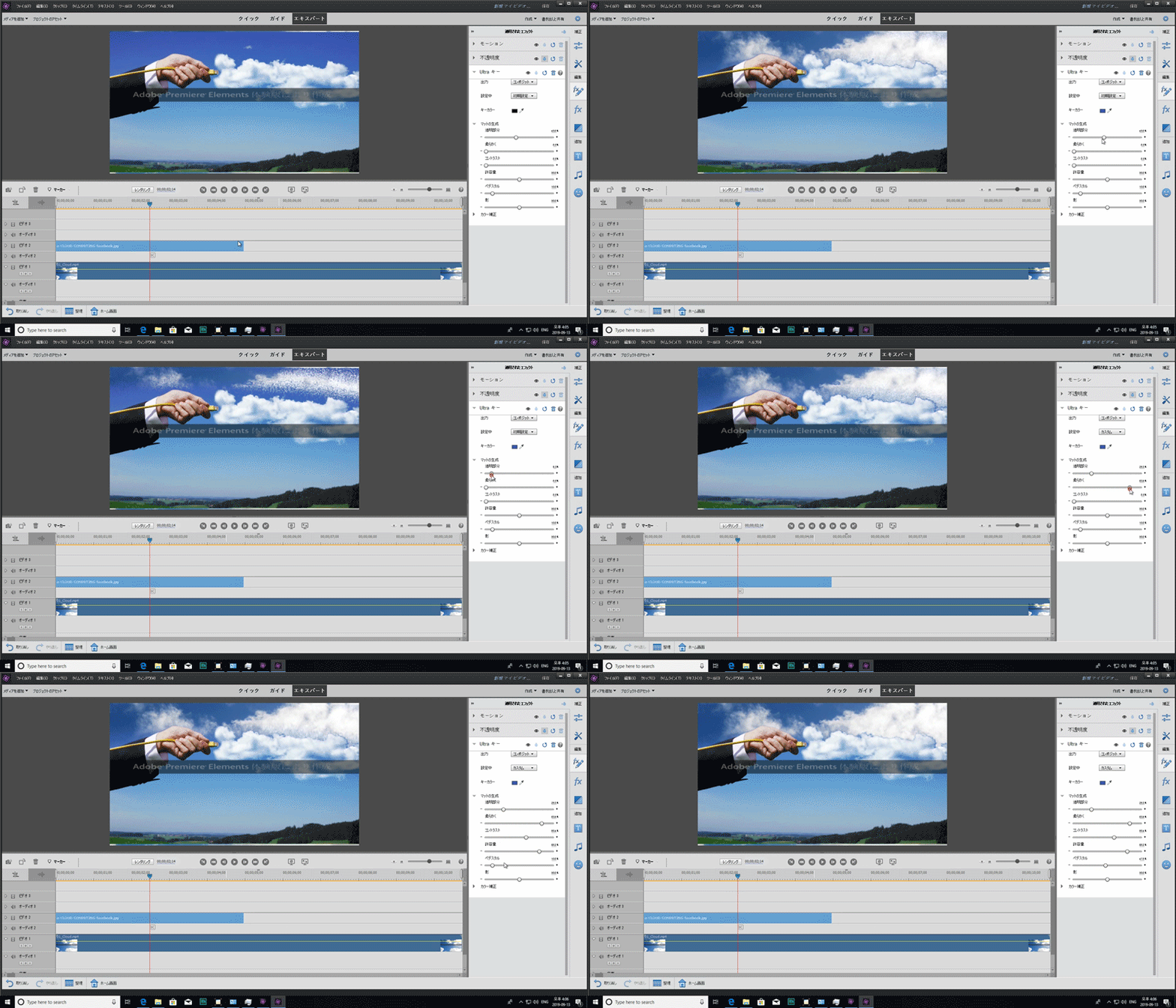
クリップをトリミングするには、「ビデオ 1」トラックの写真の右端をクリックし、ドラッグして背景ビデオのデュレーションと一致させます。
写真の空がアニメーション化されました。 再生を押して、結果を表示します。
「完了」をクリックしてプロジェクトを終了し、ガイド付き編集モードを終了します。 最終出力を書き出すには、ファイル/書き出しと共有を選択します。 利用可能な様々な書き出しと共有オプションについて詳しくは、ビデオの書き出しと共有を参照してください。

