Er glättet das Bild und entfernt kleine Variationen mit einer Weichzeichenoperation, die der des Bilateral Blur-Effekts ähnelt. Modifiziere die Eigenschaften Detail Radius und Detail Threshold, um diese Phase zu steuern.
Zuletzt aktualisiert am
26. Juni 2025
Effekte von Drittanbietern in dieser Kategorie, die in After Effects enthalten sind:
CC-Effekt „Block Load“ (CS6 oder höher)
CC-Effekt „Burn Film“
CC-Effekt „Glass“
CC-Effekt „Kaleida“
CC-Effekt „Mr. Smoothie“
CC-Effekt „Plastic“ (CS6 oder höher)
CC-Effekt „RepeTile“
CC-Effekt „Threshold“
CC-Effekt „Threshold RGB“
Mit dem Effekt „Pinselstriche“ erhält ein Bild ein grob gemaltes Aussehen. Sie können diesen Effekt auch anwenden, um die Wirkung von Pointillismus-Malerei zu erzielen, indem Sie die Länge der Pinselstriche auf Null setzen und die Dichte der Striche erhöhen. Obwohl du die Richtung der Striche angibst, werden sie zufällig um einen kleinen Betrag gestreut, um ein natürlicheres Ergebnis zu erzielen. Dieser Effekt verändert den Alphakanal sowie die Farbkanäle; wenn du einen Teil des Bildes maskiert hast, malen die Pinselstriche über die Ränder der Maske.
Dieser Effekt funktioniert mit dem 8-Bit-Farbmodus.

Malwinkel
Die Richtung, in der die Pinselstriche ausgeführt werden. Das Bild wird effektiv in diese Richtung verschoben, was möglicherweise zu einem Beschneiden an den Ebenengrenzen führt. Das Anwenden des Grow Bounds-Effekts vor dem Brush Strokes-Effekt erweitert effektiv die Grenzen der Ebene, um dieses Beschneiden zu verhindern.
Pinselbreite
Die Breite des Striches in Pixeln.
Länge
Die maximale Länge der Striche in Pixeln.
Dichte
Hohe Werte für „Dichte“ führen zu überlappenden Pinselstrichen.
Zufallsparameter
Erstellt ungleichmäßige Striche. Je mehr Zufälligkeit, desto mehr weichen die Striche von den Pinsel- und Strich-Einstellungen ab, die du angegeben hast.
Maluntergrund
Gibt an, wo die Pinselstriche angewendet werden:
Originalbild
Die Striche werden auf die unbearbeitete Ebene aufgetragen. Diese Einstellung ist die Standardeinstellung.
Auf Transparenz malen
Bewirkt, dass nur die Striche selbst erscheinen und die Ebene zwischen den Strichen transparent bleibt.
Weiße Leinwand/Schwarze Leinwand
Striche werden auf einen weißen bzw. schwarzen Hintergrund aufgetragen.
Mit Original mischen
Die Transparenz des Effekts. Das Ergebnis des Effekts wird mit dem Originalbild gemischt und das Ergebnis des Effekts wird darüber gelegt. Je höher Sie diesen Wert einstellen, desto weniger wird die Ebene von dem Effekt beeinflusst. Wenn Sie diesen Wert z. B. auf 100 % setzen, hat der Effekt keine sichtbaren Auswirkungen auf die Ebene. Wenn Sie diesen Wert auf 0 % setzen, scheint das Originalbild nicht durch.
Der Cartoon-Effekt vereinfacht und glättet die Schattierung und Farben in einem Bild und fügt Striche zu den Kanten zwischen Bildelementen hinzu.Das Gesamtergebnis ist eine Verringerung des Kontrasts in Bereichen mit niedrigem Kontrast und eine Erhöhung des Kontrasts in Bereichen mit hohem Kontrast. Das Ergebnis kann ein Bild sein, das einer Skizze oder einem Cartoon ähnelt, oder das Ergebnis kann subtiler sein. Du kannst den Cartoon-Effekt verwenden, um ein Bild zu vereinfachen oder zu abstrahieren für stilistische Zwecke, um die Aufmerksamkeit auf Detailbereiche zu lenken oder um die schlechte Qualität des ursprünglichen Filmmaterials zu verschleiern.
Ein Vorteil, den der Cartoon-Effekt gegenüber einigen anderen Effekten und Techniken hat, die ein ähnliches Ergebnis liefern, ist die überlegene zeitliche Kohärenz, die der Cartoon-Effekt bietet. Das bedeutet, dass das Ergebnis der Anwendung des Cartoon-Effekts nicht stark von einem Frame zum nächsten variiert, wenn die beiden Frames sehr ähnlich sind.
Dieser Effekt eignet sich für den 8-Bit-, 16-Bit- und 32-Bit-Farbmodus.
Der Cartoon-Effekt funktioniert in drei Stufen:
Er findet Kanten im Bild und wendet einen Strich auf sie an, ähnlich dem Find Edges-Effekt. Modifiziere Eigenschaften in den Eigenschaftsgruppen Edge und Advanced, um zu steuern, wie die Kanten bestimmt und wie die Striche gezeichnet werden.
Er reduziert die Variationen in Luminanz und Farbe im Bild und vereinfacht die Schattierung und Färbung. Modifiziere Eigenschaften in der Fill-Eigenschaftsgruppe, um diese Quantisierung (Posterisierung) zu steuern.
Anmerkung
Beginne, indem du Render auf Fill Only festlegst, und erziele zuerst das gewünschte Ergebnis für die Farben des Bildes.Wähle als nächstes entweder Edges oder Fill & Edges und lege das grundlegende Erscheinungsbild fest, das du für die Kanten möchtest. Verwende die Eigenschaften in der Advanced-Eigenschaftsgruppe, um das Erscheinungsbild zu verfeinern, nachdem du das grundlegende Erscheinungsbild mit den anderen Steuerelementen festgelegt hast.
Wie bei allen anderen Eigenschaften kannst du die Eigenschaften des Cartoon-Effekts animieren. Einstellungen, die für einen Teil einer Szene gut funktionieren, sind möglicherweise nicht optimal für einen anderen Teil einer Szene. Für eine Nahaufnahme eines Gesichts möchtest du beispielsweise weniger Farben und dickere Kantenkonturen als für eine Aktionsszene mit vielen Objekten und vielen Details.
Anmerkung
Bevor du den Cartoon-Effekt anwendest, solltest du entweder die Komposition auf eine niedrigere Framerate einstellen oder den Zeittrennung-Effekt auf die Ebene anwenden, wenn du einen Film wie einen Cartoon aussehen lassen möchtest.Bedenke, dass Cartoons viel niedrigere Frameraten haben als Live-Action-Filmmaterial.


Cartoon-Effekt-Eigenschaften
Rendern
„Füllen“, „Ränder“ oder „Füllen und Ränder“. Bestimmt, welche Vorgänge auszuführen und welche Ergebnisse anzuzeigen sind.
Detailradius
Der Radius für den Weichzeichner-Vorgang, der zum Glätten des Bildes und Entfernen von Details vor der Kantenerkennung verwendet wird.Ein größerer Radius für einen Weichzeichner bedeutet, dass mehr Pixel zusammen gemittelt werden, um jeden Pixelwert zu bestimmen, sodass eine Erhöhung des Detailradius-Wertes die Unschärfe erhöht.
Detailschwellenwert
Der Weichzeichner-Vorgang, den der Cartoon-Effekt ausführt, ähnelt dem des Bilateraler Weichzeichner-Effekts.(Siehe Bilateraler Weichzeichner-Effekt.)Der Radius der Unschärfe wird automatisch in Bereichen verringert, wo eine Kante oder ein anderes prominentes Detail vorhanden ist.Der Detail-Schwellenwert bestimmt, wie der Cartoon-Effekt entscheidet, welche Bereiche Features enthalten, die erhalten werden sollen, und welche Bereiche vollständig weichgezeichnet werden sollen.Ein niedrigerer Detail-Schwellenwert bewirkt, dass mehr feine Details erhalten bleiben.Ein höherer Detail-Schwellenwert führt zu einem einfacheren cartoon-ähnlichen Ergebnis mit weniger erhaltenen Details.
Füllen
Die Luminanzwerte im Bild werden entsprechend den Einstellungen der Eigenschaften Schattierungsschritte und Schattierungsglättung quantisiert (posterisiert).Wenn der Wert für Schattierungsglättung 0 ist, dann ähnelt das Ergebnis sehr einer einfachen Posterisierung mit scharfen Übergängen zwischen den Werten.Ein höherer Schattierungsausgleichung-Wert bewirkt, dass die Farben natürlicher ineinander übergehen, mit sanfteren Übergängen zwischen posterisierten Werten, wodurch Verläufe erhalten bleiben.
Die Glättungsphase berücksichtigt die Menge an Details, die im ursprünglichen Bild vorhanden sind, sodass Bereiche, die bereits glatt sind (wie der Verlauf eines Himmels), nicht quantisiert werden, es sei denn, der Schattierungsausgleichung-Wert ist niedrig.
Rand
Diese Eigenschaften bestimmen die Grundlagen dessen, was als Kante betrachtet wird und wie der auf eine Kante angewendete Strich erscheint.
Schwellenwert
Bestimmt, wie unterschiedlich zwei Pixel sein müssen, damit der Cartoon-Effekt sie als auf beiden Seiten einer Kante liegend betrachtet.Erhöhe den Schwellenwert, um mehr Bereiche als Kanten zu identifizieren.
Breite
Die Stärke der Kontur, die an einem Rand hinzugefügt wird.
Glättung
Erhöhe diesen Wert, um den Übergang zwischen dem Strich der Kante und den umgebenden Farben zu weichen.
Deckkraft
Die Deckkraft der Kontur, die an einem Rand hinzugefügt wird.
Erweitert
Erweiterte Einstellungen in Bezug auf Kanten und Leistung.
Kantenverbesserung
Positive Werte schärfen die Kanten; negative Werte verbreitern die Kanten.Die Verstärkung verzerrt das gesamte Bild, indem Pixel zu den Kanten hin oder von ihnen weg verformt werden, was zum Schärfen oder Spreizen der Kanten führt.
Kantentiefen
Wenn diese Eigenschaft 0 ist, erhalten nur die Pixel, die als Teil einer Kante identifiziert wurden, einen Strich; wenn Rendern auf Kanten eingestellt ist, ist das Bild weiß, außer in Bereichen mit einem reinen schwarzen Strich. Erhöhe die Kanten-Schwarzstufe-Eigenschaft um einen kleinen Betrag, um Graustufen in der Kanten-Phase des Renderns hinzuzufügen.Erhöhe diese Eigenschaft um einen größeren Betrag, um ein Ergebnis zu erreichen, das weißen Strichen auf schwarzem Hintergrund ähnelt.
Kantenkontrast
Der Kontrast in der Graustufendarstellung der Kanten.
Leistung
Wenn dein Computer eine Grafikkarte mit einer GPU enthält, die OpenGL unterstützt, kann der Cartoon-Effekt die GPU verwenden, um seine Verarbeitung zu beschleunigen.
Der Farbrelief-Effekt funktioniert wie der Relief-Effekt, ohne die ursprünglichen Farben des Bildes zu unterdrücken.
Dieser Effekt eignet sich für den 8-Bit- und 16-Bit-Farbmodus.

Der Relief-Effekt schärft die Kanten von Objekten in einem Bild und unterdrückt Farben.Die Kanten werden außerdem in einem festgelegten Winkel hervorgehoben. Die Qualitätseinstellung der Ebene beeinflusst den Relief-Effekt durch die Steuerung der Relief-Einstellung.Relief wird auf Subpixel-Ebene in bester Qualität berechnet und auf Pixel-Ebene in Entwurf-Qualität abgerundet.
Dieser Effekt eignet sich für den 8-Bit- und 16-Bit-Farbmodus.

Richtung
Die Richtung, aus der die Lichtquelle strahlt.
Stärke
Die sichtbare Höhe des Reliefs in Pixeln. Die Relief-Einstellung steuert tatsächlich die maximale Breite hervorgehobener Kanten.
Kontrast
Legt die Schärfe des Bildes fest.
Mit Original mischen
Die Transparenz des Effekts. Das Ergebnis des Effekts wird mit dem Originalbild gemischt und das Ergebnis des Effekts wird darüber gelegt. Je höher Sie diesen Wert einstellen, desto weniger wird der Clip von dem Effekt beeinflusst. Wenn Sie diesen Wert z. B. auf 100 % setzen, hat der Effekt keine sichtbaren Auswirkungen auf den Clip. Wenn Sie diesen Wert auf 0 % setzen, scheint das Originalbild nicht durch.
Der Kanten finden-Effekt identifiziert die Bereiche eines Bildes, die signifikante Übergänge haben und betont die Kanten.Konturen können als dunkle Linien auf einem weißen Hintergrund oder als farbige Linien auf einem schwarzen Hintergrund angezeigt werden. Mit dem angewendeten Kanten finden-Effekt sehen Bilder oft wie Skizzen des Originals aus.
Umkehren
Kehrt das Bild um, nachdem die Konturen gefunden wurden. Wenn Umkehren nicht ausgewählt ist, erscheinen Kanten als dunkle Linien auf weißem Hintergrund.Wenn ausgewählt, erscheinen Kanten als helle Linien auf schwarzem Hintergrund.
Dieser Effekt funktioniert mit dem 8-Bit-Farbmodus.
Der Kanten finden-Effekt verwendet GPU-Beschleunigung für schnelleres Rendern.
Der Glow-Effekt findet die helleren Teile eines Bildes und erhellt dann diese Pixel und umgebende Pixel, um eine diffuse, leuchtende Aura zu erstellen.Der Schein-Effekt kann auch eine Überbelichtung von hell beleuchteten Objekten simulieren.Du kannst den Schein entweder auf den ursprünglichen Farben des Bildes oder auf seinem Alphakanal basieren lassen.Scheine, die auf Alphakanälen basieren, erzeugen diffuse Helligkeit nur an den Rändern des Bildes, zwischen den undurchsichtigen und transparenten Regionen.Du kannst auch den Schein-Effekt verwenden, um einen Verlaufsschein zwischen zwei Farben (A- und B-Farben) zu erstellen und mehrfarbige Effekte mit Wiederholung zu erstellen.
Das Rendern des Schein-Effekts in bester Qualität kann das Erscheinungsbild der Ebene verändern.Diese Änderung trifft besonders zu, wenn du Adobe Photoshop beliebige Zuordnungen verwendest, um die Scheine zu färben.Stelle sicher, dass du eine Vorschau in bester Qualität anzeigst, bevor du den Effekt renderst.
Anmerkung
Scheine neigen dazu, heller und realistischer in 32-bpc-Projekten zu sein, weil der hohe Dynamikbereich in einem 32-bpc-Projekt verhindert, dass die Farbwerte des Scheins abgeschnitten werden.Erwäge aus diesem Grund in 32-bpc-Farben zu arbeiten, auch wenn Filmmaterial-Elemente keine High-Dynamic-Range-Farbwerte enthalten.
Dieser Effekt eignet sich für den 8-Bit-, 16-Bit- und 32-Bit-Farbmodus.

Kanal
Bestimmt, ob der Schein auf Farbwerten oder Transparenzwerten basiert.
Schwellenwert
Legt einen Schwellenwert als Prozentsatz der Helligkeit fest, auf den der Schein nicht angewendet wird.Ein niedrigerer Prozentsatz erzeugt Schein auf mehr vom Bild; ein höherer Prozentsatz erzeugt Schein auf weniger vom Bild.
Radius
Die Entfernung in Pixeln, um die sich das Leuchten von den hellen Bereichen des Bildes nach außen erstreckt. Größere Werte erzeugen diffuse Leuchteffekte; kleinere Werte erzeugen Leuchteffekte mit scharfen Kanten.
Intensität
Die Helligkeit des Leuchtens.
Original berechnen
Legt fest, wie der Effekt mit der Ebene kombiniert wird. Bei „Davor“ wird das Leuchten über dem Bild platziert, wobei die für „Modus“ ausgewählte Füllmethode zum Einsatz kommt. Bei „Dahinter“ wird das Leuchten hinter dem Bild platziert, wodurch der Eindruck einer Hintergrundbeleuchtung erzielt wird. Bei „Ohne“ wird das Leuchten vom Bild abgetrennt.
Anmerkung
Wenn Sie die Ebene nur auf das Leuchten reduzieren möchten, wählen Sie bei „Original berechnen“ und auch bei „Modus“ jeweils die Option „Ohne“. Wenn Sie einen Leuchteffekt für Text erzielen möchten, mit dem alle darunter liegenden Ebenen ausgespart (geblockt) werden, wählen Sie für „Modus“ die Option „Alphasilhouette“. Diese Leuchteffekte sind deutlicher zu erkennen, wenn das Bild eine weiche Kante hat.
Farben
Die Farben des Glühen-Effekts. A & B Colors erstellt ein Verlaufs-Leuchten mit den in den Steuerelementen Farbe A und Farbe B festgelegten Farben.
Reihenfolge
Die Form der Verlaufskurve, die verwendet wird, wenn A & B-Farben für Leuchtfarben ausgewählt ist.
Schleifen
Erstellt mehrfarbige Ringe im Leuchten, wenn Sie zwei oder mehr Schleifen einstellen. Eine einzelne Schleife durchläuft den Verlauf (oder die Gradationskurve), der bei „Farben“ festgelegt wurde.
Anmerkung
Sie können eine Gradationskurvendatei (.amp) erstellen, indem Sie den Effekt „Kurven“ anwenden, das Buntstift-Werkzeug auswählen und anschließend auf das Symbol „Speichern“ (die Diskette) klicken. Um für den Effekt „Leuchten“ eine Gradationskurvendatei zu verwenden, klicken Sie auf den Link „Optionen“ und wählen Sie die .amp-Datei aus.
Phase
Gibt an, an welcher Stelle im Farbdurchlauf mit Farbschleifen begonnen werden soll. Standardmäßig beginnen Farbschleifen am Ursprung der ersten Schleife.
Anteil A und B
Der Mittelpunkt gibt das Gleichgewicht zwischen den beiden Farben an, die im Verlauf verwendet werden. Bei niedrigeren Prozentsätzen wird weniger von Farbe A verwendet. Höhere Prozentwerte verwenden weniger von Farbe B.
Farbe A, Farbe B
Die Farbe des Leuchtens, wenn du A & B-Farben für Leuchtfarben wählst.
Leuchten-Richtungen
Legt fest, ob das Leuchten horizontal, vertikal oder in beide Richtungen erfolgen soll.
Der Leuchteffekt verwendet GPU-Beschleunigung für ein schnelleres Rendern.
Der Mosaik-Effekt füllt eine Ebene mit einfarbigen Rechtecken und verpixelt das ursprüngliche Bild. Der Effekt ist zum Simulieren von Anzeigen mit geringer Auflösung sowie zum Unkenntlichmachen von Gesichtern nützlich. Sie haben auch die Möglichkeit, den Effekt zu animieren, um eine Überblendung zu erstellen. Bei bester Qualität werden die Kanten der Rechtecke geglättet.
Dieser Effekt eignet sich für den 8-Bit- und 16-Bit-Farbmodus.

Blöcke nebeneinander/übereinander
Die Anzahl von Blöcken in den einzelnen Zeilen und Spalten.
Farben nicht mitteln
Verleiht jeder Kachel die Farbe des Pixels in der Mitte der entsprechenden Region im ursprünglichen Bild. Andernfalls erhält jede Kachel die Durchschnittsfarbe der entsprechenden Region im ursprünglichen Bild.
Der Mosaic-Effekt nutzt GPU-Beschleunigung für schnelleres Rendern.
Mit dem Effekt „Motion Tile“ werden Kopien des Quellbildes über das Ausgabebild verteilt. Bei Verschiebungen der Kacheln (engl. „Tiles“) wird die Bewegung (engl. „Motion“) mithilfe von Bewegungsunschärfe akzentuiert, sofern Bewegungsunschärfe aktiviert ist.
Dieser Effekt funktioniert mit dem 8-Bit-Farbmodus.
Mittelpunkt
Der Mittelpunkt der Hauptkachel.
Breite, Höhe
Abmessungen der Kacheln als Prozentsatz der Abmessungen der Eingabeebene.
Ausgabe: Breite, Ausgabe: Höhe
Abmessungen des Ausgabebilds als Prozentsatz der Abmessungen der Eingabeebene.
Spiegelränder
Spiegelt benachbarte Kacheln, um Spiegelbilder zu bilden. Wenn die Phase auf 0 eingestellt ist, bewirkt die Auswahl dieser Option, dass die Ränder der Ebene mit den umgebenden Kacheln gespiegelt werden.
Phase
Der horizontale oder vertikale Versatz der Kacheln.
Phase horizontal verschieben
Versetzt horizontal anstelle von vertikal.
Der Tontrennung-Effekt trennt Farben; die Anzahl der Farben wird reduziert und graduelle Farbübergänge werden durch abrupte Farbübergänge ersetzt.Du gibst die Anzahl der Tonstufen (oder Helligkeitswerte) für jeden Kanal in einem Bild an.Der Tontrennung- Effekt ordnet dann Pixel der am besten passenden Stufe zu.Wenn du beispielsweise zwei Tonstufen in einem RGB-Bild wählst, erhältst du zwei Töne für Rot, zwei Töne für Grün und zwei Töne für Blau.Werte reichen von 2 bis 255.
Level
Die Anzahl der Tonwertstufen für die einzelnen Kanäle.
Dieser Effekt eignet sich für den 8-Bit-, 16-Bit- und 32-Bit-Farbmodus.

Der Kanten aufrauen-Effekt macht einen Alphakanal rau und kann Farbe hinzufügen, um Rost und andere Arten von Korrosion zu simulieren. Dieser Effekt verleiht gerasterten Texten oder Grafiken einen natürlich rauen Look, ähnlich wie alter Schreibmaschinentext.
Dieser Effekt funktioniert mit dem 8-Bit-Farbmodus.

Kantenart
Gibt an, welche Art von Aufrauung verwendet werden soll.
Kantenfarbe
Die Farbe, die auf die Kante für Rostige Farbe oder Aufgeraute Farbe angewendet wird, oder auf die Füllung für Fotokopie-Farbe.
Rahmen
Wie weit sich der Effekt in Pixeln vom Rand des Alphakanals nach innen erstreckt.
Kantenschärfe
Niedrige Werte erzeugen weichere Kanten. Hohe Werte erzeugen schärfere Kanten.
Fraktaleinfluss
Ausmaß der Aufrauung.
Skalierung
Die Skalierung des Fraktals, die zum Berechnen der Aufrauung verwendet wird.
Breite oder Höhe dehnen
Die Breite oder Höhe des Fraktals, die zum Berechnen der Aufrauung verwendet wird.
Offset (Turbulenz)
Bestimmt den Bereich der Fraktalform, der verwendet wird, um die Rauheit zu erstellen.
Komplexität
Legt die Detailstufe in der Aufrauung fest.
Anmerkung
Eine Erhöhung der Komplexität führt zu längeren Renderzeiten. Um ähnliche Ergebnisse zu erzielen, empfiehlt es sich, den Wert für „Skalieren“ zu reduzieren, anstatt den Wert für „Komplexität“ zu erhöhen.
Evolution
Durch Animation dieser Einstellung erzeugen Sie Änderungen der Aufrauung über einen Zeitverlauf.
Anmerkung
Obwohl der Evolutionswert in als Umdrehungen bezeichneten Einheiten festgelegt wird, sollten Sie unbedingt beachten, dass diese Umdrehungen zunehmen. Die Evolution nimmt bei jedem neuen Wert bis ins Endlose zu. Verwenden Sie die Option „Zyklusevolution“, um die Evolutionseinstellung bei jeder Umdrehung zum Ursprungszustand zurückkehren zu lassen.
Optionen für Evolution
Entwicklungsoptionen bieten Steuerungen, die den Effekt für einen kurzen Zyklus rendern und ihn dann für die Dauer deiner Ebene wiederholen. Verwende diese Steuerungen, um deine Aufrauen-Elemente in Schleifen vorab zu rendern und so die Renderzeit zu verkürzen. Verwende die folgenden Steuerungen, um eine glatte, progressive, sich nicht wiederholende Schleife zu erstellen:
Evolutionszyklus
Erstellt eine Schleife, die den Evolutionszustand zwingt, wieder zum Startpunkt zurückzukehren.
Zyklus
Die Anzahl der Umdrehungen der Einstellung „Evolution“, die die fraktale Störung durchläuft, bevor sie wiederholt wird. Die Zeitdauer zwischen den „Evolution“-Keyframes bestimmt die Wiedergabegeschwindigkeit der Evolutionszyklen.
Anmerkung
Die Einstellung „Zyklus“ beeinflusst nur den Zustand des Fraktals, nicht die Geometrie oder andere Einstellungen. Mit anderen Einstellungen für „Größe“ oder „Versatz“ können Sie andere Ergebnisse erhalten.
Zufallsverteilung
Gibt einen Wert an, mit dem die Aufrauung erzeugt werden soll. Das Animieren dieser Eigenschaft führt zum schnellen Überblenden einer Menge fraktaler Formen in eine andere des gleichen Fraktaltyps. Verwenden Sie die Einstellung „Evolution“ für eine glatte Überblendung der Aufrauung.
Anmerkung
Erstellen Sie eine neue Aufrauung, indem Sie vorher erstellte Evolutionszyklen neu verwenden und nur den Wert „Zufallsverteilung“ ändern. Durch Eingeben eines Wertes für „Zufallsverteilung“ wird das Störungsmuster verändert, ohne dass die Evolutionsanimation gestört wird.
Der Streueffekt streut die Pixel in einer Ebene und erzeugt ein verschwommenes oder verschmiertes Aussehen. Ohne die Farbe der einzelnen Pixel zu ändern, verteilt der Streueffekt die Pixel zufällig neu, aber im selben allgemeinen Bereich wie ihre ursprünglichen Positionen.
Dieser Effekt eignet sich für den 8-Bit- und 16-Bit-Farbmodus.

Ausrichtung
Die Richtung, in die die Pixel gestreut werden sollen – horizontal oder vertikal. Wählen Sie „Beides“, wenn die Pixel in alle Richtungen gestreut werden sollen.
Zufallsparameter
Legt fest, ob sich die Streuung bei jedem Frame ändert. Um die Streuung ohne Keyframes oder Ausdrücke zu animieren, wähle die Option Für jeden Frame randomisieren aus.
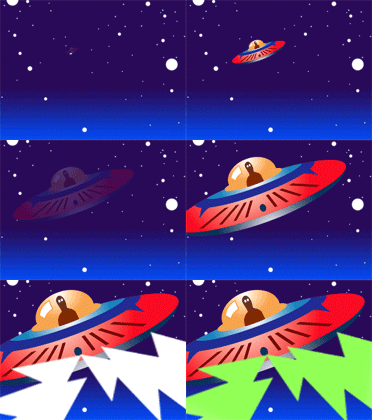
Der Stroboskoplicht-Effekt führt eine arithmetische Operation auf einer Ebene aus oder macht die Ebene in regelmäßigen oder zufälligen Intervallen transparent. Zum Beispiel könnte die Ebene alle 5 Sekunden für eine Zehntelsekunde vollständig transparent werden, oder die Farben einer Ebene könnten sich in zufälligen Intervallen umkehren.
Dieser Effekt funktioniert mit dem 8-Bit-Farbmodus.
Lichtfarbe
Legt die Farbe des Stroboskops fest.
Mit Original mischen
Die Transparenz des Effekts. Das Ergebnis des Effekts wird mit dem Originalbild gemischt und das Ergebnis des Effekts wird darüber gelegt. Je höher Sie diesen Wert einstellen, desto weniger wird die Ebene von dem Effekt beeinflusst. Wenn Sie diesen Wert z. B. auf 100 % setzen, hat der Effekt keine sichtbaren Auswirkungen auf die Ebene. Wenn Sie diesen Wert auf 0 % setzen, scheint das Originalbild nicht durch.
Dauer (Sekunden)
Gibt an, wie lange ein Lichtblitz dauert (in Sekunden).
Intervall (Sekunden)
Die Zeit (in Sekunden) zwischen dem Start aufeinander folgender Lichtblitze.
Zufallsparameter
Die Wahrscheinlichkeit, dass die Stroboskop-Operation auf jeden beliebigen Frame angewendet wird.
Lichtblitz
Wähle Ebene transparent machen für jedes Stroboskop, um die Ebene transparent zu machen.Wähle Nur auf Farbe anwenden, um die Operation zu verwenden, die von Stroboskop-Operator angegeben wird.
Operator
Die Operation, die für die einzelnen Lichtblitze verwendet werden soll.
Der Texturize-Effekt verleiht einer Ebene das Aussehen, als hätte sie die Textur einer anderen Ebene.Du könntest zum Beispiel das Bild eines Baumes so aussehen lassen, als hätte es die Textur von Ziegeln, und die Tiefe der Textur sowie die scheinbare Lichtquelle steuern. Bei der Einstellung Beste Qualität wird die Textur-Ebene mit Subpixel-Genauigkeit positioniert und skaliert.
Chris Zwar stellt auf seiner Website ein Beispielprojekt zur Verfügung, das den Displacement Map-Effekt, den Turbulent Displace-Effekt, den Texturize-Effekt und eine Kombination aus Weichzeichner- und Farbkorrektur-Effekten verwendet, um einen Übergang zu erstellen, bei dem ein Bild als Aquarell-Bild erscheint, das auf ein raues Stück Papier gewaschen wird.
Dieser Effekt funktioniert mit dem 8-Bit-Farbmodus.

Strukturebene
Die Quelle der Struktur.
Lichteinfall
Der Winkel, mit dem Licht auf die Struktur fällt.
Kontrast
Das Ausmaß des Ergebnisses.
Platzierung
So wird die Strukturebene auf die Effektebene angewendet:
Struktur wiederholen
Die Struktur wird wiederholt angewendet.
Struktur zentrieren
Die Struktur wird in der Mitte positioniert.
Struktur auf Ebenengröße skalieren
Skaliert die Struktur auf die Abmessungen der Effektebene.
Der Schwellenwert-Effekt konvertiert Graustufen- oder Farbbilder in kontrastreiche Schwarzweißbilder.Gib eine bestimmte Stufe als Schwellenwert an; alle Pixel, die heller als der Schwellenwert sind, werden zu weiß konvertiert und alle Pixel, die dunkler sind, werden zu schwarz konvertiert.
Dieser Effekt eignet sich für den 8-Bit- und 16-Bit-Farbmodus.


Erstellen verblüffender 3D-Animationen in After Effects
Animiere Figuren und Illustrationen und füge Texten Animationen hinzu.
