
Fresco で、絞り染めのデザインに使用する画像を読み込みます。
最終更新日 :
2025年6月17日
Fresco のライブブラシを使用して、生地デザインのデジタル絞り染め効果を作成する方法について説明します。
Fresco 独自の水彩画機能とライブブラシで鮮やかな画像を組み合わせ、Fresco で絞り染め効果を作成して、Photoshop のサンプルデザインに適用することができます。

このクリエイティブなデザインは、次の操作だけで作成できます。
- Fresco で、絞り染めデザインと鮮やかな画像を作成する
- Photoshop で、作成したデザインをサンプル画像に適用する
絞り染め効果を作成して書き出す

タスクバーの  をタップしてマージダウンオプションを表示します。このオプションを使用して、読み込んだ画像のレイヤーを結合します。 レイヤーがピクセルレイヤーに自動的に変換されます。

利用可能なライブブラシから、水彩画ウェットスパッタを選択して、次のオプションを設定します。
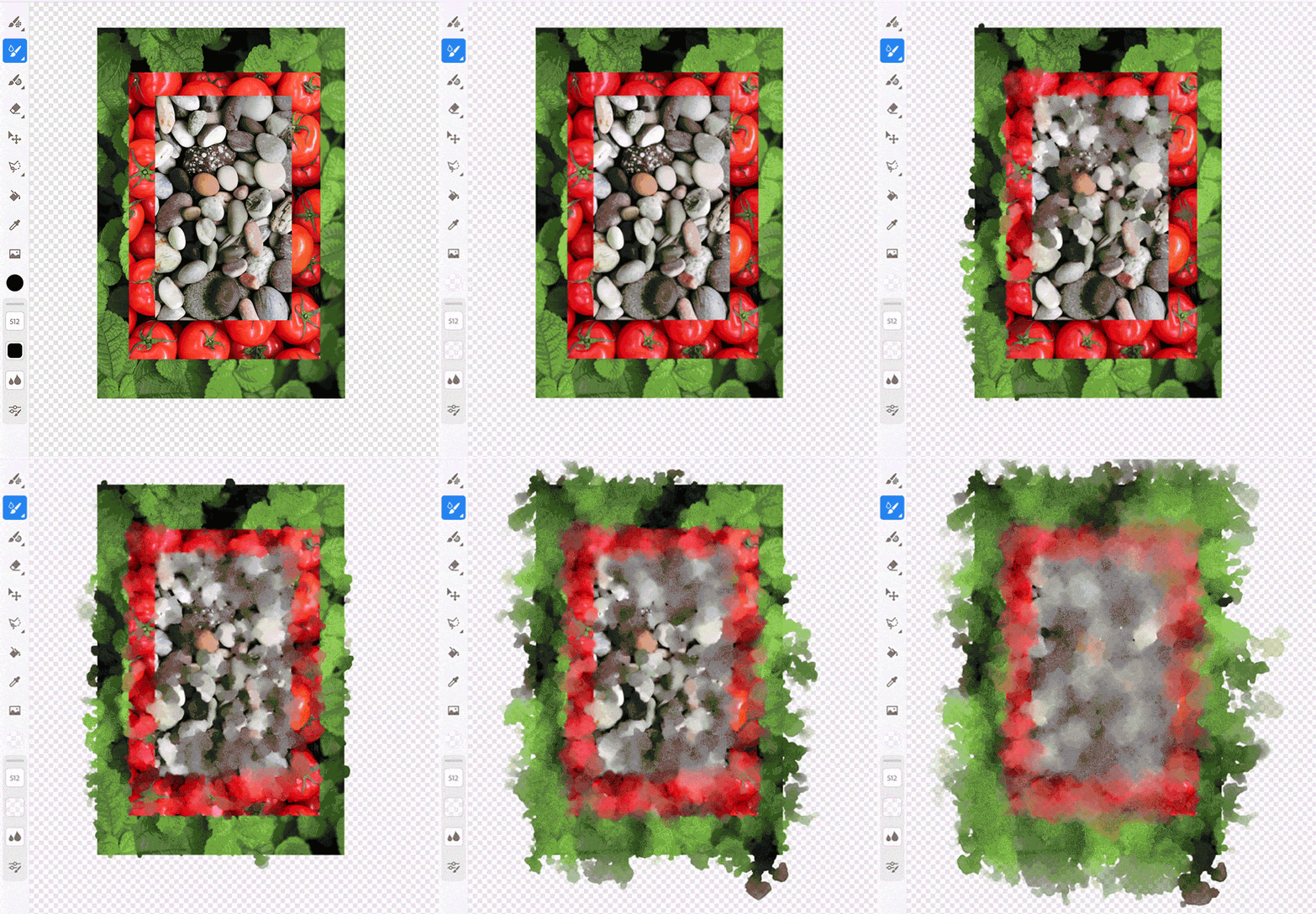
水彩画のライブブラシを使用して、画像の上にペイントします。 Fresco でのデザインはこれで完成です。
制作を開始して、他の人と共有しましょう。
このデザインを他の CC アプリケーションで開いてさらに使用するには、Creative Cloud に書き出します。
Photoshop の画像に絞り染め効果を適用する
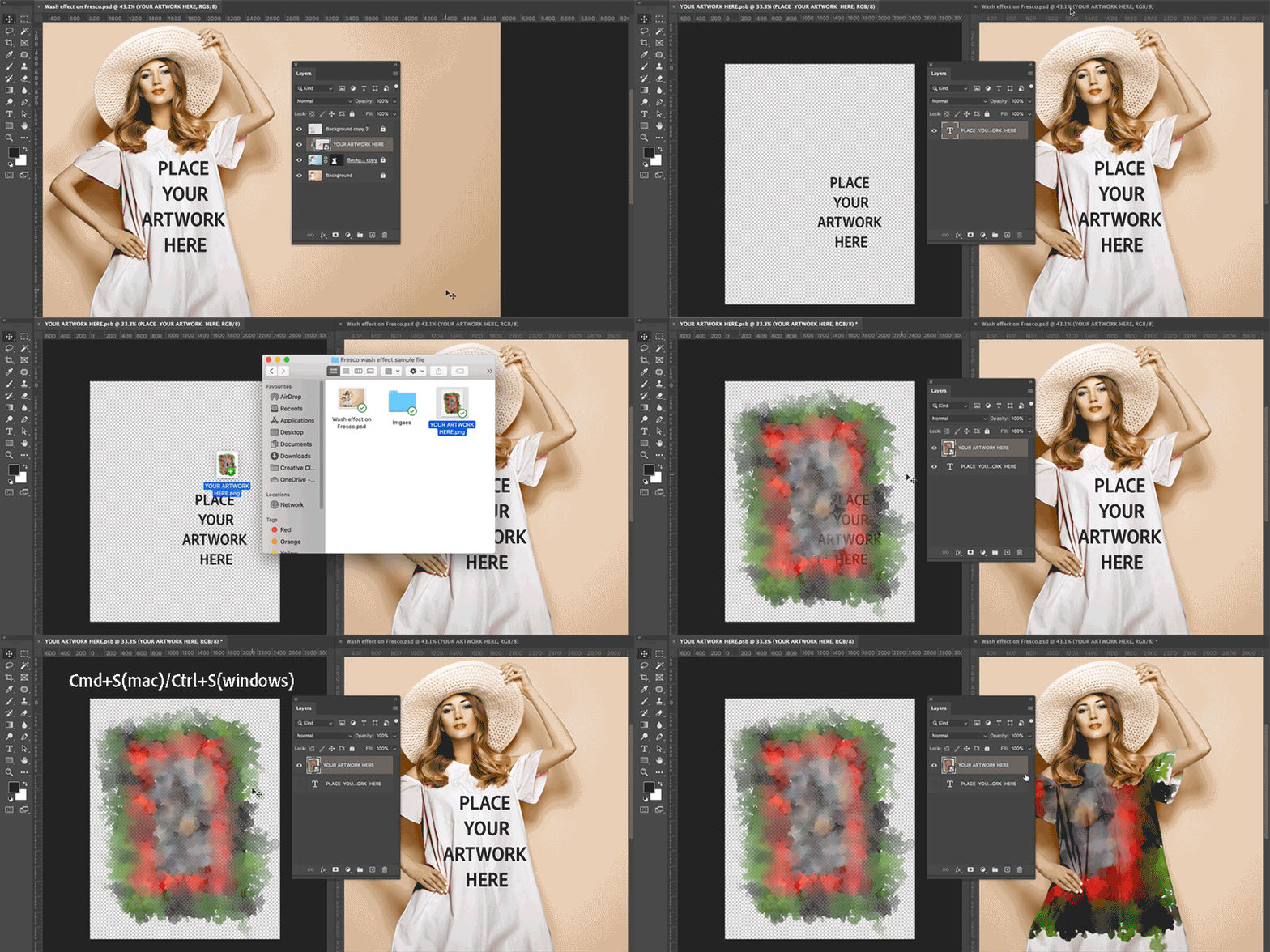
下記の Photoshop にあるサンプルファイルを開いて、Fresco で作成した絞り染めデザインを適用します。
Photoshop のレイヤーパネルにあるスマートオブジェクトのサムネイル PLACE YOUR ARTWORK HERE。新しいスマートオブジェクトレイヤーウィンドウが開きます。
次に、絞り染めアートワークをレイヤーにドラッグ&ドロップして、変更を保存します。 Photoshop のサンプルファイルは、絞り染めデザインと一緒に自動的に更新され、すぐに使用することができます。
コミュニティに参加して、つながり、学び、対話

インスピレーション、専門家のヒント、一般的な問題の解決策については、Adobe Fresco コミュニティフォーラムをご覧ください。 当社のチームや他のユーザーとつながり、アイデアを交換したり、作品を共有したり、最新の機能やお知らせについて最新情報を入手したり、フィードバックを提供したりできます。
