
質問や共有したいアイデアがあれば、 Adobe Fresco コミュニティまでお寄せください。
最終更新日 :
2026年5月7日
レイヤーマスクとクリッピングマスクを使用して、レイヤーまたはレイヤーグループの一部を非表示または表示する方法を説明します。
レイヤーマスクを使用すると、レイヤー自体を編集することなく、レイヤーの表示方法を制御できます。 レイヤーマスクとクリッピングマスクのどちらを使用するかは、達成する効果によって決まります。
レイヤーマスクは、それが適用されるレイヤーの表示を制御します。 クリッピングマスクは、1 つ以上のレイヤーをその下にある別のレイヤーまたはレイヤーグループに「クリッピング」してマスクを作成できる機能です。
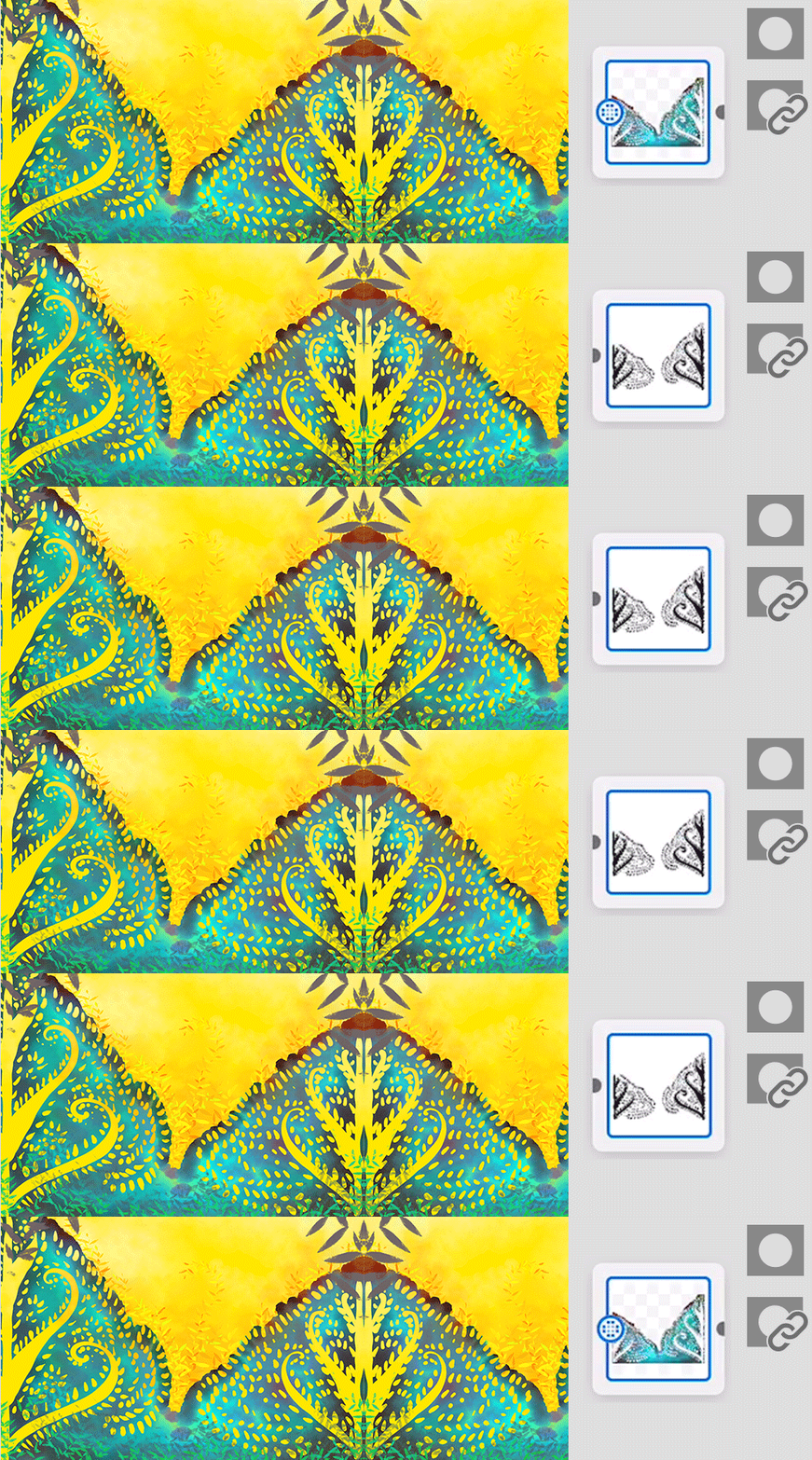
レイヤーマスクを作成する方法
レイヤーマスクを作成するには、次の手順に従います
- マスクを適用するレイヤーを選択します。
- タスクバーの 3 点アイコン
 をタップして、空のマスクを作成を選択します。
 - マスク上でペイントしながらレイヤーを表示およびレイヤーを非表示オプションを使用して、レイヤー上の描画の表示を制御します。
マスクする領域を定義する方法
マスクする領域を定義するには、次の手順に従います。
- 「選択」ツールを使用して、マスクする領域を定義します。
- 選択アクションバーで「消去」アクションを使用して、選択した領域をマスクします。
クリッピングマスクを使用するには:
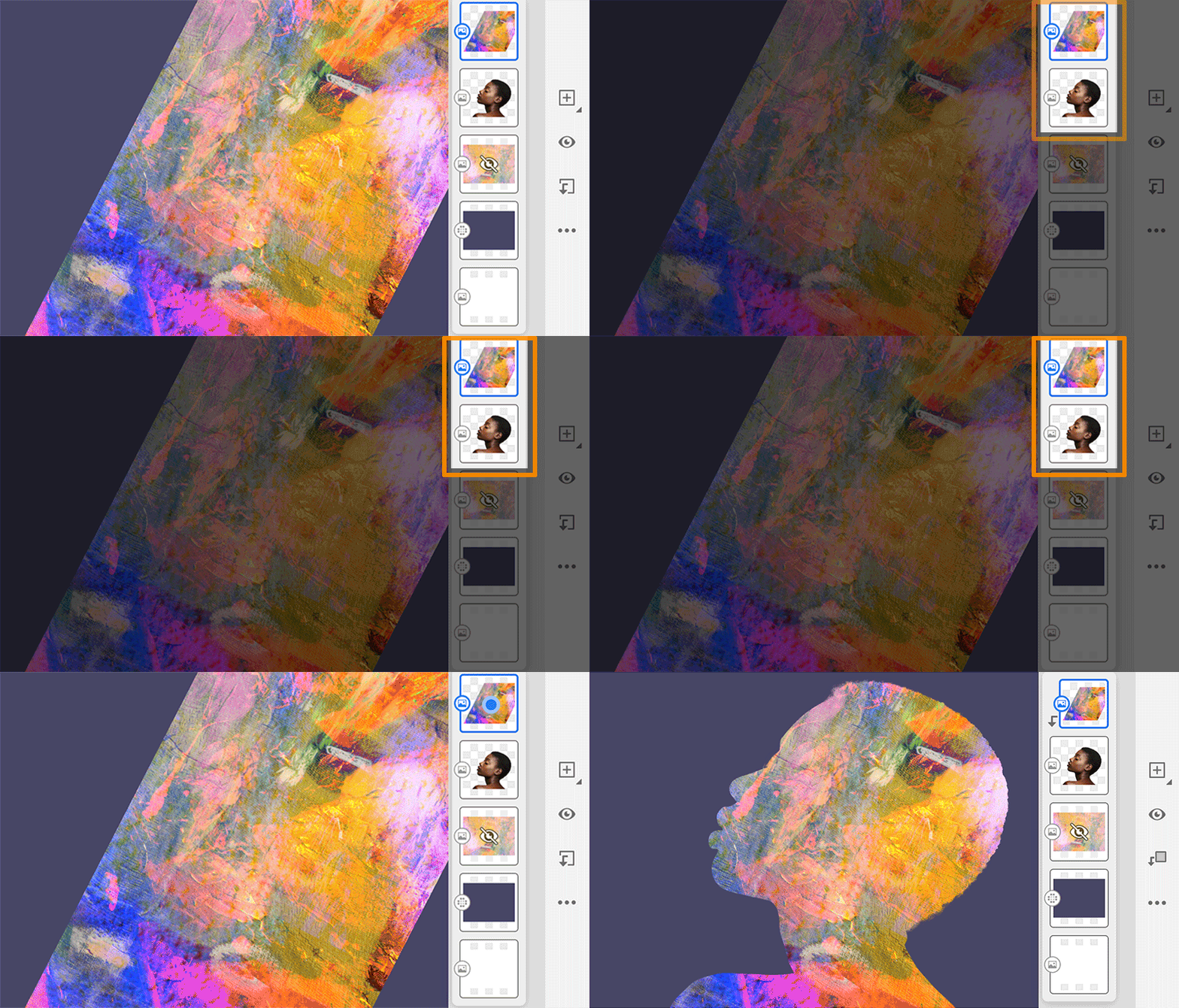
- マスクとして使用するオブジェクトを作成します。 マスクには、2 つ以上のレイヤーを使用できます。
- 新しいレイヤーを作成し、オブジェクトのカラーまたはテクスチャが最初のレイヤーを隠すように、オブジェクトをペーストするかペイントします。
- クリッピングマスク
 アイコンをタップして、2 つのレイヤーをクリップします。
例えば、下の画像では、最初の、女性の横顔のカットアウトがあるレイヤーがクリッピングマスクとして使用され、カラフルなテクスチャレイヤーのレイヤーがその上に重ねられています。 次に、これら 2 つのレイヤーを選択してから、右のパネルで をタップすると、女性の横顔のカットアウトの内側にカラフルなテクスチャーが表示されます。
メモ
レイヤーをまとめてクリップしたり、レイヤーにモーションを適用したり、パスに沿って動かしたりして、さらに劇的なアニメーションを作成できます。
ヒントとテクニック
- レイヤーマスクを追加すると、レイヤーマスクのサムネイルの左側に小さな黒い点が表示され、レイヤーマスクがそのレイヤーに関連付けられていることが示されます。
- レイヤーとレイヤーマスクの間をスワイプすると、マスクの編集がレイヤーに与える影響を確認できます。 レイヤーマスクからレイヤーに切り替える場合は、レイヤーマスクのサムネイルを右にスワイプします。 これにより、レイヤーマスクではなくレイヤーがアクティブになり、描画を編集できるようになります。 レイヤーのサムネイルが表示されアクティブになり、サムネイルの右側に小さな黒い点が表示されます。
- デフォルトでは、レイヤーとそのマスクはリンクされています。 レイヤーマスクをサイズ変更または移動する場合は、リンクを解除できます。
- 「マスクを反転する」アクションを使用して、1 つのアクションで非表示部分を表示したり、表示部分を非表示にしたりすることができます。
- マスキングには複数の方法があります。レイヤー全体にマスクを適用することも、なげなわ
 ツールを選択し、その選択範囲からマスクを作成することもできます。
関連リソース
ご質問やご意見をお待ちしています

