
ロゴと形状のスケッチを作成します。
最終更新日 :
2023年5月24日
Adobe Fresco と Adobe Photoshop の独自の機能を使って、シンプルで魅力的なロゴを作成する方法を説明します。
Fresco は、従来のロゴ作成のアプローチでは実現できなかった、リアルな視覚効果を表現できます。 Fresco を使用すると、水彩画や油絵のライブブラシで効果を出すことができます。 またピクセルブラシの豊富なコレクションを使用して、テクスチャ、奥行き、ハイライトを追加し、ロゴに手描きのようなタッチを与えることができます。

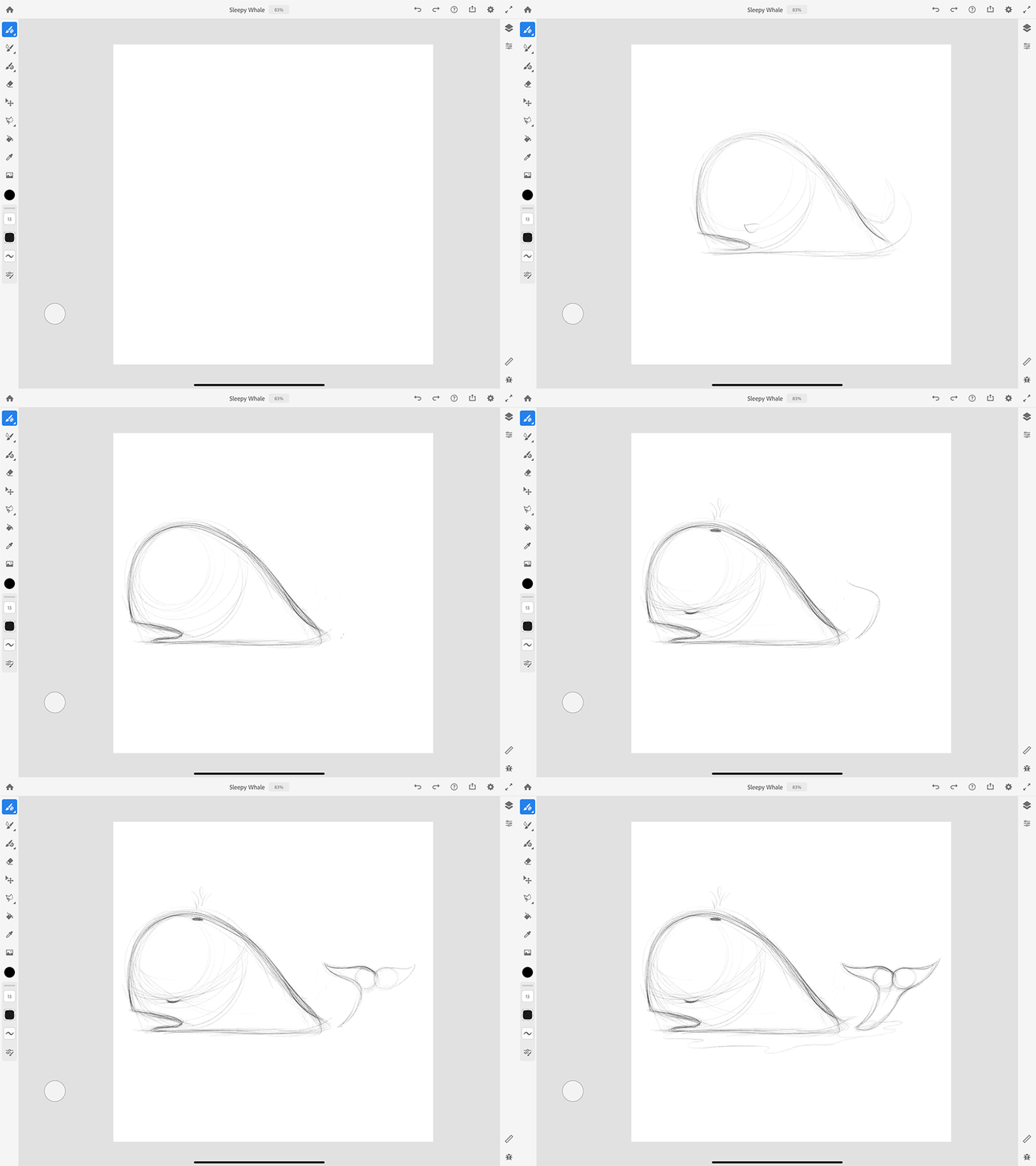
ピクセルブラシ/スケッチ/鉛筆を使用して、ロゴのスケッチを描きます。
Fresco では、鉛筆の設定変更や、消去、やり直し、取り消しの操作が簡単なので、アイデアをスムーズにスケッチできます。
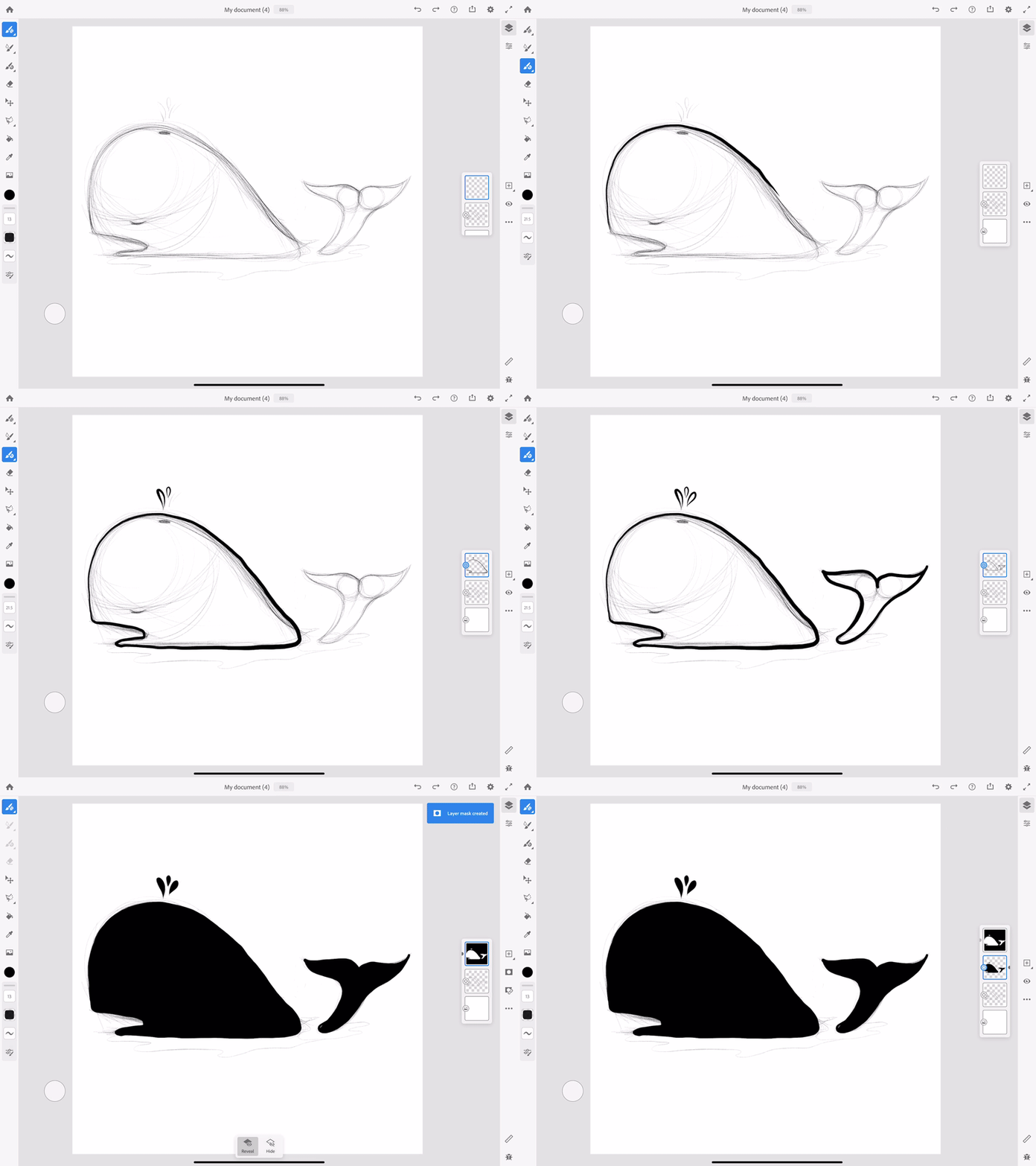
ベクターブラシと塗りつぶし ツールを使用して、塗りつぶされた図形を作成します。 Fresco のレイヤーオプションを使用して、シェイプのレイヤーの内容をマスクします。 マスクを作成することでシェイプのコンテナの準備が整い、縁からにじむことなく水彩絵の具を塗りつぶせるようになります。
- タスクバーでその他のアクション
 アイコンをタップし、マスクをコピーをタップします。
 - 空のレイヤーを作成し、その上にレイヤーマスクを貼り付けます。
- 前のレイヤーを非表示にします。
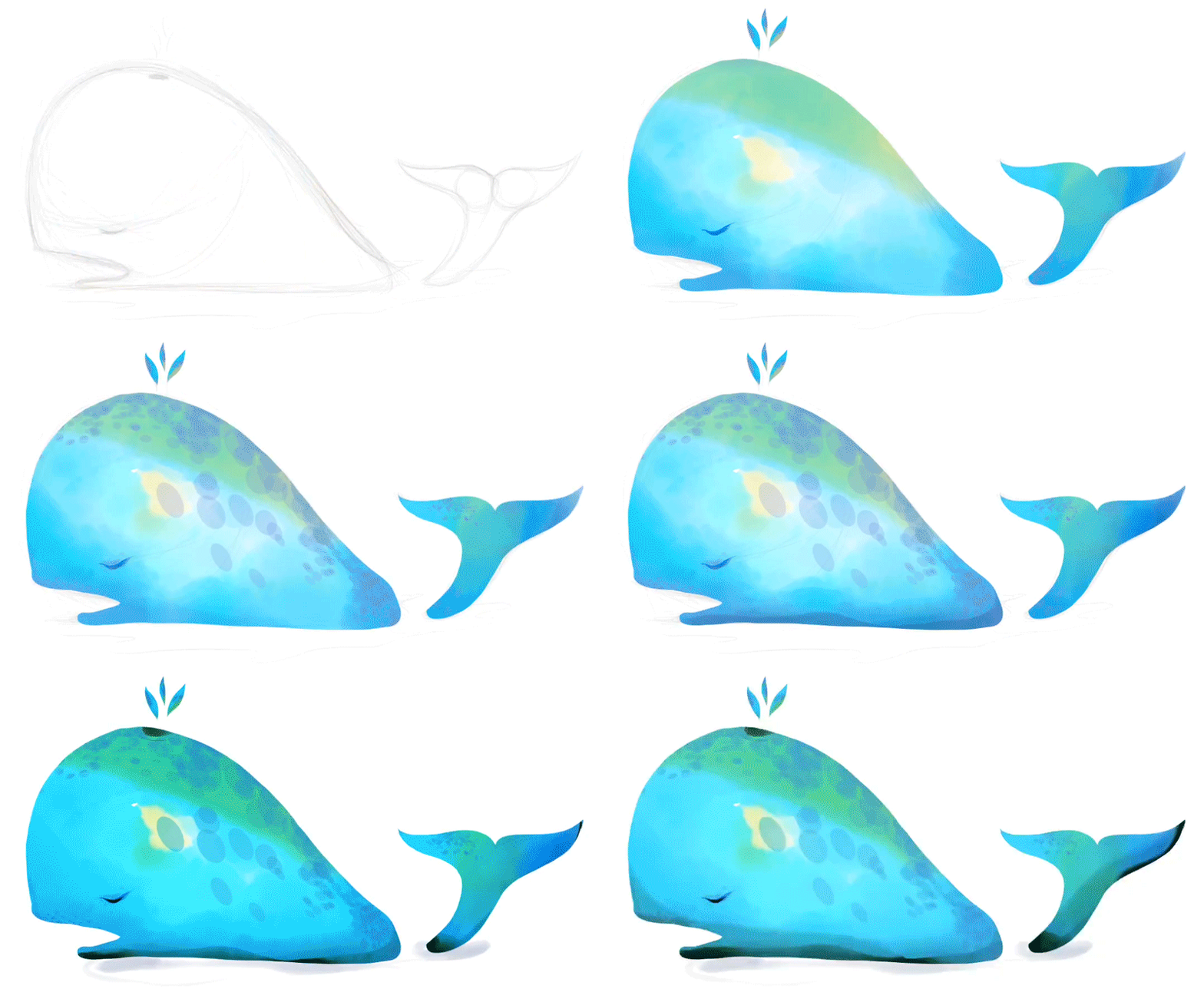
iPad またはデスクトップで Photoshop を起動し、Fresco から PSD ファイルを読み込みます。 Photoshop を使用して図形にテキストを追加します。

シェイプを Fresco に読み込めるように、PSD ファイルとして保存します。
さらに細部を追加するために、アートワークを Fresco に読み込みます。
- Fresco を開き、「インポートして開く」をタップします。
- Photoshop ファイル(.psd)を選択します。
- ロゴに詳細を追加します。
アートワークを PSD ファイルとして書き出します。
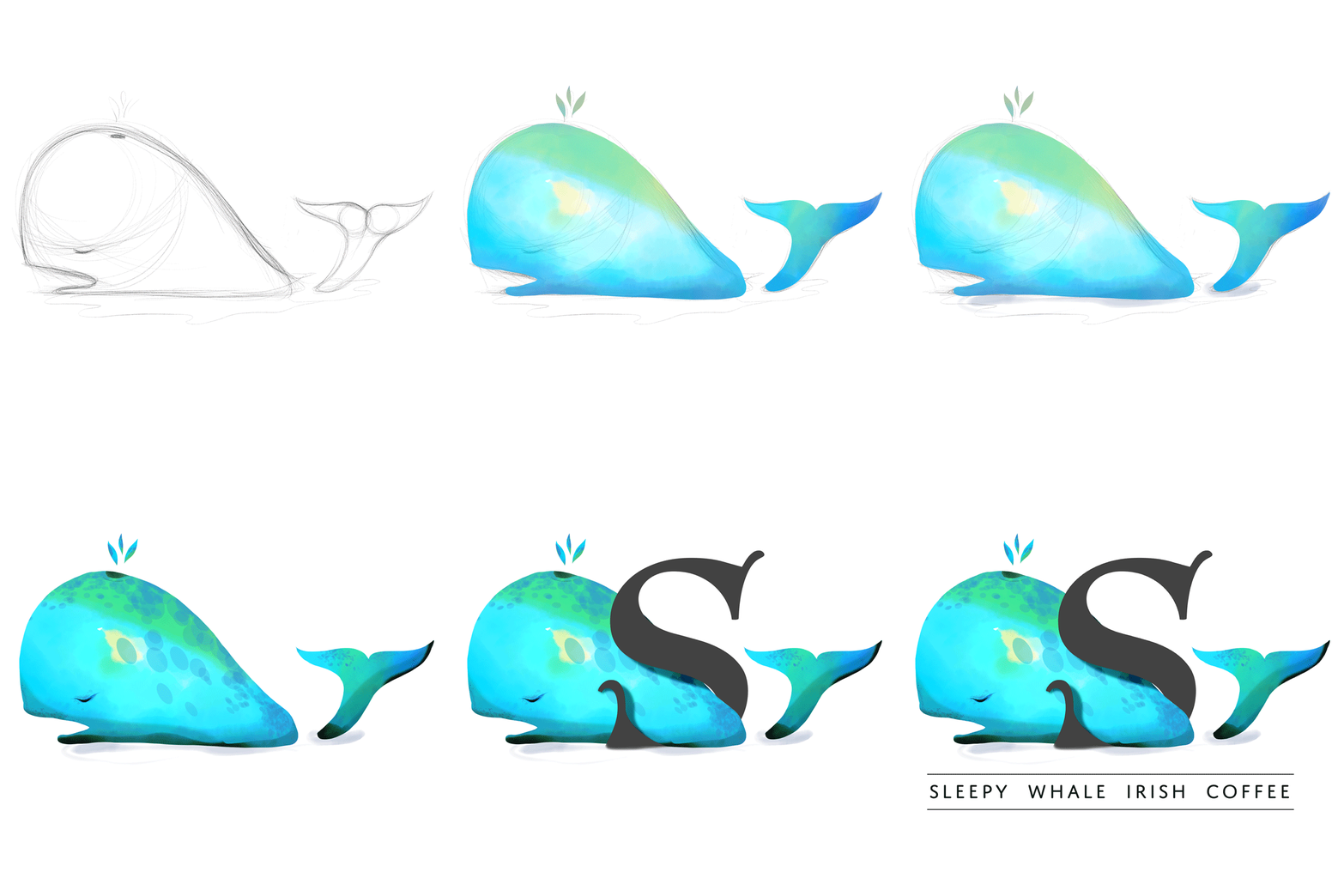
Fresco と Photoshop で作成した別のロゴ


フォーラムで疑問を解決し、アイデアを共有する
Adobe Frescoでピクセルブラシとライブブラシを使い始めましょう。Adobe Fresco のインターフェイスは直感的なので、簡単な操作でレイヤー、ブラシ、マスクなどを使用して、独創性を自由に発揮することができます。
Adobe Fresco について質問がある場合や、アイデアを広く共有するには、Adobe Fresco コミュニティフォーラムにご参加ください。 皆様からのご意見をお待ちしております。
