Откройте приложение Creative Cloud для ПК.
Последнее обновление
5 июл. 2026 г.
Узнайте, как изменить язык по умолчанию для установки приложений Creative Cloud.
Вы можете изменить язык по умолчанию для будущих установок приложений Creative Cloud. Чтобы изменить язык установленного приложения, нужно его переустановить.
Нажмите значок Учетная запись в правом верхнем углу и выберите Установки.
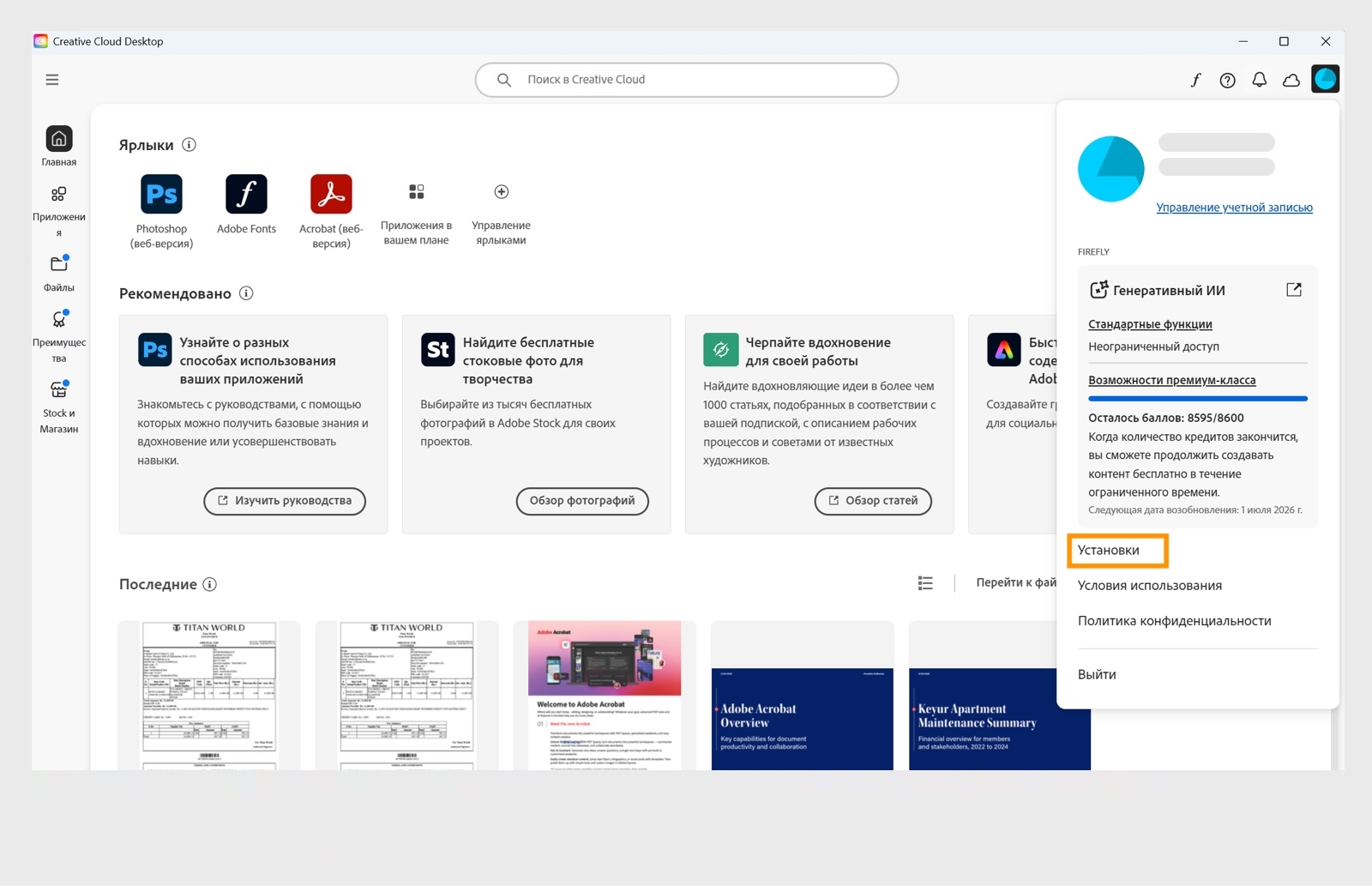
Выберите Язык на левой боковой панели экрана Установки.

Выберите язык из списка Язык установки по умолчанию.

Нажмите ОК, чтобы изменения вступили в силу.
Все загруженные приложения после внесения этого изменения установят выбранный язык.
Чтобы применить изменения языка к уже установленному на компьютере приложению, удалите и повторно установите это приложение.

Попробуйте Adobe Creative Cloud
Обновляйте, повышайте уровни планов или открывайте для себя новые приложения.
