Параметр
Последнее обновление
27 июн. 2025 г.
В этом документе приведены сведения об использовании видеоэффектов с эффектом погружения в After Effects.
After Effects предлагает встроенные эффекты для иммерсивного видео, позволяющие редактировать ваши VR 360 и VR 180 видео. Для редактирования и улучшения видеороликов с эффектом погружения можно использовать разнообразные динамические переходы, эффекты и титры. В After Effects можно экспериментировать с различными видеоэффектами с эффектом погружения для обеспечения оптимальной обработки съемочного материала.
Требования к графическому процессору для работы с видеоэффектами с эффектом погружения
Для рендеринга видеоэффектов с эффектом погружения используется графический процессор компьютера. Необходимо включить рендеринг видео с помощью графического процессора. Для этого выберите Файл > Настройки проекта > Рендеринг и эффекты видео > Использовать > Ускорение Mercury с использованием ГП (OpenCL). Если выбран вариант Только программное ускорение Mercury, рендеринг эффектов не выполняется и отображается баннер с предупреждением о том, что для этого эффекта требуется ГП-ускорение.
Применяйте оптимальные видеоэффекты с эффектом погружения к своим видеорядам
Можно использовать сферические видеоэффекты с эффектом погружения с компенсацией искажения в равнопрямоугольном содержимом.
Чтобы применить эти эффекты, выберите Эффекты > Видео с эффектом погружения либо выполните поиск по запросу VR на панели Эффекты и шаблоны.


Имеющиеся в After Effects эффекты завершающей обработки обеспечивают простой процесс редактирования. Можно применять эффекты непосредственно к сшитому видеоряду 360 без малейшего искажения вдоль стыков. Для улучшения видеосреды с погружением в видеоматериалы можно добавлять следующие эффекты.


Настраивать эффект на видеоряде можно с помощью следующих параметров:

|
|
Описание |
|---|---|
|
Расположение кадров |
Выбор моноскопического или стереоскопического (вертикальная стереопара) расположения кадров. |
|
Число точек |
Настройка количества точек цветов, которые применяются к видеоряду. |
|
Градиент. мощн. |
Настройка общей градиентной мощности для всех точек цветов. |
|
Смеш.градиентов |
Настройка общего наложения для всех точек цветов. Чем выше значение, тем больше цвета перемешиваются друг с другом. Смешивание начинается от краев и направлено внутрь. В качестве примера можно привести растушевку вокруг краев. |
|
Точки |
Настройка цвета и точки обзора для каждой точки цвета. Точки обзора можно перемещать независимо друг от друга и задавать в них ключевые кадры. |
|
Непрозрачность |
Настройка общей непрозрачности цветовых градиентов, наложенных на видеоряд. При значении 100 % градиенты являются непрозрачными. При значении 0 % градиенты являются прозрачными. |
|
Режим смешивания |
Можно выбрать различные режимы смешивания цветов для наложения поверх исходного видеоряда. По умолчанию задано значение «Обычный». |
|
Стереоскопическая горизонтальная стереопара |
Помимо значений «Моноскопическая вертикальная стереопара» и «Стереоскопическая вертикальная стереопара» параметру «Расположение кадров» можно задать значение «Стереоскопическая горизонтальная стереопара». |
|
Горизонтальное и вертикальное поле зрения |
Горизонтальное и вертикальное поле зрения можно задать независимо друг от друга. По умолчанию заданы значения 360х180. Для содержимого VR 180 задайте обоим параметрам значение 180. |

Настраивать эффект на видеоряде можно с помощью следующих параметров:

| Параметр | Описание |
|---|---|
| Расположение кадров | Выбор моноскопического или стереоскопического (вертикальная стереопара) расположения кадров. |
| Тип фрактала | Параметр позволяет выбрать один из четырех типов фракталов: «Основной», «Резкая турбулентность», «Макс.» и «Струны». |
| Контрастность | Настройка контрастности изображения для фрактального шума. |
| Яркость | Настройка уровня яркости для фрактального шума. |
| Обратить | Инверсия цветовых каналов фрактального шума. |
| Сложность | Настройка сложности фрактального шума. Чем выше значение, тем более детальным будет фрактальный шум, а чем оно ниже, тем менее детальным он будет. |
| Эволюция | Параметр позволяет применить функцию прохода для анимирования эффекта «Фрактальный шум». Скорость прохода изменяет анимацию. |
| Преобразовать |
|
| Настройки подслоя |
|
| Случайная скорость | Параметр позволяет задать произвольную скорость частиц фрактального шума на видеоряде. |
| Непрозрачность | Настройка непрозрачности эффекта на видеоряде. При значении 100 % градиенты являются непрозрачными. При значении 0 % градиенты являются прозрачными. |
| Режим смешения | Параметр позволяет выбрать один из нескольких режимов наложения. |
| Стереоскопическая горизонтальная стереопара | Помимо значений «Моноскопическая вертикальная стереопара» и «Стереоскопическая вертикальная стереопара» параметру «Расположение кадров» можно задать значение «Стереоскопическая горизонтальная стереопара». |
| Горизонтальное и вертикальное поле зрения | Горизонтальное и вертикальное поле зрения можно задать независимо друг от друга. По умолчанию заданы значения 360х180. Для содержимого VR 180 задайте обоим параметрам значение 180. |

Настраивать эффект на видеоряде можно с помощью следующих параметров:

| Параметр | Описание |
|---|---|
| Расположение кадров | Выбор моноскопического или стереоскопического (вертикальная стереопара) расположения кадров. |
| Точка обзора | Настройка точки обзора, которая является центральным местом применения эффекта. В положении можно задавать ключевые кадры для создания движения. |
| Масштабирование точки обзора | Настройка масштабирования эффекта из точки обзора. Если установить значение 100, эффект будет применен ко всему видеоряду. Можно задать более низкое значение, чтобы применить эффект только к части видеоряда. |
| Пропорции точки обзора | Настройка пропорций масштабирования точки обзора. Если задать для эффекта минимальное значение -100, точка обзора будет широкой и короткой. При максимальном значении 100 точка обзора становится узкой. |
| Основная амплитуда | Настройка общего порогового значения одновременно для всех настроек эффектов. Если установить значения 100, все заданные пользователем настройки останутся без изменений. Если установить значение 0, все настройки эффектов сбрасываются в 0. |
| Искажение |
|
| Преобразовать |
|
| Настройки подслоя |
|
| Шум |
|
| Стереоскопическая горизонтальная стереопара | Помимо значений «Моноскопическая вертикальная стереопара» и «Стереоскопическая вертикальная стереопара» параметру «Расположение кадров» можно задать значение «Стереоскопическая горизонтальная стереопара». |
| Горизонтальное и вертикальное поле зрения | Горизонтальное и вертикальное поле зрения можно задать независимо друг от друга. По умолчанию заданы значения 360х180. Для содержимого VR 180 задайте обоим параметрам значение 180. |

Настраивать эффект на видеоряде можно с помощью следующих параметров:

|
Параметр |
Описание |
|---|---|
|
Расположение кадров |
Настройка расположения кадра — моноскопическое или стереоскопическое (вертикальная стереопара). |
|
Точка обзора |
Настройка положения точки обзора видеоряда. В положении точки обзора можно задавать ключевые кадры для создания движения. |
|
Аберрация (красный) |
Настройка масштабирования красного канала видеоряда. |
|
Аберрация (зеленый) |
Настройка масштабирования зеленого канала видеоряда. |
|
Аберрация (синий) |
Настройка масштабирования синего канала видеоряда. |
|
Расстояние спада |
Настройка расстояния рассеивания эффекта из точки обзора. Чем выше значение, тем более четкими будут аберрации. |
|
Инвертировать рассеивание |
Ограничение возникновения хроматических аберраций вокруг точки обзора. |
|
Стереоскопическая горизонтальная стереопара |
Помимо значений «Моноскопическая вертикальная стереопара» и «Стереоскопическая вертикальная стереопара» параметру «Расположение кадров» можно задать значение «Стереоскопическая горизонтальная стереопара». |
|
Горизонтальное и вертикальное поле зрения |
Горизонтальное и вертикальное поле зрения можно задать независимо друг от друга. По умолчанию заданы значения 360х180. Для содержимого VR 180 задайте обоим параметрам значение 180. |


Эффект «Размытие VR» размывает содержимое и корректирует искажение в равнопрямоугольном содержимом.
- Степень размытия: настройка радиуса ядра свертки.
- Стереоскопическая горизонтальная стереопара: помимо значений «Моноскопическая вертикальная стереопара» и «Стереоскопическая вертикальная стереопара» параметру «Расположение кадров» можно задать значение «Стереоскопическая горизонтальная стереопара».
- Горизонтальное и вертикальное поле зрения: горизонтальное и вертикальное поле зрения можно задать независимо друг от друга. По умолчанию заданы значения 360х180. Для содержимого VR 180 задайте обоим параметрам значение 180.

Настраивать эффект на видеоряде можно с помощью следующих параметров:

|
Параметры |
Описание |
|---|---|
|
Тип шума |
Выберите тип шума — пятна со случайным значением или пятна «Соль и перец». |
|
Уровень шума |
Настройка входного уровня шума. |
|
Стереоскопическая горизонтальная стереопара |
Помимо значений «Моноскопическая вертикальная стереопара» и «Стереоскопическая вертикальная стереопара» параметру «Расположение кадров» можно задать значение «Стереоскопическая горизонтальная стереопара». |
|
Горизонтальное и вертикальное поле зрения |
Горизонтальное и вертикальное поле зрения можно задать независимо друг от друга. По умолчанию заданы значения 360х180. Для содержимого VR 180 задайте обоим параметрам значение 180. |

Настраивать эффект на видеоряде можно с помощью следующих параметров:

|
Параметр |
Описание |
|---|---|
|
Пороговое значение яркости |
Определяет области изображения, которые светятся. Области, в которых яркость выше порогового значения, от 0,0 (черный) до 1,0 (белый). |
|
Радиус свечения |
Указывает радиус светящегося ореола. |
|
Яркость свечения |
Умножение интенсивности яркости свечения. |
|
Насыщенность свечения |
Умножение интенсивности насыщенности (цвета) свечения. |
|
Использовать оттенок |
наложение цвета оттенка на итоговый цвет свечения. |
|
Цвет оттенка |
Выбор цвета оттенка. |
|
Стереоскопическая горизонтальная стереопара |
Помимо значений «Моноскопическая вертикальная стереопара» и «Стереоскопическая вертикальная стереопара» параметру «Расположение кадров» можно задать значение «Стереоскопическая горизонтальная стереопара». |
|
Горизонтальное и вертикальное поле зрения |
Горизонтальное и вертикальное поле зрения можно задать независимо друг от друга. По умолчанию заданы значения 360х180. Для содержимого VR 180 задайте обоим параметрам значение 180. |
Эффект Увеличить четкость VR регулирует резкость в видеоряде.
|
Параметр |
Описание |
|---|---|
|
Степень четкости |
Настройка относительной степени резкости в диапазоне от 0 до 100. |
|
Стереоскопическая горизонтальная стереопара |
Помимо значений «Моноскопическая вертикальная стереопара» и «Стереоскопическая вертикальная стереопара» параметру «Расположение кадров» можно задать значение «Стереоскопическая горизонтальная стереопара». |
|
Горизонтальное и вертикальное поле зрения |
Горизонтальное и вертикальное поле зрения можно задать независимо друг от друга. По умолчанию заданы значения 360х180. Для содержимого VR 180 задайте обоим параметрам значение 180. |
С помощью эффекта «Конвертер VR» можно преобразовывать видеоряд из двухмерного источника, равнопрямоугольного, кубического или сферического макета в другие разметки VR. Также можно изменять ориентацию видеоряда и добавлять эмблемы, надписи или изображения.
Конвертер делится на две функциональные категории:
- Форматы ввода и вывода
- Изменение ориентации поля зрения камеры

Форматы конвертера VR
Конвертер VR может принимать и выводить материалы в следующих форматах:
Форматы вводных данных конвертера VR:
- Рыбий глаз (куполообразный эффект)
- Кубическая карта Facebook 3:2
- Кубическая карта Pano2VR 3:2
- Кубическая карта GearVR 6:1
- Равнопрямоугольный 16:9
- 2D-источник
- Кубическая карта 4:3
- Сфера-карта
- Равнопрямоугольный 2:1
Форматы выводных данных конвертера VR:
|
Форматы вывода |
Пример |
|---|---|
|
Кубическая карта Pano2VR 3:2 |
|
|
Кубическая карта GearVR 6:1 |
|
|
Рыбий глаз (куполообразный эффект) |
|
|
Равнопрямоугольный 16:9 |
|
|
Кубическая карта Facebook 3:2 |
|
|
Равнопрямоугольный 2:1 |
|
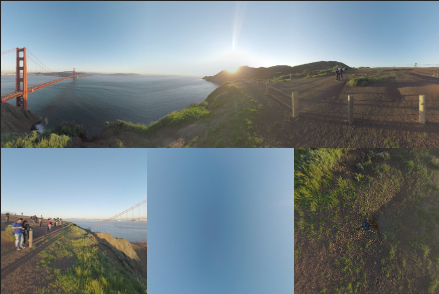

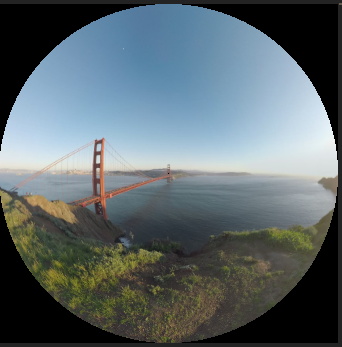
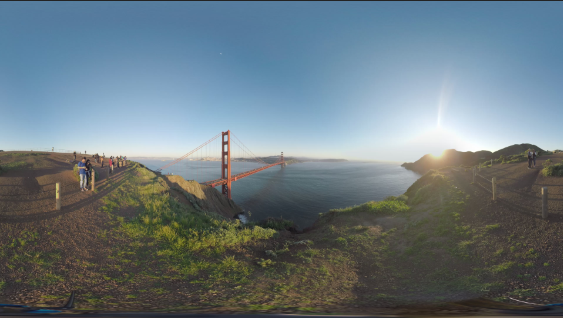
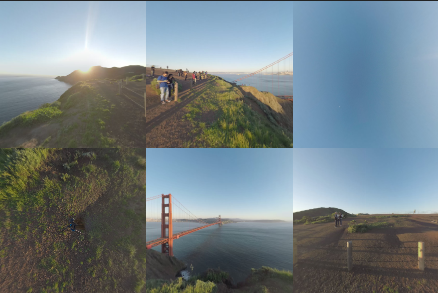
Изменение ориентации поля зрения камеры
Имеющиеся в конвертере VR инструменты ориентации позволяют изменять ориентацию камеры видеоряда без перестроения полей зрения камер:
- Наклон (ось X)
- Панорамирование (ось Y)
- Вращение (ось Z)
Изменяйте значения параметров, чтобы добиться разных результатов. С помощью ключевых кадров на элементах управления можно получать такие результаты, как наклоны камер, панорамирование и вращение.
С помощью эффекта «Плоскость в сферу VR» можно добавлять текст, эмблемы и графические объекты, а также другие двухмерные элементы в моноскопические или стереоскопические видеоряды.
Для работы с эффектом выполните следующие действия:
Создайте двухмерный элемент в композиции или импортируйте его туда.
Выберите Эффекты > Видео с эффектом погружения и перетащите эффект на панель «Таймлайн».
Настройте параметры эффекта. Параметры:

- Расположение кадров: Выберите моноскопическое расположение для двухмерных выводных данных. Выберите стереоскопическое расположение для трехмерных выводных данных.
- Шкала (в градусах): изменение размера двухмерного элемента.
- Диспропорция стерео (градусы): задание расстояния между левым и правым полем зрения для понижения или понижения степени трехмерного эффекта выскакивания. Для параметра также можно задавать ключевые кадры для изменения стереоэффекта.
- Растушевка: растушевывает края видеоряда.
- Повернуть источник: настройка поворота по оси X, Y или Z двухмерного элемента относительно опорной точки. Для параметра можно задавать ключевые кадры.
- Повернуть проекцию: настройка поворота положения элемента по оси X, Y или Z сферической среды с обзором 360 градусов.
- Стереоскопическая горизонтальная стереопара: помимо значений «Моноскопическая вертикальная стереопара» и «Стереоскопическая вертикальная стереопара» параметру «Расположение кадров» можно задать значение «Стереоскопическая горизонтальная стереопара».
- Горизонтальное и вертикальное поле зрения: горизонтальное и вертикальное поле зрения можно задать независимо друг от друга. По умолчанию заданы значения 360х180. Для содержимого VR 180 задайте обоим параметрам значение 180.
Настраивать эффект на видеоряде можно с помощью следующих параметров:

|
Параметр |
Описание |
|---|---|
|
Расположение кадров |
Выберите моноскопическое расположение для двухмерных выводных данных. Выберите стереоскопическое расположение для трехмерных выводных данных. |
|
Инвертировать вращение |
Настройка наклона, панорамирования и вращения, а также их инверсия. |
|
Наклон (ось X), панорамирование (ось Y), вращение (ось Z) |
Изменение фокальной точки и выравнивание горизонта, а также добавление дрожания камеры к видеоряду. |
|
Стереоскопическая горизонтальная стереопара |
Помимо значений «Моноскопическая вертикальная стереопара» и «Стереоскопическая вертикальная стереопара» параметру «Расположение кадров» можно задать значение «Стереоскопическая горизонтальная стереопара». |
|
Горизонтальное и вертикальное поле зрения |
Горизонтальное и вертикальное поле зрения можно задать независимо друг от друга. По умолчанию заданы значения 360х180. Для содержимого VR 180 для обоих значений задано 180. |
Эффект VR Sphere to Plane помогает преобразовать 360° сферический VR-материал в плоский 2D-вид, позволяя извлекать определенные виды или углы из эквиректангулярного материала.

|
Параметр |
Описание |
|---|---|
|
Формат ввода |
Определите формат 360° материала, который вы используете. |
|
Шир. вых. кадра |
Определите горизонтальное разрешение выходного кадра.Большая ширина дает плоский вид с более высоким разрешением. |
|
Проп.вых.кадра |
Управляйте пропорциями вывода. При выборе Unchanged пропорции сохраняются на основе входных данных или композиции. |
|
Пов. проекцию |
Поворачивайте вид камеры в 360° материале:
|

Создавайте потрясающие 3D-анимации в After Effects
Анимируйте персонажей и иллюстрации, добавляйте анимацию в текст и многое другое.
