Adobe Express のホームページで、「スケジュール」を選択します。
- 新機能
- 設定
- 今すぐ始める
-
ビデオの作成と編集
- ビデオの作成
- ビデオの編集
- クリップの整理
- ファイル形式の変更
-
画像の作成と編集
- 生成 AI を使用した作成と修正
- 画像の編集
- ファイル形式の変更
- ドキュメントや web ページの作成と編集
-
デザインへの効果の追加
- オーディオの追加
- アニメーションの追加
- テキストの追加
- 画像やビジュアルの追加
- QR コードの作成
-
デザインの整理
- レイヤーとページを配置
- アセットの読み込み
-
他のアドビファイルを操作する
- Photoshop と Illustrator のクリエイティブアセットを使った作業
- Acrobat の操作
- AEM Assets での作業
-
共有と公開
-
共有と共同作業
- 共同作業者をファイルに招待する
- アカウント間でファイルをコピーする
- 共有ファイルにコメント
- プロジェクトリンクのパブリッシングと共有時のプライバシーと権限
- 以前に共有したファイルを非公開にする
- Adobe Express の表示専用リンクとしてファイルを共有
- Adobe Express のデザインプレゼンテーション
- Adobe Express のプレゼンテーションを実施
- TikTok ビデオを作成し、TikTok Ads Manager に共有
- Adobe Express での印刷
- デザインの印刷と注文
- 印刷可能なテンプレートを使用したデザインと印刷
- カスタムマージンの設定
- レビューおよび承認ワークフローをテンプレートに追加
- テンプレートをレビューと承認用に送信
- Adobe Express でテンプレートをレビューおよび承認
- Workfront でテンプレートをレビューおよび承認
- プレゼンテーションの書き出し
- ソーシャルメディア投稿のセーフゾーンを設定する
- Adobe Express でセーフゾーンがサポートしている形式
- CMYK カラープロファイルを含む PDF のダウンロード
- デザインアセットに直接コメントを追加
-
コンテンツのスケジュールと公開
- コンテンツスケジューラーのメディア仕様
- コンテンツスケジューラーの概要
- Facebook に連携
- Instagram ビジネスアカウントの連携
- X(Twitter)、Pinterest、LinkedIn、または TikTok に連携
- ソーシャルメディアにコンテンツを共有
- 生成 AI を使用してソーシャルメディアのキャプションを生成する
- 共有カレンダーへのアクセスと権限
- Adobe Express で Google 広告を作成
- Adobe Express でソーシャルメディア分析にアクセスする
- ソーシャルメディア投稿にソーシャルメンションを追加する
- ソーシャルメディアのメンションの仕様
- Adobe Express で LinkedIn 広告を作成する
- Adobe Express で Amazon 広告を作成する
- Adobe Express で不快なコンテンツを報告
-
共有と共同作業
-
他のアプリからアセットを取り込む
- Creative Cloud アセットを使用する
- Acrobat ファイルの読み込み
- 他のアプリからのファイルの読み込み
-
ブランド、ライブラリ、プロジェクトを管理
- ブランド、ライブラリ、プロジェクトを作成
-
共同作業者の管理
- ブランド内の役割の編集
- ページ、画像、イラストにブランドを適用
- ブランドカラーやフォントを適用するためのベストプラクティス
- 共有ブランド
- 共有ブランドから退出
- カスタムフォントの概要
- ブランドにカスタムフォント追加
- ブランドスタイルの制限
- ブランド制限付きのテンプレートを作成
- ブランド管理の共有テンプレートから作成
- ライブラリを共有
- プロジェクトにファイル、フォルダー、ブランド、ライブラリを作成
- プロジェクトを共有
- Adobe Express のプロジェクトへのファイルのコピー
- Adobe Express でファイルをプロジェクトに移動
- テンプレートをプロジェクトに移動
- プロジェクト内のテンプレートを編集
- テンプレートのプロジェクトへの移行に関するFAQ
- ブランドを複数のプロジェクトにリンクする
- AI の特長と AI アシスタント
- ビデオの作成と編集
-
画像の作成と編集
- AI で生成および編集
- 画像の編集
- ファイル形式の変更
- 文書とプレゼンテーション
- web ページのデザイン
- テンプレートで作成
- 描画を作成
-
Adobe Express モバイル版
- 設定
- デザインの作成と編集
- デザインの共有
- トラブルシューティング
-
トラブルシューティング
- 既知の問題と修正された問題
- ファイル変換の問題
- ブラウザー拡張機能の問題
- プロジェクトの問題
- リンクされたアセットの問題
- Known issues and reporting
- アクセスと起動の問題
- パフォーマンスの問題
- 様々なアプリのワークフロー問題
- プロジェクトとファイルの問題
- Adobe Express サブスクリプション
-
Adobe Express 教育機関向け
- 新機能
-
教職員向け
- Adobe Express 教育機関向けの概要
- Adobe Express 教育機関向けの教職員の認証
- 先生アカウントの作成
- クラスルームの概要
- クラスルームの作成
- クラスルームへの児童・生徒の追加
- クラスルームの管理
- 課題の概要
- 課題の作成
- 課題の共有
- 課題に対するフィードバックの提供
- 課題に関する問題のトラブルシューティング
- 課題とクラスルームに関するよくある質問
- 教職員アカウントのメールアドレスの変更
- 最新の Adobe Express iPad 版へのプロジェクトの移行
- Adobe Express iPad 版のトラブルシューティング
- Adobe Express Classroom の統合
- K-12 Education iPad 版の概要
- Adobe Express iPad 版のインストール
- Adobe Express 教育機関向け FAQ
- MagicSchool を通じた Adobe Express 教育機関向けへのアクセス
- Adobe Express for Education でのデバイスまたはアカウント制限のある課題の種類
- 新しい Adobe Express 教育機関向けホームの概要
- Adobe Express 教育機関向けの新しいホーム画面の機能とアクセスガイド
- Adobe Express 教育機関向けの共同担任権限
- 先生アカウントへのアクセス
- Adobe Express 教育機関向けの設定
- クラスルームへの共同担任の追加
- Adobe Express 教育機関向けのクラスルーム権限
- Adobe Express 教育機関向けのクラスルームについて
- 課題の削除
- 教職員の資格を確認
- 学生向け
- トラブルシューティング
- テキストを作成してカスタマイズ
-
画像にテキストを追加
- プロジェクトリンクを管理
- ソーシャルメディアに共有
- 投稿のスケジュールと管理
-
ブランド、ライブラリ、プロジェクト
- ブランドの作成と管理
- プロジェクトとライブラリを作成
- 印刷および書き出し
- オーディオとアニメーション
- レイヤーとページを配置
- 招待と共同作業
- アドオンと統合
- 一括作成して自動化する
- 画像やビジュアルの追加
Facebook に連携
最終更新日 :
2025年12月17日
Adobe Express コンテンツスケジューラーを Facebook に連携する方法を説明します。
アプリで試す
https://new.express.adobe.com/schedule/setup で、いくつかの簡単な手順で Adobe Express をソーシャルメディアアカウントに接続します。
「連携を管理」を選択します。
Facebook の「新規追加」を選択し、「連携」を選択します。
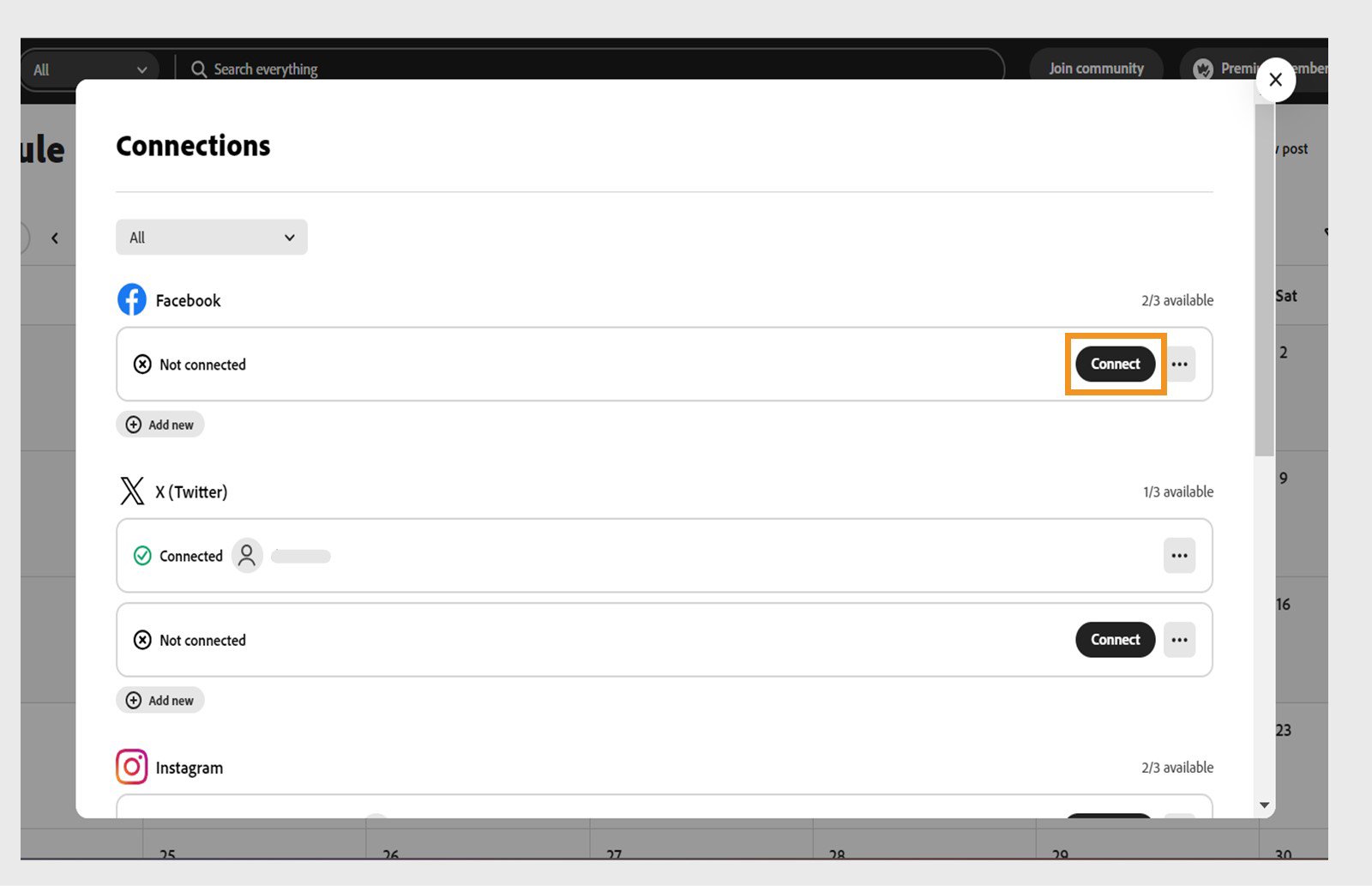
「続行」を選択して、ダイアログボックスに、Facebook のログイン資格情報を入力します。
Adobe Express で使用する Facebook ページを選択し、「次へ」を選択します。
自分が管理者である Facebook ページをすべて選択し、「次へ」を選択します。
Adobe Express にアクセス許可を与えて、「完了」を選択します。 Adobe Express が正しく機能するためには、すべてのオプションをオンにしてください。
Adobe Express に連携するページをドロップダウンから選択します。
「連携」を選択します。
アカウントが連携されたという確認を受信したら、「Adobe Express に戻る」を選択します。
ヒント :
適切なアカウントに連携できない場合 Adobe Express の連携に関する問題を解決するには、https://new.express.adobe.com/published/urn:aaid:sc:VA6C2:d0d03de5-0c40-4a51-9764-9f91b160271a?promoid=Y69SGM5H&mv=other
のビデオをご覧ください。
警告:
- Meta では、現在、すべてのサードパーティ製品から Facebook グループへの公開を禁止しているため、この機能はサポートできなくなりました。 現在 Facebook グループにスケジュールされている投稿は公開されません。 引き続き Facebook でスケジュールするには、Facebook ページに連携してください。
- 連携するページの管理者である必要があります。
- ソーシャルメディアアカウントからの連携は 60 日後に期限切れになります。 スケジュール/連携を管理を選択し、再連携する各アカウントの横にある「再連携」を選択します。