Cliquez sur l'icône Stock Media.
Dernière mise à jour le
27 mars 2026
Nouveautés de Premiere Elements 2026
Découvrez comment utiliser facilement les médias Adobe Stock, à savoir les vidéos, photos, audio et SFX, dans vos processus.
Comment utiliser les vidéos Adobe Stock dans Adobe Premiere Elements
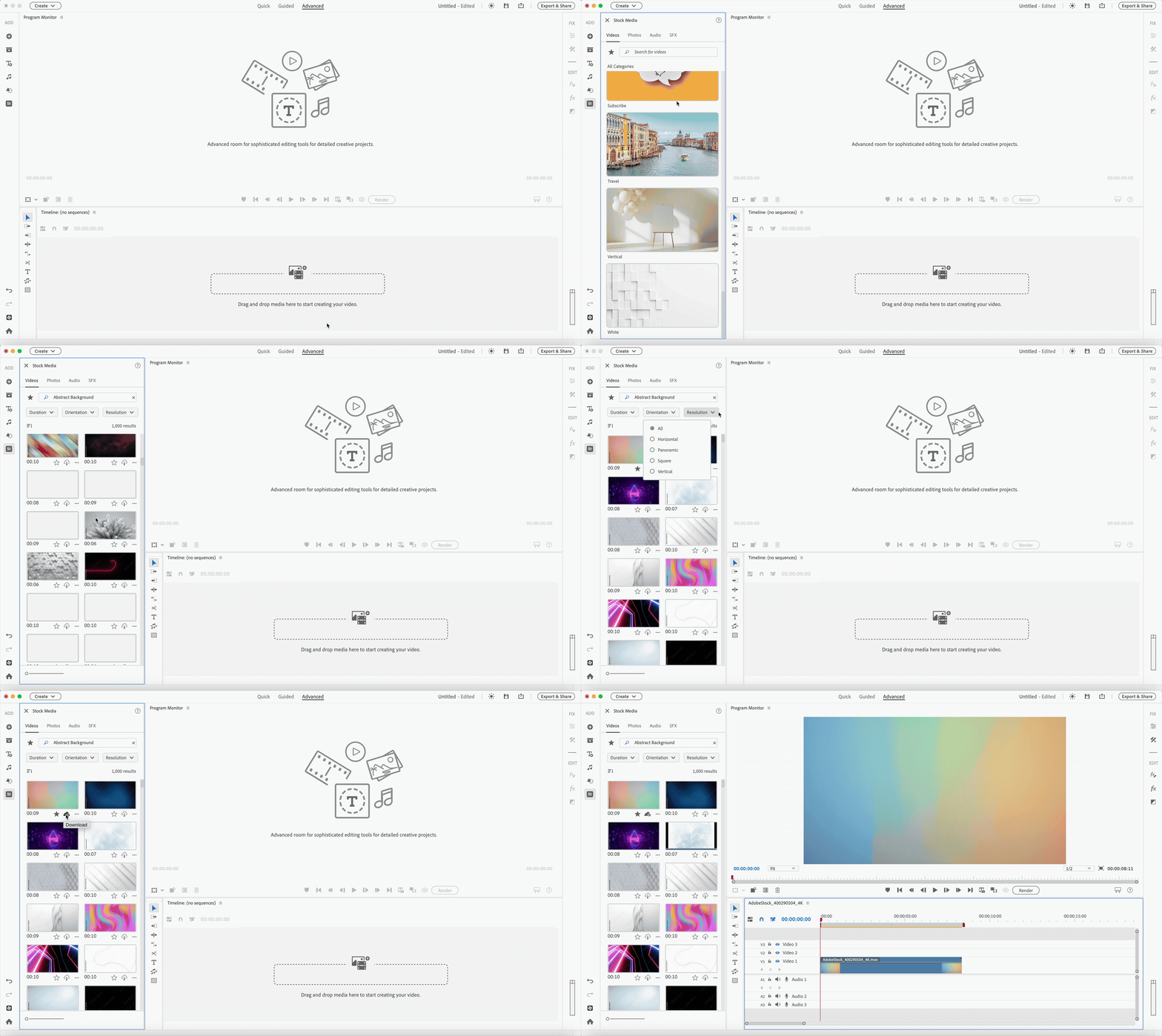
Vous pouvez facilement rechercher et prévisualiser des vidéos depuis Premiere Elements, sans quitter votre chronologie, avec un accès instantané à des ressources vidéo haute résolution adaptées à votre projet.

Cliquez sur Videos dans le panneau Stock Media.

Sélectionnez une catégorie pour parcourir ses médias, ou utilisez la barre de recherche pour trouver rapidement une vidéo.

Vous pouvez affiner vos résultats de recherche en utilisant les filtres déroulants Duration, Orientation et Resolution. Cela vous aide à localiser rapidement les ressources qui correspondent aux exigences de votre projet.

Après avoir sélectionné une catégorie, choisissez la vidéo que vous souhaitez utiliser. Téléchargez-la en utilisant l’icône de téléchargement, puis ajoutez-la à votre chronologie en cliquant sur le menu kebab (les trois points) et en sélectionnant Ajouter à la chronologie, ou faites simplement glisser le fichier directement sur la chronologie.

Lorsque vous sélectionnez une vidéo, vous pouvez choisir Ajouter aux favoris, Télécharger le média, Ajouter à la chronologie, Ajouter aux ressources du projet ou Rechercher des éléments similaires. L'option Rechercher des éléments similaires affiche des vidéos supplémentaires qui correspondent étroitement à celle que vous avez sélectionnée.

Comment utiliser les photos Adobe Stock dans Adobe Premiere Elements
Dans Premiere Elements, les photos Adobe Stock offrent une vaste collection d'images de haute qualité, prêtes à l'emploi, que vous pouvez facilement intégrer dans vos projets créatifs. Elles couvrent un large éventail de catégories et de thèmes, vous offrant des options flexibles pour améliorer vos vidéos, ajouter un attrait visuel ou compléter votre récit.
Il est facile de trouver et d'utiliser des photos Adobe Stock dans Premiere Elements.
Cliquez sur l'icône Stock Media.

Cliquez sur Photos dans le panneau Stock Media.

Sélectionnez une catégorie pour parcourir ses médias, ou utilisez la barre de recherche pour localiser rapidement une photo.

Vous pouvez affiner vos résultats de recherche en utilisant les filtres déroulants Orientation, Subcategory et Size. Cela vous aide à localiser rapidement les ressources qui correspondent le mieux aux besoins de votre projet.

Après avoir sélectionné une catégorie, choisissez la photo que vous souhaitez utiliser. Cliquez sur l'icône Download pour l'enregistrer, puis ajoutez-la à votre chronologie soit en sélectionnant Add to Timeline dans le menu kebab, soit en la faisant glisser directement sur la chronologie.
Lorsque vous sélectionnez une photo, vous pouvez choisir Ajouter aux favoris, Télécharger le média, Ajouter à la chronologie, Ajouter aux ressources du projet ou Rechercher des éléments similaires. L'option Rechercher des éléments similaires affiche des photos supplémentaires qui correspondent étroitement à celle que vous avez sélectionnée.

Modifier et partager facilement des vidéos époustouflantes
Laissez libre cours à votre créativité avec les couleurs, les effets, les transitions, le texte et la musique.
Créez des reels, recadrez et rognez avec les outils basés sur l’IA.
Comment utiliser un audio Adobe Stock dans Premiere Elements
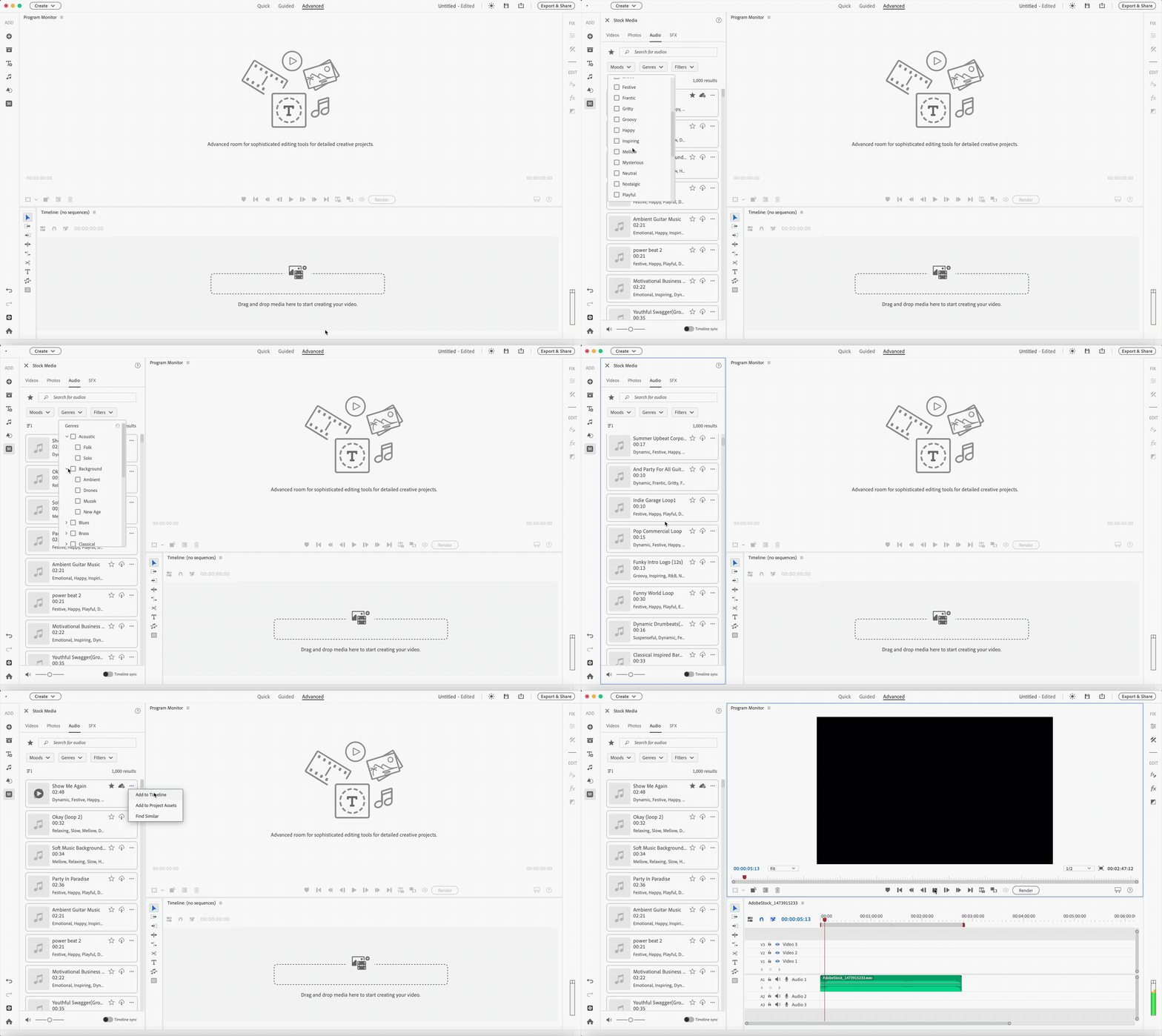
Vous pouvez intégrer un audio Adobe Stock directement dans votre processus Premiere Elements. Choisissez parmi une collection toujours croissante de pistes de musique actuelle et tendance.
Cliquez sur l'icône Stock Media.

Cliquez sur Audio dans le panneau Stock Media.

Vous pouvez utiliser la barre de recherche pour trouver rapidement la musique que vous recherchez.

Vous pouvez également affiner votre recherche en utilisant des filtres comme Ambiance, Genre, Voix, Tempo et Durée.

Après avoir sélectionné un effet sonore que vous souhaitez utiliser, cliquez sur l'icône Télécharger pour l'enregistrer, puis ajoutez-le à votre chronologie en sélectionnant Ajouter à la chronologie dans le menu kebab ou en le faisant glisser directement sur la chronologie.
Lorsque vous sélectionnez un audio, vous pouvez choisir Ajouter aux favoris, Télécharger le média, Ajouter à la chronologie, Ajouter aux ressources du projet ou Rechercher des éléments similaires. L'option Rechercher des éléments similaires affiche des photos supplémentaires qui correspondent étroitement à celle que vous avez sélectionnée.
Synchronisation de la chronologie vous permet de prévisualiser les pistes avec votre montage sans quitter le panneau stock. Si votre premier choix ne correspond pas à la fréquence ou à l'ambiance, essayez-en simplement un autre et ainsi de suite.

Comment utiliser les effets spéciaux Adobe Stock dans Adobe Premiere Elements
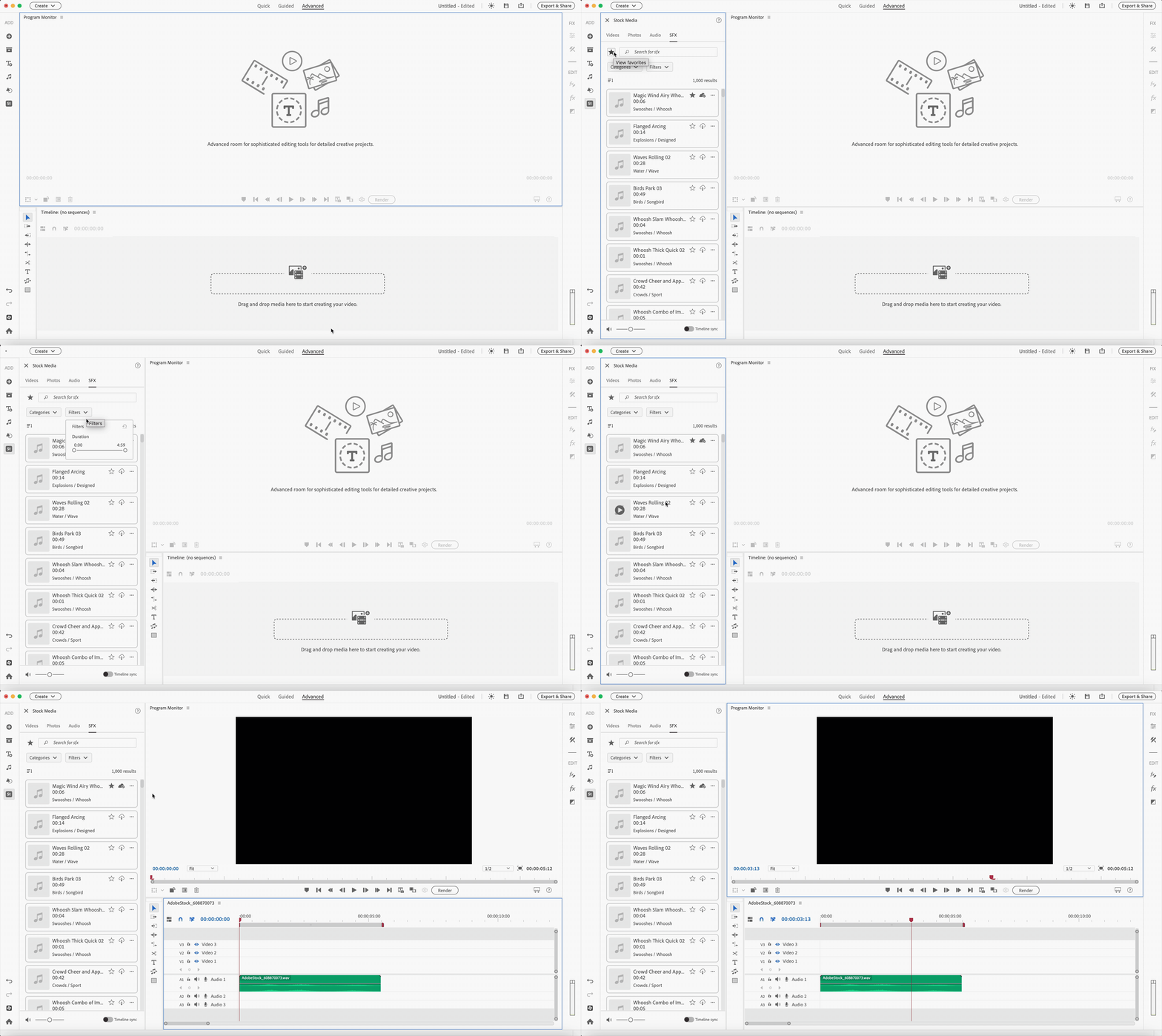
Intégrez de manière transparente les effets sonores Adobe Stock dans votre processus Premiere Elements en choisissant parmi une bibliothèque de plus de 1 000 pistes d'effets sonores de haute qualité.
Cliquez sur l'icône Stock Media.

Cliquez sur SFX dans le panneau Stock Media.

Sélectionnez une catégorie pour parcourir ses effets sonores, ou utilisez la barre de recherche pour trouver rapidement un effet sonore.

Vous pouvez également filtrer les effets sonores par durée en utilisant le menu déroulant Filtres.

Après avoir sélectionné un effet sonore que vous souhaitez utiliser, cliquez sur l'icône Download pour l'enregistrer, puis ajoutez-le à votre chronologie en sélectionnant Add to Timeline dans le menu kebab ou en le faisant glisser directement sur la chronologie.
Lorsque vous sélectionnez un effet sonore, vous pouvez choisir Ajouter aux favoris, Télécharger le média, Ajouter à la chronologie, Ajouter aux ressources du projet ou Rechercher des éléments similaires. L'option Rechercher des éléments similaires affiche des effets sonores supplémentaires qui correspondent étroitement à celui que vous avez sélectionné.
Synchronisation de la chronologie vous permet de prévisualiser les pistes avec votre montage sans quitter le panneau stock. Si votre premier choix ne correspond pas à la fréquence ou à l'ambiance, essayez-en simplement un autre et ainsi de suite.
Conseil
Pour les vidéos, les photos, l'audio et les effets sonores, vous pouvez trier les résultats par Relevance, Most Recent ou Most Downloads en utilisant le menu déroulant Sort Results.
Conseil
Par défaut, le contenu stock est enregistré à l'emplacement suivant :
- Sur Mac : ~/Library/Application Support/Adobe/Premiere Elements/Common/Stock Assets
- Sur Windows : C:\Users\<name>\AppData\Roaming\Adobe\Premiere Elements\Common\Stock Assets
En mode Retouche rapide
La Sceneline n'affiche que les pistes V1, V2 et A1. Si ces pistes sont verrouillées à l'aide de l'icône Verrouiller/Déverrouiller la piste, elles ne peuvent pas être modifiées.
Lorsque vous utilisez Ajouter à la chronologie avec toutes les pistes visibles verrouillées, les médias peuvent être ajoutés à des pistes masquées telles que V3 ou A2. Comme ces pistes ne sont pas affichées dans la Sceneline, il peut sembler que rien n'a été ajouté.
Cela s'applique à toutes les ressources Vidéo, Photo, audio et SFX. Pour éviter cela, assurez-vous qu'au moins une piste visible est déverrouillée avant d'ajouter des médias.
PARLEZ-NOUS

Si vous avez des questions sur l’utilisation de médias Adobe Stock dans Premiere Elements, contactez-nous par le biais de notre communauté Premiere Elements. Nous vous aiderons avec plaisir.
Montez et partagez facilement de superbes vidéos avec Premiere Elements
Faites preuve de créativité avec les couleurs, les effets, les transitions, le texte et la musique. Créez des bobines, recadrez, rognez avec des outils alimentés par l'IA.
