Wähle das Bild generieren-Werkzeug in der Symbolleiste aus. Du kannst auch zu Bild generieren über das Bearbeiten-Menü navigieren.
Zuletzt aktualisiert am
6. November 2025
Neuerungen in Photoshop Elements 2026.
Erwecke deine Ideen mit generativer KI zum Leben
Generative KI in Photoshop Elements eröffnet eine ganz neue Welt kreativer Möglichkeiten. Möchtest du einen unordentlichen Hintergrund gegen etwas Sauberes und Professionelles austauschen? Oder vielleicht eine individuelle Szene für ein Familien-Fotobuch, eine Reisecollage oder sogar eine personalisierte Grußkarte erstellen? Gib einfach ein, was du dir vorstellst, und Bild generieren erweckt es zum Leben.

Anmerkung
*Photoshop Elements 2026 kommt mit 25 Generative Credits pro Monat. Jede Generative KI-Aktion in Photoshop Elements verbraucht 1 Guthaben. Wenn du alle deine Credits für den Monat aufgebraucht hast, kannst du weitere Guthaben innerhalb der Anwendung kaufen oder warten, bis die monatlichen Credits zurückgesetzt werden. Weitere Informationen zu Generative Credits.
So generierst du Bilder in Photoshop Elements


Anmerkung
Diese Funktion ist sowohl im Schnell- als auch im Erweitert-Modus verfügbar.
Gib in das Textfeld Beschreibung eine Beschreibung ein, um alles von einem einfachen Hintergrund bis hin zu einem detaillierten Bild anzulegen.

Tipp
Eine detaillierte Beschreibung, einschließlich der gewünschten Farben, Stimmungen, Lichter und Stile, liefert bessere Ergebnisse.
Tipp
Du kannst auch aus den verfügbaren voreingestellten Beschreibungen wählen, indem du auf das Inspiration-Tool klickst und eine der vordefinierten Standardeinstellungen für die Bildgenerierung auswählst.
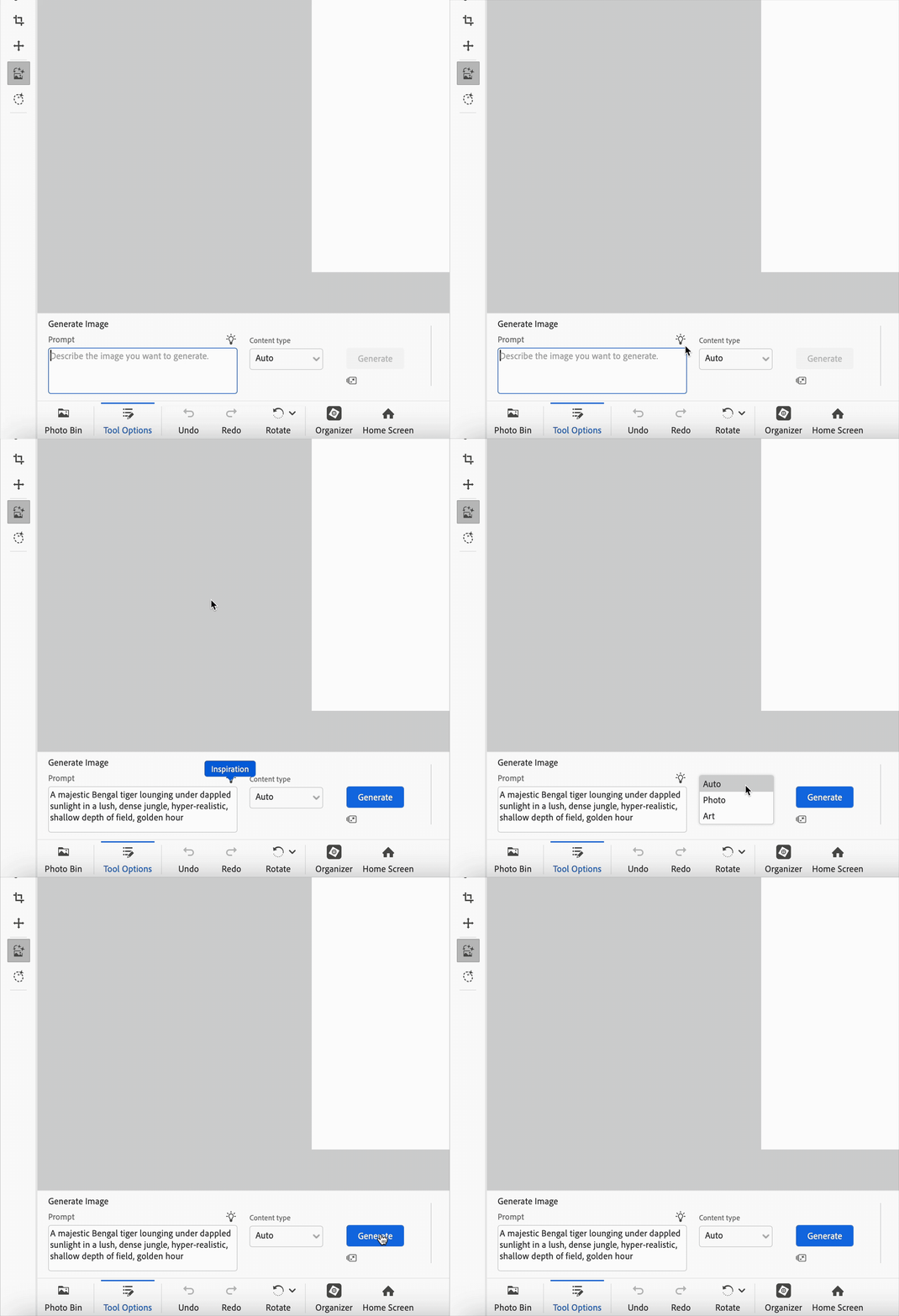
Wähle den Inhaltstyp (Grafik oder Foto), oder belasse die Einstellung auf Auto (Standard).

Nachdem du eine Beschreibung eingegeben und den Inhaltstyp ausgewählt hast, klicke auf Generieren.

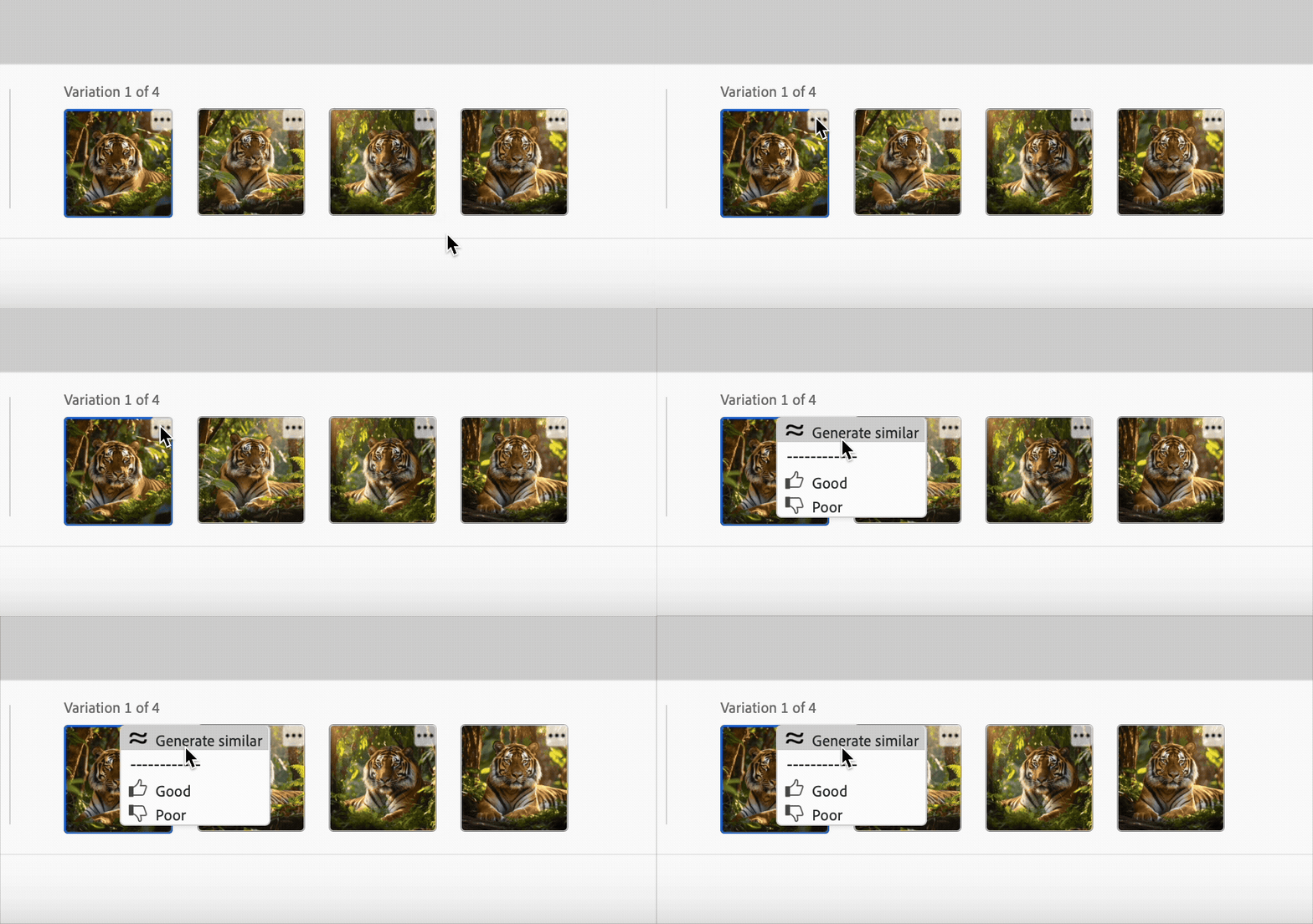
Wenn du auf Generieren klickst, gibt dir Photoshop Elements vier Optionen zur Auswahl. Wähle einfach die aus, die dir am besten gefällt.
Tipp
Du kannst weitere Optionen generieren, indem du deine Textbeschreibung verfeinerst oder auf das Drei-Punkte-Menü klickst, um ähnliche Variationen anzulegen. Du kannst auch das Menü verwenden, um die Ergebnisse zu bewerten.
Credit-Guthaben
Um dein Credit-Guthaben zu überprüfen, klicke auf das Symbol Credit-Nutzung, das sich unter dem Symbol Generieren befindet.

KONTAKTAUFNAHME

Wenn du Fragen zur Arbeit mit „Bild generieren“ in Photoshop Elements hast, wende dich an uns in unserer Photoshop Elements-Community. Wir helfen gerne.

Einfaches Bearbeiten und Teilen von Bildern mit Photoshop Elements
Kombiniere Fotos, tausche Farben aus und entferne beliebige Elemente mit KI-gestützten Tools.
