
Wählen Sie „Fenster“ > „Ebenen“.
Zuletzt aktualisiert am
23. März 2026
- InDesign-Benutzerhandbuch
- Übersicht über InDesign
- Einführung in InDesign
- Arbeitsbereich
- Grundlagen des Arbeitsbereichs
- Kontextbezogene Taskleiste
- Vorlagen
- Projekte
- Anpassen des Arbeitsbereichs in InDesign
- Toolbox
- Festlegen von Voreinstellungen
- Eigenschaftenbedienfeld
- Touch-Arbeitsbereich
- Standard-Tastaturbefehle
- Widerrufen von Änderungen und Verwalten des Protokollbedienfelds
- Wiederherstellen und Rückgängigmachen von Dokumenten
- Grundlagen des Arbeitsbereichs
- Generative KI (in Festlandchina nicht verfügbar)
- Einführung in InDesign
- Erstellen und Gestalten von Dokumenten
- Dokumente und Seiten
- Erstellen von Dokumenten
- Arbeiten mit Musterseiten
- Arbeiten mit Dokumentseiten
- Festlegen von Seitengröße, Rändern und Anschnitt
- Arbeiten mit Dateien und Vorlagen
- Konvertieren von PDF-Dateien in InDesign-Dokumente
- Erstellen von Buchdateien
- Hinzufügen einer einfachen Seitennummerierung
- Nummerieren von Seiten, Kapiteln und Abschnitten
- Konvertieren von QuarkXPress- und PageMaker-Dokumenten
- Freigabe von Inhalten
- Workflow-Management von Dateien – Grundlagen
- Speichern von Dokumenten
- Raster
- Flex Layout
- Layouthilfen
- Dokumente und Seiten
- Hinzufügen von Inhalten
- Text
- Einfügen von Text in einen Rahmen
- Verketten von Text
- Südostasiatische Schriften
- Arabische und hebräische Funktionen in InDesign
- Erstellen von Pfadtext
- Aufzählungszeichen und Nummerierungen
- Erstellen von mathematischen Ausdrücken
- Glyphen und Sonderzeichen
- Textsatz
- Zusammensetzen von CJK-Zeichen
- Textvariablen
- Erstellen von QR-Codes
- Bearbeiten von Text
- Ausrichten von Text
- Umfließen von Objekten mit Text
- Verankerte Objekte
- Verknüpfter Inhalt
- Formatieren von Absätzen
- Formatieren von Zeichen
- Typografie
- Formatieren von Text
- Überarbeiten von Text
- Rechtschreibprüfung und Wörterbücher
- Hinzufügen von Referenzen
- Formate
- Tabellen
- Interaktivität
- Grafiken
- Pfade und Formen – Grundlagen
- Zeichnen mit dem Buntstift-Werkzeug
- Zeichnen mit dem Zeichenstift-Werkzeug
- Anwenden von Einstellungen für Linien (Konturen)
- Verknüpfte Pfade und Formen
- Bearbeiten von Pfaden
- Beschneidungspfade
- Ändern der Eckendarstellung
- Bilder bearbeiten
- Rahmen und Objekte
- Ausrichten und Verteilen von Objekten
- Verknüpfte und eingebettete Grafiken
- Integrieren von AEM Assets
- Farbe und Transparenz
- Text
- Suchen und Ersetzen
- Freigeben
- Speichern und Abrufen von Cloud-Dokumenten
- Organisieren, Verwalten und Freigeben von Cloud-Dokumenten
- Anzeigen und Verwalten von Versionen in Cloud-Dokumenten
- Häufig gestellte Fragen zu InDesign-Cloud-Dokumenten
- InCopy im Web (Beta)
- Benutzerdefinierte Schriften hinzufügen, um sie in InCopy im Web anzuzeigen (Beta)
- Freigabe und Zusammenarbeit
- Freigeben für einen Review
- Review eines freigegebenen InDesign-Dokuments
- Verwalten von Feedback
- Einladen zum Bearbeiten
- Exportieren, Importieren und Veröffentlichen
- Exportieren und veröffentlichen
- Publish Online
- Dashboard für „Publish Online“
- Platzieren von Firefly-Assets
- Kopieren und Einfügen von Grafiken
- Exportieren nach Adobe Express
- Exportieren von Inhalten in das EPUB-Format
- Verbesserte Zugänglichkeit für Indizes
- Optionen zur Änderung der Textgröße anpassen
- Barrierefreie Glossare anlegen
- ARIA-Rolle und -Label-Unterstützung
- Adobe PDF-Optionen
- Exportieren in HTML5
- Exportieren von Inhalten in HTML (veraltet)
- Exportieren als Adobe PDF-Datei
- Exportieren in das JPEG- oder PNG-Format
- Importieren von SVG-Dateien
- Unterstützte Dateiformate
- Exportieren und Importieren von Benutzereinstellungen
- Drucken
- Drucken von Broschüren
- Druckermarken und Anschnitte
- Drucken von Dokumenten
- Druckfarben, Separation und Rasterweite
- Überdrucken
- Erstellen von PostScript- und EPS-Dateien
- Preflight-Prüfung von Dateien vor der Abgabe
- Drucken von Miniaturen und Dokumenten mit Übergröße
- Vorbereiten von PDF-Dateien für Druckdienstleister
- Vorbereiten des Drucks von Separationen
- Exportieren und veröffentlichen
- Erweitern von InDesign
- Automatisierung
- Fehlerbehebung
Anmerkung
Auf Gleichstellung abzielende Sprache: Ab InDesign 2022 (Version 17.0) werden nicht inklusive Begriffe ersetzt, um den zentralen Werten von Adobe hinsichtlich der Inklusion Ausdruck zu geben. Alle Verweise auf „Masterseiten“ werden in unseren Hilfeartikeln für die Sprachen Englisch, Dänisch, Ungarisch, Spanisch, Italienisch, Portugiesisch (Brasilien) und Japanisch durch „übergeordnete Seite“ ersetzt.
Ebenen
Jedes Dokument enthält mindestens eine benannte Ebene. Durch den Einsatz mehrerer Ebenen können Sie bestimmte Bereiche oder Inhaltsarten in Dokumenten erstellen, ohne dass andere Bereiche oder Inhaltstypen verändert werden. Wird ein Dokument z. B. nur langsam gedruckt, da es zahlreiche große Grafiken enthält, können Sie eine Ebene nur für den Text im Dokument verwenden. Zum Korrekturlesen des Textes können Sie dann alle anderen Ebenen ausblenden und ohne großen Zeitaufwand nur die Textebene drucken. Mit Ebenen können Sie außerdem alternative Entwürfe für ein Layout oder unterschiedliche Versionen von Anzeigenwerbung für verschiedene Regionen anzeigen.
Stellen Sie sich Ebenen als transparente Folien vor, die übereinander angeordnet sind. Wenn sich auf einer Ebene keine Objekte befinden, können Sie Objekte der darunter liegenden Ebenen sehen.
Weitere Hinweise zu Ebenen:
Jede Dokumentebene hat ein Dreiecksymbol. Wenn Sie dieses Symbol erweitern, werden die auf dieser Ebene enthaltenen Objekte und deren Anordnung für den aktiven Druckbogen angezeigt. Auch Gruppen, Schaltflächen und Objekte mit mehreren Status können Dreiecksymbole aufweisen, bei deren Erweiterung die darin enthaltenen Objekte angezeigt werden. Sie können diese Objekte neu anordnen, sperren und entsperren sowie Gruppen hinzufügen oder daraus entfernen.
Objekte auf Musterseiten erscheinen am Ende der jeweiligen Ebene. Musterseitenobjekte können vor Dokumentseitenobjekten liegen, wenn sich die Musterseitenobjekte auf einer höheren Ebene befinden. (Siehe Musterseiten, Anordnungen und Ebenen.)
Ebenen betreffen alle Seiten eines Dokuments, auch Musterseiten. Wenn Sie z. B. Ebene 1 ausblenden, während Sie Seite 1 im Dokument bearbeiten, wird die Ebene auf allen Seiten ausgeblendet, bis Sie sie wieder einblenden.
Informationen zur Konvertierung von Ebenen aus Adobe PageMaker® und QuarkXPress finden Sie unter Konvertieren von QuarkXPress- und PageMaker-Dokumenten.

Erstellen von Ebenen
Über den Befehl „Neue Ebene“ aus dem Menü des Ebenenbedienfelds oder die Schaltfläche „Neue Ebene erstellen“ am unteren Rand des Ebenenbedienfelds können Sie jederzeit Ebenen hinzufügen. Die Zahl der Ebenen in einem Dokument ist nur durch den für InDesign verfügbaren Arbeitsspeicher begrenzt.
Erstellen von Ebenen
-
-
Führen Sie einen der folgenden Schritte aus, um eine neue Ebene zu erstellen:
Um oberhalb der ausgewählten Ebene eine neue Ebene zu erstellen, klicken Sie auf die Schaltfläche „Neue Ebene erstellen“.
Um unterhalb der ausgewählten Ebene eine neue Ebene zu erstellen, halten Sie die Strg- (Windows) bzw. Befehlstaste (Mac OS) gedrückt, während Sie auf die Schaltfläche „Neue Ebene erstellen“ klicken.
Um am Anfang der Liste eine neue Ebene zu erstellen, halten Sie die Strg- und Umschalttaste (Windows) bzw. Befehls- und Umschalttaste (Mac OS) gedrückt, während Sie auf die Schaltfläche „Neue Ebene erstellen“ klicken.
Um eine neue Ebene zu erstellen und das Dialogfeld „Neue Ebene“ zu öffnen, halten Sie die Alt-Taste (Windows) bzw. Wahltaste (Mac OS) gedrückt, während Sie auf die Schaltfläche „Neue Ebene erstellen“ klicken.
Festlegen von Ebenenoptionen
-
Wählen Sie „Neue Ebene“ aus dem Menü des Ebenenbedienfelds oder doppelklicken Sie auf eine vorhandene Ebene.
-
Legen Sie die Ebenenoptionen fest und klicken Sie dann auf „OK“.
Farbe
Weisen Sie den Objekten auf einer Ebene eine Farbe zu, um sie besser erkennen zu können.
Ebene einblenden
Aktivieren Sie diese Option, wenn die Ebene sichtbar sein soll. Das Auswählen dieser Option entspricht dem Sichtbarmachen des Augensymbols im Ebenenbedienfeld.
Hilfslinien einblenden
Aktivieren Sie diese Option, wenn die Hilfslinien auf der Ebene sichtbar sein sollen. Wenn diese Option für eine Ebene nicht ausgewählt wird, können die Hilfslinien nicht sichtbar gemacht werden, auch wenn Sie den Befehl „Ansicht“ > „Hilfslinien einblenden“ für das Dokument auswählen.
Ebene sperren
Aktivieren Sie diese Option, wenn keine Änderungen an Objekten auf der Ebene vorgenommen werden sollen. Das Auswählen dieser Option entspricht dem Sichtbarmachen des Symbols mit dem durchgestrichenen Stift im Ebenenbedienfeld.
Hilfslinien sperren
Aktivieren Sie diese Option, wenn keine Änderungen an Linealhilfslinien auf der Ebene vorgenommen werden sollen.
Ebene drucken
Wählen Sie diese Option, um zuzulassen, dass das Drucken der Ebene verhindert werden kann. Beim Drucken oder Exportieren in PDF können Sie festlegen, ob ausgeblendete und nicht druckende Ebenen gedruckt werden sollen.
Konturenführung bei ausgeblendeten Ebenen unterdrücken
Aktivieren Sie diese Option, wenn Text auf anderen Ebenen normal fließen soll, wenn die Ebene ausgeblendet ist und Objekte enthält, auf die Konturenführung angewendet wurde.
Zuweisen einer Ebenenfarbe
Durch Zuweisen einer Farbe zu einer Ebene wird es leichter, die Ebenen von unterschiedlichen ausgewählten Objekten auseinanderzuhalten. Für jede Ebene, die ein ausgewähltes Objekt enthält, wird im Ebenenbedienfeld ein Punkt in der Ebenenfarbe angezeigt. Auf der Seite werden bei jedem Objekt Auswahlgriffe, Begrenzungsrahmen, Textanschlusspunkte, Konturenführungsgrenzen (sofern verwendet), Rahmenkanten (einschließlich des X in leeren Grafikrahmen) und verborgene Zeichen in der Farbe der jeweils zugehörigen Ebene angezeigt. Wenn bei einem nicht ausgewählten Rahmen die Kanten ausgeblendet sind, wird die Ebenenfarbe nicht angezeigt.
-
Doppelklicken Sie im Ebenenbedienfeld auf eine Ebene oder wählen Sie eine Ebene aus und wählen Sie „Ebenenoptionen für [Ebenenname]“.
-
Wählen Sie unter „Farbe“ eine Farbe oder „Benutzerdefiniert“, um eine Farbe im Systemfarbwähler festzulegen.
Hinzufügen von Objekten zu Ebenen
Jedes neue Objekt wird auf der Zielebene platziert, d. h. der Ebene, neben der im Ebenenbedienfeld das Stiftsymbol angezeigt wird. Bei der Auswahl einer Ebene als Ziel wird die Ebene gleich mit ausgewählt. Wenn mehrere Ebenen ausgewählt werden, ändert sich durch Wählen einer der Ebenen als Ziel die Auswahl nicht. Lediglich bei der Zielwahl einer Ebene außerhalb der Auswahl wird die Auswahl der anderen Ebenen aufgehoben.
Sie können der Zielebene mit einer der folgenden Methoden Objekte hinzufügen:
Erstellen neuer Objekte mit dem Textwerkzeug oder mit Zeichenwerkzeugen
Importieren, Platzieren oder Einfügen von Text oder Grafiken
Auswählen von Objekten auf anderen Ebenen und anschließendes Verschieben auf die neue Ebene
Auf einer ausgeblendeten oder gesperrten Ebene können Sie keine neuen Objekte zeichnen oder platzieren. Wenn Sie ein Zeichenwerkzeug oder das Textwerkzeug auswählen bzw. eine Datei platzieren und die Zielebene ausgeblendet oder gesperrt ist, verwandelt sich der Zeiger über dem Dokumentfenster in einen durchgestrichenen Stift. Blenden Sie die Zielebene ein bzw. entsperren Sie sie oder wählen Sie eine sichtbare, nicht gesperrte Ebene als Ziel. Wenn Sie „Bearbeiten“ > „Einfügen“ wählen, während die Zielebene ausgeblendet oder gesperrt ist, wird eine Warnmeldung angezeigt und Sie können die Zielebene einblenden oder entsperren.
Wenn Sie im Ebenenbedienfeld auf eine Ebene klicken, um sie als Ziel zu bestimmen, wird in der entsprechenden Ebene das Stiftsymbol eingeblendet und die Ebene wird hervorgehoben, um anzuzeigen, dass sie als Ziel bestimmt ist.

Auswählen, Verschieben und Kopieren von Objekten auf Ebenen
Sie können standardmäßig jedes beliebige Objekt auf jeder beliebigen Ebene auswählen. Im Ebenenbedienfeld sind Ebenen, die ausgewählte Objekte enthalten, mit Punkten markiert. Die Auswahlfarbe der Ebene hilft Ihnen, die Ebene eines Objekts zu erkennen. Wenn Sie verhindern möchten, dass auf einer bestimmten Ebene Objekte ausgewählt werden, sperren Sie diese Ebene.
-
Führe einen der folgenden Schritte aus:
Um einzelne Objekte auf einer Ebene auszuwählen, klicken Sie auf das Dreiecksymbol neben der entsprechenden Ebene, um alles anzuzeigen, und wählen Sie das Zielobjekt aus. Sie können das Zielobjekt auch an eine andere Position ziehen, ohne es vorher auszuwählen.
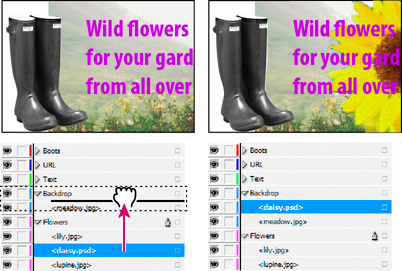
Ziehen von Objekten aus einer Ebene in eine andereWenn Sie alle Objekte in einer bestimmten Ebene auswählen möchten, halten Sie die Alt- (Windows) bzw. Wahltaste (Mac OS) gedrückt, während Sie im Ebenenbedienfeld auf eine Ebene klicken.
Um Objekte auf eine andere Ebene zu verschieben oder zu kopieren, wählen Sie die gewünschten Objekte auf einer Dokument- oder Musterseite mit dem Auswahl-Werkzeug aus. Ziehen Sie im Ebenenbedienfeld den farbigen Punkt auf der rechten Seite der Ebenenliste, um die ausgewählten Objekte auf die andere Ebene zu verschieben.
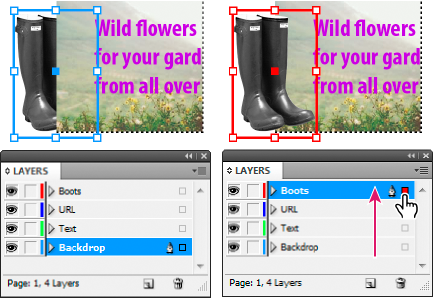
Verschieben von Objekten auf eine neue Ebene
Anmerkung
Um ausgewählte Objekte auf eine gesperrte Ebene zu verschieben, halten Sie die Strg- (Windows) bzw. Befehlstaste (Mac OS) gedrückt, während Sie den farbigen Punkt ziehen. Um ausgewählte Objekte auf eine andere Ebene zu kopieren, halten Sie die Alt- (Windows) bzw. Wahltaste (Mac OS) gedrückt, während Sie den farbigen Punkt auf der rechten Seite der Ebenenliste zu der anderen Ebene ziehen. Um ausgewählte Objekte auf eine gesperrte Ebene zu kopieren, halten Sie die Tasten Strg + Alt (Windows) bzw. Befehl + Wahl (Mac OS) gedrückt, während Sie den farbigen Punkt ziehen.
Einfügen von Objekten auf unterschiedlichen Ebenen
Der Befehl „Ebenen beim Einfügen erhalten“ beeinflusst, wie Objekte, die aus anderen Stellen eingefügt werden, mit vorhandenen Ebenen interagieren.
Wenn der Befehl „Ebenen beim Einfügen erhalten“ aktiviert wurde, behalten Objekte, die auf anderen Ebenen ausgeschnitten oder kopiert wurden, ihre Ebenenzuordnungen, wenn sie auf der neuen Seite oder Position eingefügt werden. Wenn Sie Objekte in ein Dokument einfügen, das nicht dieselben Ebenen hat wie das Dokument, aus dem die Objekte kopiert wurden, werden die Ebenennamen der Objekte von InDesign in das Ebenenbedienfeld im zweiten Dokument eingefügt und jedes Objekt wird auf der zugehörigen Ebene eingefügt.
Wenn der Befehl „Ebenen beim Einfügen erhalten“ deaktiviert ist, werden Objekte, die auf unterschiedlichen Ebenen ausgeschnitten oder kopiert wurden, zusammen auf der Zielebene eingefügt.
-
Stellen Sie sicher, dass „Ebenen beim Einfügen erhalten“ im Menü des Ebenenbedienfelds nicht aktiviert ist.
-
Wählen Sie Objekte aus und wählen Sie „Bearbeiten“ > „Kopieren“ bzw. „Ausschneiden“.
-
Klicken Sie im Ebenenbedienfeld auf die gewünschte Zielebene.
-
Wählen Sie „Bearbeiten“ > „Einfügen“.
Duplizieren einer Ebene
Beim Duplizieren einer Ebene kopieren Sie Inhalt und Einstellungen der Ebene. Die duplizierte Ebene wird im Ebenenbedienfeld über der Originalebene angezeigt. Alle duplizierten Rahmen, die mit anderen Rahmen auf der Ebene verkettet waren, bleiben weiterhin verkettet. Duplizierte Rahmen, deren Originale mit Rahmen auf anderen Ebenen verkettet waren, sind nicht mehr mit diesen Rahmen verkettet.
-
Führen Sie im Ebenenbedienfeld einen der folgenden Schritte aus:
Wählen Sie den Ebenennamen aus und wählen Sie aus dem Bedienfeldmenü den Befehl „Ebene [Ebenenname] duplizieren“.
Ziehen Sie einen Ebenennamen auf die Schaltfläche „Neue Ebene erstellen“.
Ändern der Anordnung von Ebenen
Sie können die Anordnung der Ebenen im Dokument ändern, indem Sie sie im Ebenenbedienfeld umsortieren. Durch Neuanordnen der Ebenen wird die Reihenfolge der Ebenen auf jeder Seite verändert, nicht nur auf dem Zieldruckbogen.
Sie können auch die Anordnung von Objekten innerhalb einer Ebene ändern, indem Sie die Objekte innerhalb der Ebene verschieben. Siehe Anordnen von Objekten in einem Stapel.
-
Ziehen Sie eine oder mehrere Ebenen im Ebenenbedienfeld nach oben oder unten.

Anzeigen oder Ausblenden von Ebenen und Objekten
Sie können jede Ebene sowie Objekte auf einer Ebene jederzeit ein- oder ausblenden. Ausgeblendete Ebenen und Objekte sind auf dem Bildschirm nicht sichtbar und können nicht bearbeitet und gedruckt werden. Das Ausblenden von Ebenen kann in folgenden Fällen zweckmäßig sein:
Ausblenden von Teilen eines Dokuments, die im endgültigen Dokument nicht erscheinen sollen
Ausblenden von alternativen Versionen eines Dokuments
Vereinfachen der Anzeige eines Dokuments, damit andere Teile des Dokuments leichter bearbeitet werden können
Verhindern, dass eine Ebene gedruckt wird
Beschleunigen der Bildschirmaktualisierung, wenn eine Ebene Grafiken mit hoher Auflösung enthält
Anmerkung
Standardmäßig erfolgt die Konturenführung um Objekte auch auf ausgeblendeten Ebenen. Um die Konturenführungseinstellungen für ausgeblendete Objekte zu ignorieren, wählen Sie „Ebenenoptionen“ aus dem Menü des Ebenenbedienfelds und wählen Sie dann die Option „Konturenführung bei ausgeblendeten Ebenen unterdrücken“.
-
Führe einen der folgenden Schritte aus:
Um eine einzelne Ebene aus- oder einzublenden, klicken Sie im Ebenenbedienfeld auf das Quadrat ganz links neben einem Ebenennamen, um das Augensymbol für diese Ebene aus- oder einzublenden.
Um einzelne Objekte in einer Ebene ein- oder auszublenden, klicken Sie auf das Dreiecksymbol. Dadurch werden alle Objekte in einer Ebene angezeigt. Klicken Sie dann auf das Augensymbol, um das gewünschte Objekt ein- oder auszublenden.
Um alle Ebenen mit Ausnahme der ausgewählten Ebene bzw. alle Objekte auf einer Ebene mit Ausnahme des ausgewählten Objekts auszublenden, wählen Sie im Menü der Ebenenpalette die Option „Andere ausblenden“. Alternativ können Sie bei gedrückter Alt-Taste (Windows) bzw. Wahltaste (Mac OS) auf das Quadrat ganz links neben der Ebene oder dem Objekt klicken, das bzw. die sichtbar bleiben soll.
Um alle Ebenen anzuzeigen, wählen Sie „Alle Ebenen einblenden“ aus dem Menü des Ebenenbedienfelds. Alternativ können Sie bei gedrückter Alt-Taste (Windows) bzw. Wahltaste (Mac OS) auf das Quadrat ganz links neben einer sichtbaren Ebene oder einem sichtbaren Objekt klicken, um alle Ebenen bzw. alle Objekte auf einer Ebene anzuzeigen.
Einstellen einer Ebene als nicht druckend
-
Wählen Sie die Ebene im Ebenenbedienfeld aus.
-
Klicken Sie im Menü des Ebenenbedienfelds auf „Objektebenenoptionen“.
-
Um zu verhindern, dass die Ebene gedruckt wird, deaktivieren Sie die Option „Ebene drucken“ und klicken Sie dann auf „OK“.
Anmerkung
Beim Drucken oder Exportieren in das PDF-Format können Sie das Drucken ausgeblendeter oder nicht druckender Seiten weiterhin aktivieren.
Sperren oder Entsperren von Ebenen
Das Sperren verhindert ein versehentliches Ändern von Ebenen. Bei gesperrten Ebenen wird im Ebenenbedienfeld ein durchgestrichener Stift angezeigt. Sie können Objekte auf gesperrten Ebenen nicht direkt auswählen oder bearbeiten, aber ggf. können Objektattribute auf diesen Ebenen indirekt bearbeitet werden. Wird ein Farbtonfeld bearbeitet, wirkt sich dies z. B. auf Objekte auf gesperrten Ebenen mit diesem Farbtonfeld aus. Das Sperren verhindert auch nicht das neue Umbrechen von Text auf gesperrten Ebenen, wenn mehrere verkettete Textrahmen über gesperrte und nicht gesperrte Ebenen gelegt werden.
Mit dem Ebenenbedienfeld können Sie auch Objekte in einer Ebene sperren oder entsperren. Siehe Sperren und Entsperren von Objekten.
-
Führe einen der folgenden Schritte aus:
Um eine einzelne Ebene zu sperren oder zu entsperren, klicken Sie im Ebenenbedienfeld auf ein Quadrat in der zweiten Spalte von links, um die Ebene einzublenden (sperren) oder auszublenden (entsperren).
Um alle Ebenen aus der Zielebene zu sperren, wählen Sie „Andere sperren“ aus dem Menü des Ebenenbedienfelds. Alternativ können Sie bei gedrückter Alt-Taste (Windows) bzw. Wahltaste (Mac OS) auf das Quadrat links neben der Ebene klicken, die entsperrt bleiben soll.
Um alle Ebenen zu entsperren, wählen Sie im Menü des Ebenenbedienfelds die Option „Alle Ebenen entsperren“.
Löschen von Ebenen
Beachten Sie, dass jede Ebene für das gesamte Dokument gilt und auf jeder Dokumentseite angezeigt wird. Vor dem Löschen einer Ebene sollten Sie möglichst alle übrigen Ebenen ausblenden und auf jeder Seite im Dokument prüfen, ob die verbleibenden Objekte wirklich gelöscht werden können.
-
Führe einen der folgenden Schritte aus:
Um eine Ebene zu löschen, ziehen Sie die Ebene aus dem Ebenenbedienfeld auf das Löschen-Symbol oder wählen Sie im Menü des Ebenenbedienfelds die Option „Ebene [Ebenenname] löschen“.
Um mehrere Ebenen zu löschen, halten Sie die Strg- (Windows) bzw. Befehlstaste (Mac OS) gedrückt, während Sie auf die Ebenen klicken, um diese auszuwählen. Ziehen Sie dann die Ebenen aus dem Ebenenbedienfeld auf das Löschen-Symbol oder wählen Sie im Menü des Ebenenbedienfelds die Option „Ebenen löschen“.
Um alle leeren Ebenen zu löschen, wählen Sie „Unbenutzte Ebenen löschen“ aus dem Menü des Ebenenbedienfelds.
Um ein Objekt aus einer Ebene zu löschen, wählen Sie das Objekt im Ebenenbedienfeld aus und klicken Sie auf das Löschen-Symbol.
Zusammenführen von Ebenen in einem Dokument
Sie können die Zahl der Ebenen in Dokumenten verringern, ohne Objekte zu löschen, indem Sie Ebenen zusammenführen. Beim Zusammenfügen von Ebenen werden Objekte von allen ausgewählten Ebenen auf die Zielebene verschoben. Nur die Zielebene verbleibt im Dokument, alle anderen ausgewählten Ebenen werden gelöscht. Sie können auch ein Dokument reduzieren, indem Sie alle Ebenen auf eine Ebene reduzieren.
Anmerkung
Wenn Sie Ebenen zusammenführen, die Seitenobjekte und Musterseitenobjekte enthalten, werden die Musterseitenobjekte auf der zusammengeführten Ebene ganz unten abgelegt.
-
Wählen Sie im Ebenenbedienfeld eine beliebige Kombination von Ebenen aus. Achten Sie darauf, auch die gewünschte Zielebene auszuwählen. Wenn Sie das Dokument reduzieren, wählen Sie alle Ebenen im Bedienfeld aus.
-
Klicken Sie auf eine der ausgewählten Ebenen, um sie zur Zielebene zu machen. Die Ebene wird durch das Stiftsymbol gekennzeichnet.
-
Wählen Sie aus dem Menü des Ebenenbedienfelds den Befehl „Auf eine Ebene reduzieren“.
Sie können auch Ebenen mit identischen Namen zusammenführen, um ein Buch in das PDF-Format zu exportieren.
-
Wähle ein beliebiges Objekt in deinem Dokument aus.
-
Wähle Fenster > Ebenen, um das Ebenen-Bedienfeld zu öffnen.
-
Wähle das Symbol Objekt suchen aus, um den Namen des ausgewählten Objekts hervorgehoben im Bedienfeld Ebenen anzuzeigen.
