Klicka på ikonen Stock-media.
Senast uppdaterad den
27 mars 2026
Introducerades i Premiere Elements 2026.
Lär dig hur du enkelt använder Adobe Stock-media – video, foton, ljud och ljudeffekter – i dina arbetsflöden.
Så här använder du Adobe Stock-videor i Premiere Elements
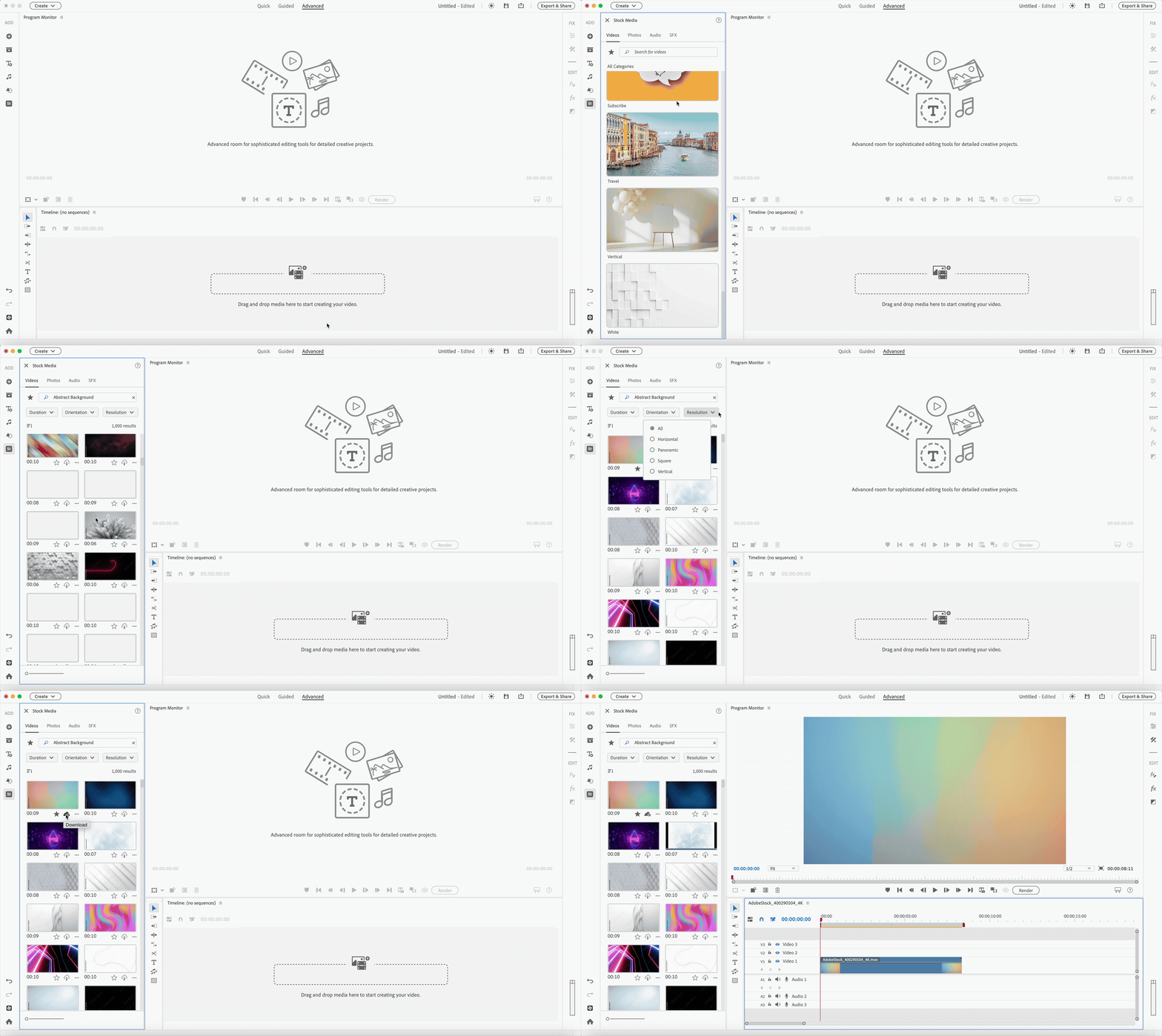
Du kan enkelt söka efter och förhandsgranska video inifrån Premiere Elements utan att lämna din tidslinje, med omedelbar åtkomst till högupplösta videotillresurser som passar ditt projekt.

Klicka på Video i panelen Stock-media.

Välja en kategori för att bläddra bland dess media eller använd sökfältet för att snabbt hitta en video.

Du kan förfina dina sökresultat genom att använda rullgardinsfiltren Varaktighet, Orientering och Upplösning. Detta hjälper dig att snabbt hitta tillgångar som matchar dina projektkrav.

Efter att ha valt en kategori, välj den video du vill använda. Hämta den med hjälp av hämtningsikonen och lägg sedan till den på din tidslinje genom att klicka på kebab-menyn (tre-punkts-menyn) och välj Lägg till på tidslinje eller dra och släpp den direkt på tidslinjen.

När du väljer en video kan du välja att Lägg till i favoriter, Hämta mediet, Lägg till på tidslinje, Lägg till i projekttillgångar eller Hitta liknande. Alternativet Hitta liknande visar ytterligare video som nära matchar den du valde.

Så här använder du Adobe Stock-foton i Premiere Elements
I Premiere Elements erbjuder Adobe Stock-foton en omfattande samling högkvalitativa, färdiga bilder som du enkelt kan integrera i dina kreativa projekt. De sträcker sig över ett brett spektrum av kategorier och teman, vilket ger dig flexibla alternativ för att förbättra dina videor, lägga till visuell attraktion eller komplettera din berättelse.
Det är enkelt att hitta och använda Adobe Stock-foton i Premiere Elements.
Klicka på ikonen Stock-media.

Klicka på Foton i panelen Stock-media.

Välja en kategori för att bläddra bland dess media eller använd sökfältet för att snabbt hitta ett foto.

Du kan förfina dina sökresultat genom att använda listrutefiltren Orientering, Underkategori och Storlek. Detta hjälper dig att snabbt hitta resurser som bäst passar dina projektbehov.

Efter att ha valt en kategori, välja det foto du vill använda. Klicka på ikonen Hämta för att spara den och lägg sedan till den på din tidslinje antingen genom att välja Lägg till på tidslinjen, från kebab-menyn, eller genom att dra och släppa den direkt på tidslinjen.
När du väljer ett foto kan du välja att Lägg till i favoriter, Hämta mediet, Lägg till på tidslinjen, Lägg till i projekttillgångar eller Hitta liknande. Alternativet Hitta liknande visar ytterligare foton som ungefärligt matchar det du valde.

Redigera och dela fantastiska videor enkelt
Bli kreativ med färg, effekter, övergångar, text och musik.
Skapa reels, ändra bildformat och trimma med AI-drivna verktyg.
Så här använder du Adobe Stock-ljud i Premiere Elements
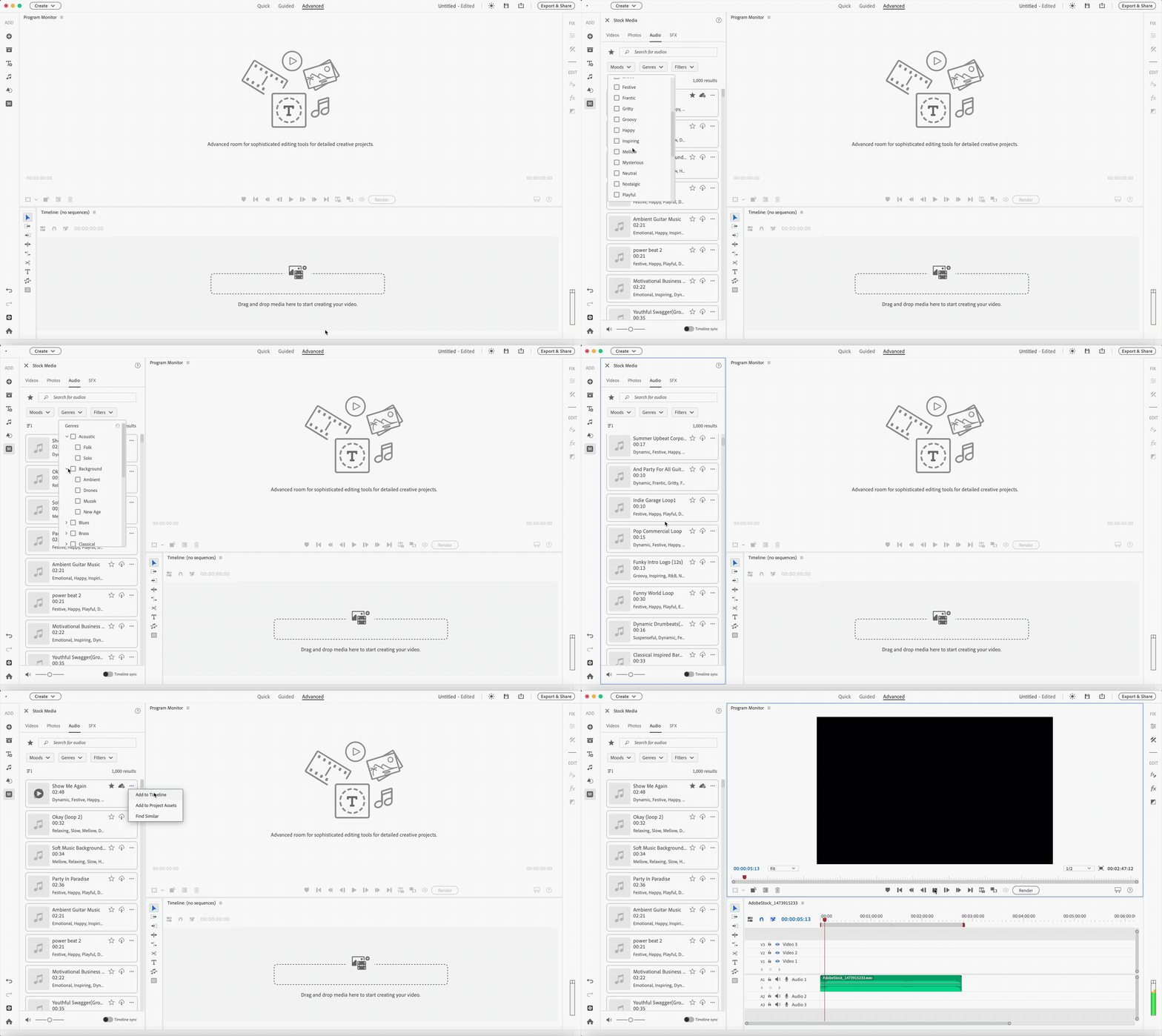
Du kan integrera Sdobe Stock-ljud direkt i ditt Premiere Elements-arbetsflöde. Välj från en ständigt växande samling av spår med aktuell och trendig musik.
Klicka på ikonen Stock-media.

Klicka på Ljud i panel Stock-media.

Du kan använda sökfältet för att snabbt hitta musiken du letar efter.

Du kan också förfina din sökning med filter som Stämning, Genre, Sång, Tempo och Längd.

När du har valt ett ljud du vill använda ska du klicka på ikonen Hämta för att spara det och sedan lägga till det på din tidslinje antingen genom att välja Lägg till på tidslinjen från kebab-menyn eller genom att dra och släppa det direkt på tidslinjen.
När du väljer ett ljud kan du välja att Lägg till i favoriter, Hämta media, Lägg till på tidslinjen, Lägg till i projektresurser eller Hitta liknande. Alternativet Hitta liknande visar ytterligare foton som nära matchar det du valde.
Tidslinje-synk låter dig förhandsgranska spår tillsammans med din redigering utan att lämna Stock-panelen. Om ditt första val inte passar tempot eller stämningen kan du helt enkelt prova ett annat och så många som du behöver.

Så här använder du Adobe Stock SFX i Premiere Elements
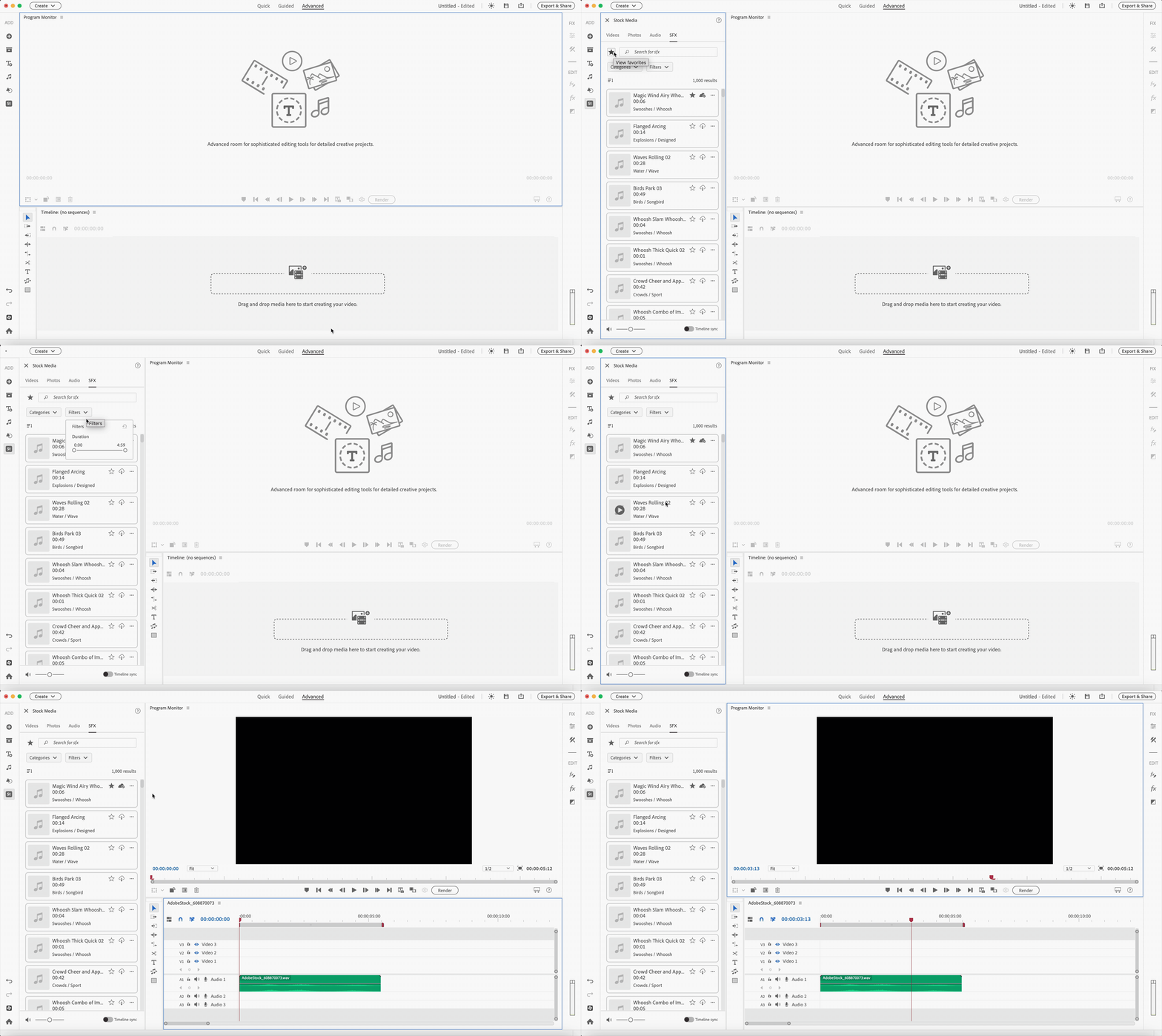
Integrera sömlöst Adobe Stock-ljudeffekter i ditt Premiere Elements-arbetsflöde genom att välja från ett bibliotek med över 1 000 högkvalitativa SFX-spår.
Klicka på ikonen Stock-media.

Klicka på SFX på panelen Stock-media.

Välj en kategori för att bläddra bland dess ljudeffekter eller använd sökfältet för att snabbt hitta en ljudeffekt.

Du kan också filtrera ljudeffekter efter längd med hjälp av listrutefiltren.

När du har valt en ljudeffekt du vill använda klickar du på ikonen Hämta för att spara den och lägger sedan till den på din tidslinje antingen genom att välja Lägg till på tidslinjen från kebab-menyn eller genom att dra och släppa den direkt på tidslinjen.
När du väljer en ljudeffekt kan du välja att Lägg till i favoriter, Hämta mediet, Lägg till på tidslinjen, Lägg till i projekttillgångar eller Hitta liknande. Alternativet Hitta liknande visar ytterligare ljudeffekter som nära matchar den du valde.
Tidslinje-synk låter dig förhandsgranska spår tillsammans med din redigering utan att lämna Stock-panelen. Om ditt första val inte passar tempot eller stämningen kan du helt enkelt prova ett annat och så många som du behöver.
Tips
För video, foton, ljud och SFX kan du sortera resultat efter Relevans, Senaste eller Mest nedladdade med hjälp av rullgardinsmenyn Sortera resultat.
Tips
Som standard sparas Stock-innehåll på följande plats:
- På mac: ~/Library/Application Support/Adobe/Premiere Elements/Common/Stock Assets
- På Windows: C:\Users\<name>\AppData\Roaming\Adobe\Premiere Elements\Common\Stock Assets
I snabbredigeringsläge
Scenlinjen visar endast V1-, V2- och A1-spår. Om dessa spår är låsta med ikonen Lås/Lås upp spår kan de inte redigeras.
När du använder Lägg till i tidslinje med alla synliga spår låsta kan mediet läggas till i dolda spår som V3 eller A2. Eftersom dessa spår inte visas i scenlinjen kan det verka som om inget har lagts till.
Detta gäller alla video-, foto-, ljud- och SFX-tillgångar. För att undvika detta ska du se till att minst ett synligt spår är upplåst innan du lägger till media.
PRATA MED OSS

Om du har frågor om att arbeta med Adobe Stock-media i Premiere Elements kontaktar du oss i vårt användarforum för Premiere Elements. Vi hjälper dig gärna.
Redigera och dela enkelt fantastiska videor med Premiere Elements
Var kreativ med färg, effekter, övergångar, text och musik. Skapa reels, ändra inramningen och trimma med AI-drivna verktyg.
