
- Användarhandbok för Adobe Fresco
- Introduktion
- Nyheter i Adobe Fresco
- Vad är Adobe Fresco
- Systemkrav för Adobe Fresco
- Versionsinformation om Adobe Fresco
- Adobe Fresco på iPhone
- Kortkommandon
- Tillgänglighet i Fresco
- Adobe Fresco | Vanliga frågor
- Kom igång med användargränssnittet
- Uppgradera till en premiumplan för att kunna använda premiumteckensnitt
- Lagringsutrymme för Adobe Fresco
- Funktioner som stöds på iPad och Windows-enheter
- Innehållets äkthet (inte tillgängligt i Fastlandskina)
- Rita, måla, animera och dela
- Lager
- Ritverktyg i Adobe Fresco
- Grundformer i Adobe Fresco
- Läs in grundformer som markeringar
- Översikt över penslar i Adobe Fresco
- Pixelpenslar
- Live-penslar
- Vektorpenslar
- Blandpenslar
- Bandpenslar
- Justera tryckkurvan på pennan
- Färger
- Måla innanför linjerna
- Använd rörelse i bilder
- Verktyget Omforma fritt
- Verktyget Trollstav
- Verktyget Pose
- Utsmetningsverktyg
- Verktyget Gör flytande
- Lägg till och ändra text
- Elements
- Publicera, exportera och dela
- Lagermasker
- Använd Creative Cloud Libraries i Fresco
- Linjal
- Suddgummin
- Lägg till ett eget teckensnitt
- Stödrasterjustering
- Symmetri
- Adobe Fresco och Creative Cloud-appar
- Molndokument
- Felsökning
- Exempel, idéer och inspiration
Lär dig hur du arbetar med suddgummin i Adobe Fresco så att du enkelt kan redigera och förbättra dina bilder.
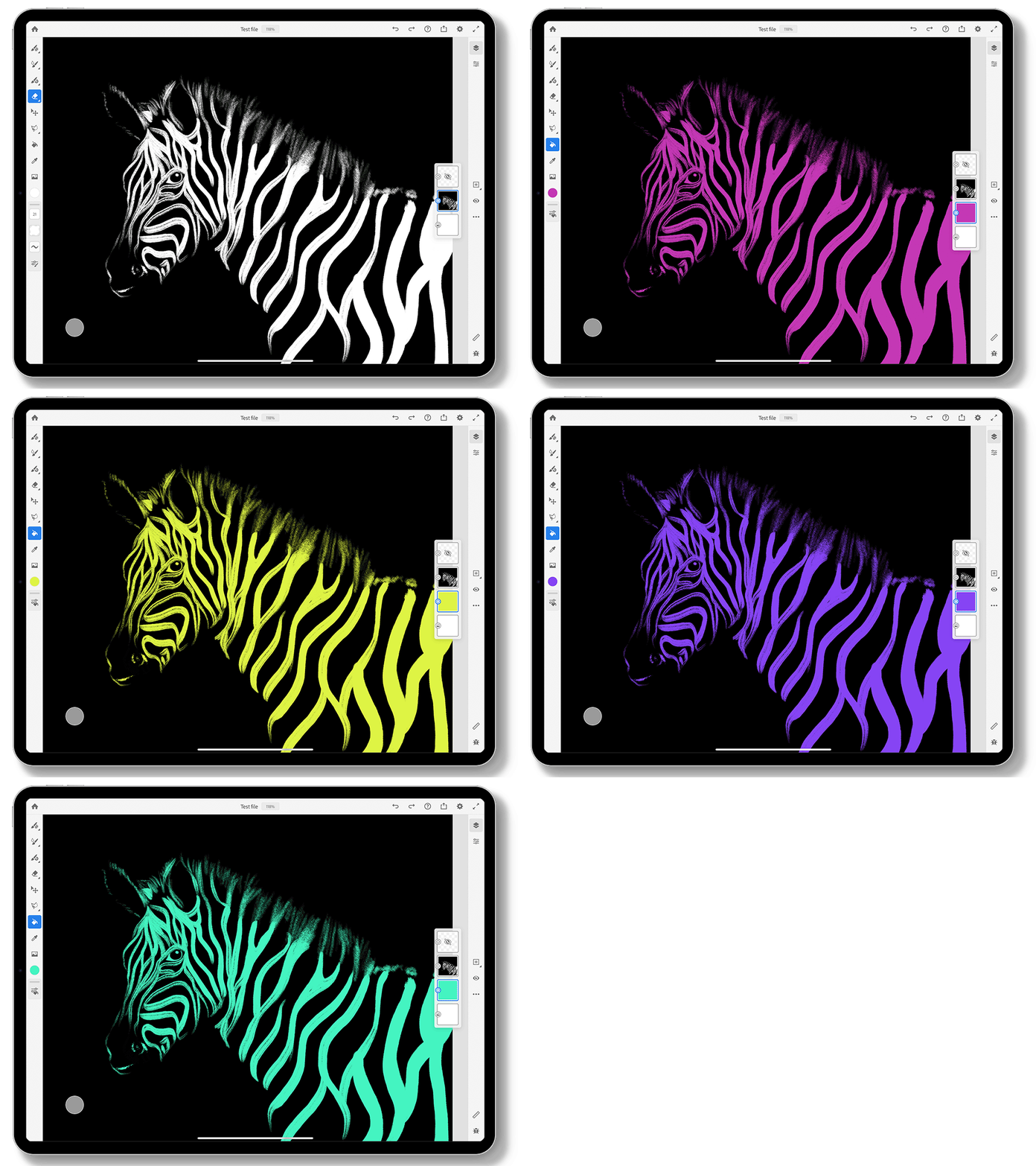
Suddgummin kan användas för att ta bort delar av lagret eller markerade områden i en teckning, men de är mer behändiga när man arbetar med flera lager i en teckning. Om du raderar de övre lagren kan du se de nedre lagren.
Typer av suddgummin
Fresco erbjuder pixel- och vektorsuddgummin. Dubbeltryck på suddgummit för att aktivera:
- Pixelsuddgummin när du använder pixellager.
- Vektorsuddgummin när du använder vektorlager.


Använda suddgummin för att förbättra en teckning
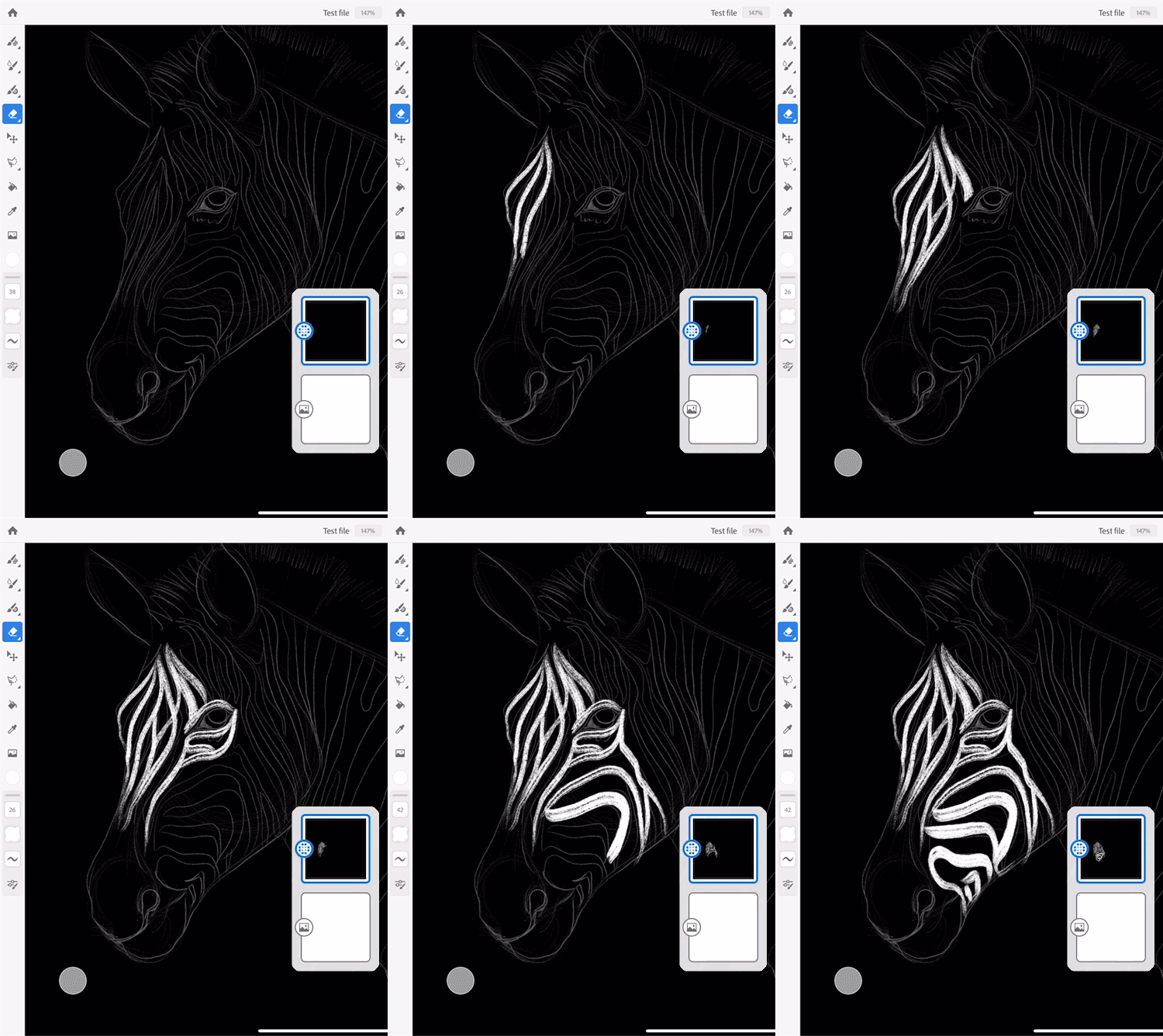
Gör så här för att välja pixelsuddgummin och förbättra teckningen:
- Fyll lagrets bakgrund med svart färg, välj en pixelpensel och rita med vit färg.
- Dubbeltryck på suddgummit och välj Pixelsuddgummi för pensellutning.
- Välj pixelpenseln Grynig fyrkant för att sudda bort håret på sebragrafik.
- Fullständig information om teckning med pixelpenslar.
När du börjar rita med pixelpenseln kommer du att se att ikonen på lagerminiatyren visar att det är ett pixellager.
Har du frågor eller förslag?
Nu har du kommit igång med suddgummin i Adobe Fresco. Gränssnittet i Adobe Fresco är intuitivt och vi hoppas att du hittar många sätt att vara kreativ och använda lager, penslar, maskning och mycket mer.
Om du har några frågor eller vill dela idéer eller förslag, är du välkommen till Adobe Fresco-communityn. Vi vill gärna att du hör av dig till oss.
