Выберите клип, который нужно ускорить или замедлить, на таймлайне.
Последнее обновление
4 сент. 2025 г.
Узнайте, как ускорить видео или добавить к нему эффект замедленного движения с помощью Adobe Premiere Rush.
Примечание
В связи с выходом нового поколения мобильных приложений Adobe Premiere мы прекращаем поддержку Adobe Premiere Rush. С 30 сентября 2025 года приложение Premiere Rush больше не будет доступно на Adobe.com. В качестве альтернативы мы рекомендуемPremiere на iPhone; версия для Android в настоящее время также находится в разработке. Для получения более подробной информации посетите страницуЧасто задаваемые вопросы о прекращении поддержки Premiere Rush.
Изменение скорости видео с помощью Premiere Rush для настольных ПК
Использование функции «Скорость» в Premiere Rush для настольных ПК
Для отображения элементов управления скоростью нажмите кнопку Скорость на правой панели.
(Необязательно) Чтобы ускорить или замедлить только часть клипа, выберите промежуток, установив начальную и конечную точки.
- Установите начальную и конечную точки, используя ползунок Диапазон на панели «Скорость».
- Другой вариант — установить начальную и конечную точки с помощью синих манипуляторов диапазона у клипа на таймлайне.

Переместите ползунок Диапазон скорости вправо, чтобы увеличить скорость воспроизведения клипа. Переместите его влево, чтобы уменьшить скорость. При перемещении ползунка:
- Изменяется продолжительность клипа (под ползунком Диапазон скорости)
- Ускоренный клип становится короче на таймлайне. Замедленный клип становится длиннее.
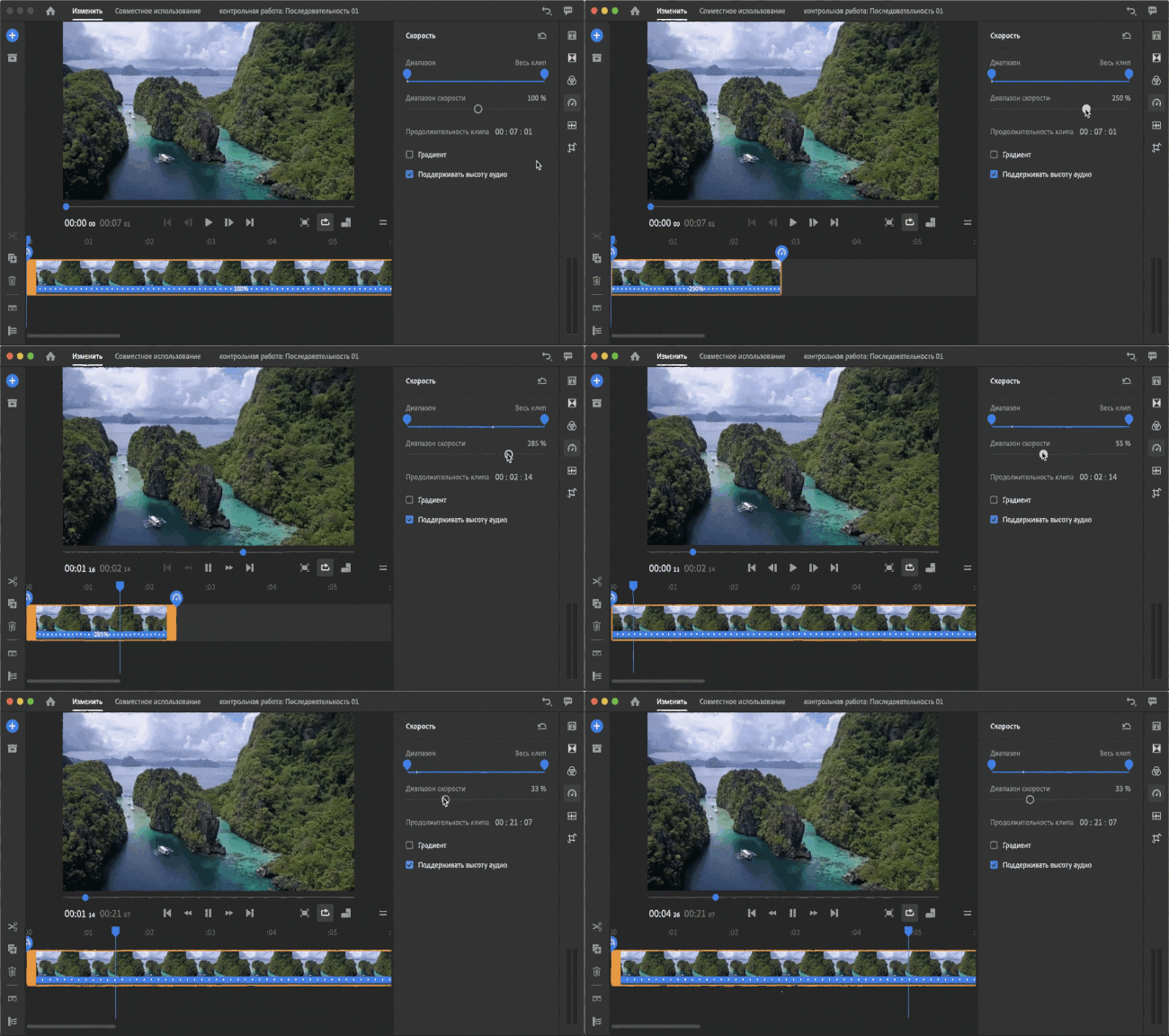
При замедлении клипов со звуком тональность аудио понижается, а при ускорении — повышается. Чтобы сохранить изначальную тональность аудио, на панели «Скорость» по умолчанию стоит флажок в поле Поддерживать высоту аудио. Если вы не хотите сохранять тональность, уберите флажок из этого поля.
Совет. если без звука можно обойтись, приглушите аудиодорожку и добавьте к клипу фоновую музыку.
Чтобы сделать переход к нужному вам диапазону скорости более плавным, выберите Градиент и отрегулируйте продолжительность градиента.
Если неизвестно, насколько длинным должен быть клип, вы можете вручную скорректировать его продолжительность до определенного значения и позволить Premiere Rush определить, как лучше изменить скорость, на основании этого значения. Чтобы изменить продолжительность клипа, нажмите на значения в минутах, секундах или кадрах и внесите нужные изменения.
Выберите на таймлайне клип, к которому вы хотите применить изменение скорости.
Для отображения элементов управления скоростью нажмите кнопку «Скорость» на правой панели.
Найдите поле Продолжительность клипа, нажмите на значения в минутах, секундах или кадрах и внесите нужные изменения.

Нажмите кнопку «Сброс», чтобы сбросить скорость, заданную для диапазона, до значения по умолчанию.

Изменение скорости видео в Premiere Rush для мобильных устройств
Узнайте, как осуществлять базовую коррекцию скорости видео с помощью Adobe Premiere Rush для мобильных устройств.
Вы также можете изменять скорость видео в Premiere Rush для iOS или Android. Дополнительные сведения и пошаговые инструкции см. в разделах:
- iOS: регулирование скорости
- Android: регулирование скорости
Примеры
Публикуемое в Instagram видео должно иметь определенную продолжительность. Вы можете быстро установить продолжительность клипа в Premiere Rush.
Можно изменить продолжительность клипа, указав количество минут, секунд или кадров
Добавьте градиент, чтобы сделать процесс изменения скорости клипа плавным
Рекомендации
Вы новичок в редактировании видео? Вот несколько рекомендаций, которые помогут вам понять, когда стоит ускорять или замедлять видео.
Когда ускорять видео
Видео полезно ускорить во многих случаях, например, если вы хотите:
- Укоротить видео, чтобы оно подходило для публикации в социальных сетях или чтобы его просмотр не отнимал слишком много времени.
- Ускорить медленные моменты видео, ничего не вырезая.
Примеры: ролики про поделки, видеоблоги, уроки макияжа
Когда замедлять видео
Замедлить видео — отличная идея, если вы хотите:
- Создать задумчивое или мечтательное настроение.
- Подчеркнуть в динамичном сюжете детали, которые иначе зрители могли бы не успеть заметить.
Примеры: спортивные видео

Простое редактирование видео для соцсетей с помощью Premiere Rush
С легкостью редактируйте, корректируйте цвета, добавляйте аудио и используйте шаблоны для создания интересного контента для соцсетей.
