
Selecteer Venster > Lagen.
Laatst bijgewerkt op
23 mrt. 2026
- InDesign Handboek
- Kennismaken met InDesign
- Inleiding tot InDesign
- Werkruimte
- Basisbeginselen van de werkruimte
- Contextuele taakbalk
- Sjablonen
- Projecten
- Uw werkruimte aanpassen in InDesign
- Gereedschapsset
- Voorkeuren instellen
- Het deelvenster Eigenschappen
- Werkruimte voor aanraken
- Standaardsneltoetsen
- Bewerkingen ongedaan maken en het deelvenster Geschiedenis beheren
- Document herstellen en ongedaan maken
- Basisbeginselen van de werkruimte
- Generatieve AI (niet beschikbaar op het vasteland van China)
- Inleiding tot InDesign
- Documenten maken en indelen
- Documenten en pagina's
- Documenten maken
- Werken met stramienpagina's
- Werken met documentpagina's
- Paginagrootte, marges en afloopgebied instellen
- Werken met bestanden en sjablonen
- PDF-bestanden omzetten in InDesign-documenten
- Boekbestanden maken
- Standaardpaginanummering toevoegen
- Pagina's, hoofdstukken en secties nummeren
- QuarkXPress- en PageMaker-documenten omzetten
- Inhoud delen
- Een standaardworkflow met bestandsbeheer
- Documenten opslaan
- Rasters
- Flex Layout
- Hulpmiddelen voor de lay-out
- Documenten en pagina's
- Inhoud toevoegen
- Tekst
- Tekst toevoegen aan kaders
- Tekst met verbindingen
- Zuidoost-Aziatische schriften
- Functies voor Arabisch en Hebreeuws in InDesign
- Tekst op een pad maken
- Opsommingstekens en nummering
- Wiskundige expressies maken
- Glyphs en speciale tekens
- Tekstcompositie
- CJK-tekens samenstellen
- Tekstvariabelen
- QR-codes genereren
- Tekst bewerken
- Tekst uitlijnen
- Tekst rond objecten laten lopen
- Verankerde objecten
- Gekoppelde inhoud
- Alinea's opmaken
- Tekens opmaken
- Typografie
- Tekst opmaken
- Tekst controleren
- Spellingcontrole en taalwoordenboeken
- Referenties toevoegen
- Stijlen
- Tabellen
- Interactiviteit
- Afbeeldingen
- Paden en vormen
- Tekenen met het potlood
- Tekenen met de pen
- Lijninstellingen toepassen
- Samengestelde paden en vormen
- Paden bewerken
- Uitknippaden
- De vormgeving van hoeken wijzigen
- Afbeeldingen bewerken
- Kaders en objecten
- Objecten uitlijnen en verdelen
- Gekoppelde en ingesloten afbeeldingen
- AEM Assets integreren
- Kleur en transparantie
- Tekst
- Zoeken en vervangen
- Delen
- Clouddocumenten opslaan en openen
- Clouddocumenten organiseren, beheren en delen
- Versies in clouddocumenten bekijken en beheren
- Veelgestelde vragen over InDesign-clouddocumenten
- InCopy op het web (beta)
- Aangepaste lettertypes toevoegen om te bekijken in InCopy op het web (beta)
- Delen en samenwerken
- Ter beoordeling delen
- Een gedeeld InDesign-document beoordelen
- Feedback beheren
- Uitnodigen om te bewerken
- Exporteren, importeren en publiceren
- Plaatsen, exporteren en publiceren
- Publish Online
- Publish Online-dashboard
- Firefly-assets plaatsen
- Afbeeldingen kopiëren en invoegen
- Exporteren naar Adobe Express
- Inhoud exporteren voor EPUB
- Verbeteringen in toegankelijkheid voor indexen
- Opties voor het aanpassen van tekstgrootte aanpassen
- Toegankelijke woordenlijsten maken
- Ondersteuning voor ARIA-rol en -label
- Adobe PDF-opties
- Exporteren naar HTML5
- Content exporteren naar HTML (verouderd)
- Exporteren naar Adobe PDF
- Exporteren naar JPEG- of PNG-indeling
- SVG-bestanden importeren
- Ondersteunde bestandsindelingen
- Gebruikersinstellingen exporteren en importeren
- Afdrukken
- Boekjes afdrukken
- Drukkersmarkeringen en afloopgebieden
- Documenten afdrukken
- Inkten, scheiding en rasterfrequentie
- Overdrukken
- PostScript- en EPS-bestanden maken
- Preflight van bestanden uitvoeren voordat ze worden verzonden
- Miniaturen en grote documenten afdrukken
- PDF-bestanden voorbereiden voor serviceproviders
- Afdrukken van scheidingen voorbereiden
- Plaatsen, exporteren en publiceren
- InDesign uitbreiden
- Automatisering
- Problemen oplossen
Notitie
Inclusieve taal: vanaf InDesign 2022 (versie 17.0) vervangen we niet-inclusieve taal om de kernwaarden van Adobe van inclusiviteit te weerspiegelen. Verwijzingen naar 'Master'-pagina's worden vervangen door 'Parent'-pagina's in onze Help-artikelen voor de Engelse, Deense, Hongaarse, Spaanse, Italiaanse, Braziliaanse, Portugese en Japanse landinstellingen.
Wat zijn lagen?
Elk document bevat minstens één benoemde laag. Door het gebruik van meerdere lagen kunt u specifieke gebieden of inhoud in uw document maken en bewerken zonder dat de andere gebieden of inhoud hierdoor worden beïnvloed. Als het afdrukken van uw document bijvoorbeeld veel tijd in beslag neemt omdat het document veel grote afbeeldingen bevat, kunt u de tekst van het document op een aparte laag plaatsen. Als u de tekst moet reviseren, kunt u alle andere lagen verbergen en hoeft u alleen de laag met tekst af te drukken. U kunt lagen ook gebruiken om een ander ontwerp van dezelfde lay-out weer te geven of om andere versies van advertenties in verschillende regio's te laten zien.
Lagen zijn als het ware transparante bladen die op elkaar liggen. Als een laag geen objecten bevat, is de laag doorzichtig en kunt u de onderliggende lagen zien.
Extra opmerkingen over lagen:
Elke documentlaag heeft een driehoekje dat kan worden uitgevouwen om de objecten en de stapelvolgorde op die laag weer te geven voor de actieve spread. Groepen, knoppen en objecten met meerdere statussen hebben ook driehoekjes die kunnen worden uitgevouwen om de ingesloten objecten weer te geven. U kunt deze objecten vergrendelen en ontgrendelen, in een andere volgorde plaatsen en toevoegen aan of verwijderen uit een groep.
Objecten op stramienen staan onder aan elke laag. Stramienitems staan vóór documentpagina-objecten als de stramienpaginaobjecten op een hogere laag staan. (zie Over stramienen, stapelvolgorde en lagen).
Lagen gelden voor alle pagina's in een document, inclusief de stramienen. Als u bijvoorbeeld Laag 1 verbergt terwijl u pagina 1 van uw document bewerkt, wordt deze laag ook op alle andere pagina's verborgen totdat u de laag weer weergeeft.
Meer informatie over het omzetten van lagen van Adobe PageMaker® of QuarkXPress vindt u in QuarkXPress- en PageMaker-documenten omzetten.

Lagen maken
U kunt op elk ogenblik lagen toevoegen met de opdracht Nieuwe laag in het menu van het deelvenster Lagen of met de knop Nieuwe laag onder in het deelvenster Lagen. Het maximum aantal lagen in een document hangt af van de hoeveelheid RAM-geheugen dat in InDesign beschikbaar is.
Lagen maken
-
-
Voer een van de volgende stappen uit om een nieuwe laag te maken:
Als u een nieuwe laag boven de geselecteerde laag wilt maken, klikt u op de knop Nieuwe laag.
Als u een nieuwe laag onder de geselecteerde laag wilt maken, houdt u Ctrl (Windows) of Command (Mac OS) ingedrukt terwijl u op de knop Nieuwe laag klikt.
Als u een nieuwe laag boven aan de lijst wilt maken, houdt u Ctrl+Shift (Windows) of Command+Shift (Mac OS) ingedrukt terwijl u op de knop Nieuwe laag klikt.
Als u een nieuwe laag wilt maken en het dialoogvenster Nieuwe laag wilt openen, houdt u Alt (Windows) of Option (Mac OS) ingedrukt terwijl u op de knop Nieuwe laag klikt.
Laagopties instellen
-
Kies Nieuwe laag in het menu van het deelvenster Lagen of dubbelklik op een bestaande laag.
-
Geef de volgende opties op en klik op OK.
Kleur
Wijs een kleur toe om de objecten op die laag van elkaar te onderscheiden.
Laag tonen
Selecteer deze optie om een laag zichtbaar te maken. Het selecteren van deze optie is hetzelfde als het zichtbaar maken van het oogpictogram in het deelvenster Lagen.
Hulplijnen tonen
Selecteer deze optie als de hulplijnen op de laag zichtbaar moeten zijn. Als deze optie niet is geselecteerd voor een laag, kunnen de hulplijnen niet zichtbaar worden gemaakt, zelfs niet door Weergave > Hulplijnen tonen te selecteren waarmee de hulplijnen in het hele document worden weergegeven.
Laag vergrendelen
Selecteer deze optie als u wilt verhinderen dat de objecten op de laag worden gewijzigd. Het selecteren van deze optie is hetzelfde als het pictogram van een doorgestreept potlood in het deelvenster Lagen zichtbaar maken.
Hulplijnen vergrendelen
Selecteer deze optie als u wilt verhinderen dat alle liniaalhulplijnen op de laag worden gewijzigd.
Laag afdrukken
Selecteer deze optie als u de laag niet wilt laten afdrukken. Bij het afdrukken of exporteren naar PDF kunt u instellen of verborgen en niet-afdrukbare lagen wel of niet worden afgedrukt.
Tekstomloop onderdrukken wanneer laag wordt verborgen
Selecteer deze optie als u de tekst op andere lagen normaal wilt laten doorlopen wanneer de laag wordt verborgen en er op die laag objecten staan waarop tekstomloop is toegepast.
Een laagkleur toewijzen
Als u een kleur aan een laag toewijst, kunt u de lagen van de verschillende geselecteerde objecten makkelijker herkennen. Voor elke laag die een geselecteerd object bevat, staat in het deelvenster Lagen een punt in de kleur van de laag. Op de pagina wordt de kleur van elke laag voor het object weergegeven in de selectiehandgrepen, het selectiekader, de tekstpoorten, de tekstomloopgrens (indien gebruikt), de kaderranden (inclusief de 'X' in een leeg afbeeldingskader) en de verborgen tekens. De laagkleur wordt niet weergegeven voor kaders die niet zijn geselecteerd en waarvan de randen zijn verborgen.
-
Dubbelklik in het deelvenster Lagen op een laag of selecteer een laag en kies de opdracht Laagopties voor [laagnaam].
-
Kies bij Kleur een kleur of kies Aangepast om een kleur in de kleurkiezer te definiëren.
Objecten aan lagen toevoegen
Een nieuw object wordt altijd geplaatst op de doellaag, de laag waarop op dat ogenblik in het deelvenster Lagen het penpictogram wordt weergegeven. Als u naar een laag toegaat, wordt deze ook automatisch geselecteerd. Als u meerdere lagen hebt geselecteerd en u gaat naar een van de lagen toe, verandert er niets aan de selectie. Wanneer u echter naar een niet-geselecteerde laag gaat, wordt de selectie van de andere lagen opgeheven.
U kunt objecten aan de doellaag toevoegen door:
Nieuwe objecten te maken met het tekstgereedschap of met de tekengereedschappen.
Tekst of afbeeldingen te importeren, te plaatsen of te plakken.
Objecten op andere lagen te selecteren en ze naar de nieuwe laag te verplaatsen.
U kunt op een verborgen of vergrendelde laag geen nieuwe objecten tekenen of plaatsen. Wanneer u een tekengereedschap of het tekstgereedschap selecteert of een bestand plaatst wanneer de doellaag is verborgen of vergrendeld, wordt de muisaanwijzer een doorgestreept potlood als u de aanwijzer op het documentvenster plaatst. In dat geval moet u de verborgen doellaag opnieuw tonen of ontgrendelen of een zichtbare, niet-vergrendelde doellaag activeren. Als u de opdracht Bewerken > Plakken kiest wanneer de doellaag is verborgen of vergrendeld, verschijnt er een waarschuwing met de vraag of u de doellaag wilt tonen of ontgrendelen.
Wanneer u in het deelvenster Lagen op een laag klikt om die te activeren, wordt het Pen-pictogram weergegeven op de laag waarop u hebt geklikt, en wordt die laag ook gemarkeerd, ten teken dat de laag is geactiveerd.

Objecten op lagen selecteren, verplaatsen en kopiëren
U kunt standaard elk object op elke laag selecteren. In het deelvenster Lagen geven punten de lagen aan die geselecteerde objecten bevatten. Aan de hand van de selectiekleur van de laag kunt u een objectlaag herkennen. Als u wilt voorkomen dat objecten op een bepaalde laag worden geselecteerd, vergrendelt u de desbetreffende laag.
-
Ga als volgt te werk:
Als u individuele objecten in een laag wilt selecteren, klikt u op het driehoekje naast de laag om alles te tonen en selecteert u het doelobject. U kunt het doelobject ook naar een andere locatie slepen zonder het te selecteren.
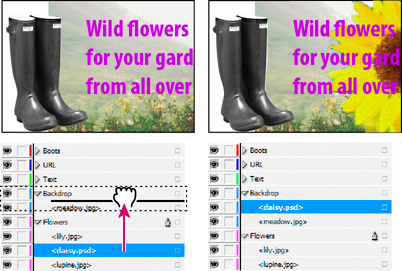
Objecten slepen van de ene laag naar de andereU selecteert alle objecten op een bepaalde laag door Alt (Windows) of Option (Mac OS) ingedrukt te houden wanneer u in het deelvenster Lagen op een laag klikt.
Als u objecten naar een andere laag wilt verplaatsen of kopiëren, selecteert u met het gereedschap Selecteren een of meer objecten op een document- of stramienpagina. Ga naar het deelvenster Lagen en sleep de gekleurde punt rechts van de lijst met lagen om de geselecteerde objecten naar de andere laag te verplaatsen.
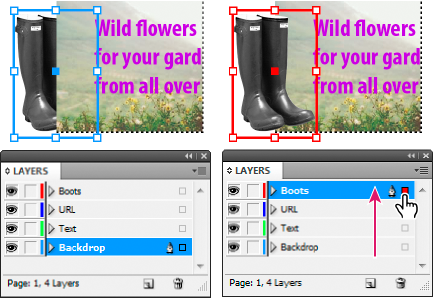
Een object naar een nieuwe laag verplaatsen
Notitie
Om de geselecteerde objecten naar een vergrendelde laag te verplaatsen, houdt u Ctrl (Windows) of Command (Mac OS) ingedrukt en sleept u het gekleurde punt. Om geselecteerde objecten naar een andere laag te kopiëren, houdt u Alt (Windows) of Option (Mac OS) ingedrukt en sleept u het gekleurde punt rechts van de lijst met lagen naar de andere laag. Om de geselecteerde objecten naar een vergrendelde laag te kopiëren, houdt u Ctrl+Alt (Windows) of Command+Option (Mac OS) ingedrukt terwijl u het gekleurde punt sleept.
Objecten op een andere laag plakken
De opdracht Lagen behouden bij plakken bepaalt wat er op de bestaande lagen gebeurt met objecten die vanuit andere locaties worden geplakt.
Als u de opdracht Lagen behouden bij plakken hebt geselecteerd, behouden de objecten die vanuit andere lagen zijn geknipt of gekopieerd, hun laagtoewijzingen wanneer ze op een nieuwe pagina of positie worden geplakt. Als u objecten plakt in een document dat niet dezelfde lagen heeft als het document waaruit de objecten zijn gekopieerd, worden de laagnamen van de objecten toegevoegd aan de lijst in het deelvenster Lagen van het tweede document, en wordt elk object op zijn eigen laag geplakt.
Als de opdracht Lagen behouden bij plakken niet is geselecteerd, worden objecten die van andere lagen zijn geknipt of gekopieerd, samen op de doellaag geplakt.
-
Zorg ervoor dat Lagen behouden bij plakken in het menu van het deelvenster Lagen is uitgeschakeld.
-
Selecteer objecten en kies Bewerken > Kopiëren of Bewerken > Knippen.
-
Klik in het deelvenster Lagen op de andere laag om deze te activeren.
-
Kies Bewerken > Plakken.
Een laag dupliceren
Wanneer u een laag dupliceert, kopieert u ook de inhoud en instellingen van deze laag. De gedupliceerde laag zal in het deelvenster Lagen boven de oorspronkelijke laag komen te staan. De gedupliceerde kaders die waren gekoppeld aan andere kaders op de laag, blijven met elkaar verbonden. Gedupliceerde kaders waarvan de originele versie was verbonden met kaders op andere lagen, zullen niet meer met deze kaders verbonden zijn.
-
Voer in het deelvenster Lagen een van de volgende handelingen uit:
Selecteer de naam van de laag en kies Laag [laagnaam] dupliceren in het menu van het deelvenster Lagen.
Sleep de naam van een laag en zet deze neer op de knop Nieuwe laag.
De volgorde van lagen wijzigen
U kunt de stapelvolgorde van de lagen in uw document wijzigen door de lagen in de lijst van het deelvenster Lagen opnieuw te schikken. Als u de lagen opnieuw rangschikt, verandert de volgorde van de lagen op elke pagina en dus niet alleen op de doelspread.
U kunt ook de stapelvolgorde van objecten binnen een laag wijzigen door de objecten in een laag opnieuw in te delen. Zie Objecten in een stapel schikken.
-
Sleep in het deelvenster Lagen een laag in de lijst omhoog of omlaag. U kunt ook meerdere lagen selecteren en slepen.

Lagen en objecten tonen of samenvouwen
U kunt lagen te allen tijde tonen of verbergen en u kunt objecten op een laag tonen of verbergen. Verborgen lagen en objecten kunnen niet worden bewerkt en worden niet weergegeven op het scherm of afgedrukt. Het kan nuttig zijn lagen te verbergen wanneer u een van de volgende handelingen moet uitvoeren:
Delen van een document verbergen die niet in het definitieve document mogen komen te staan.
Andere versies van een document verbergen.
De weergave van een document vereenvoudigen, zodat andere delen in het document makkelijker kunnen worden bewerkt.
Voorkomen dat een laag wordt afgedrukt.
De weergave op het scherm versnellen wanneer een laag afbeeldingen met een hoge resolutie bevat.
Notitie
Standaard loopt tekst rond objecten op verborgen lagen. Als u de tekstomloopinstellingen voor verborgen objecten wilt negeren, kiest u de opdracht Laagopties in het menu van het deelvenster Lagen en selecteert u vervolgens de optie Tekstomloop onderdrukken wanneer laag wordt verborgen.
-
Ga als volgt te werk:
U kunt telkens één laag tegelijk tonen of verbergen door in het deelvenster Lagen op het vierkantje links van de laagnaam te klikken om het oogpictogram voor deze laag te verbergen of weer te geven.
U kunt afzonderlijke objecten in een laag tonen of verbergen door eerst op het driehoekje te klikken om alle objecten in een laag weer te geven en vervolgens op het oogje om het object te tonen of te verbergen.
U kunt alle lagen behalve de geselecteerde laag verbergen of alle objecten op een laag behalve het geselecteerde object verbergen door Overige verbergen in het deelvenstermenu Lagen te kiezen. U kunt ook Alt (Windows) of Option (Mac OS) ingedrukt houden en klikken op het vierkantje helemaal aan de linkerkant van de laag of het object dat u zichtbaar wilt laten blijven.
U geeft alle lagen weer door de optie Alle lagen tonen in het menu van het deelvenster Lagen te selecteren. U kunt ook Alt (Windows) of Option (Mac OS) ingedrukt houden en klikken op het vierkantje helemaal aan de linkerkant van een zichtbare laag of het object om alle lagen of alle objecten in een laag te tonen.
Een laag als een niet af te drukken laag instellen
-
Selecteer de laag in het deelvenster Lagen.
-
Kies Laagopties in het menu van het deelvenster Lagen.
-
U voorkomt dat de laag wordt afgedrukt door de optie Laag afdrukken uit te schakelen en op OK te klikken.
Notitie
Wanneer u afdrukt of naar PDF exporteert, hebt u toch de mogelijkheid om verborgen en niet-afdrukbare lagen af te drukken.
Lagen vergrendelen of ontgrendelen
Door lagen te vergrendelen voorkomt u dat ze per ongeluk worden gewijzigd. Naast een vergrendelde laag in het deelvenster Lagen staat een pictogram van een doorgestreept potlood. De objecten op vergrendelde lagen kunnen niet rechtstreeks worden geselecteerd of bewerkt. Als objecten op vergrendelde lagen kenmerken hebben die indirect wel kunnen worden gewijzigd, worden deze wel gewijzigd. Als u bijvoorbeeld een tintstaal wijzigt, zullen de objecten op vergrendelde lagen waarop het tintstaal is toegepast, overeenkomstig worden aangepast. Als u een reeks verbonden tekstkaders op zowel vergrendelde als niet-vergrendelde lagen plaatst, zal de tekst op de vergrendelde lagen ook opnieuw worden samengesteld.
U kunt ook het deelvenster Lagen gebruiken om objecten in een laag te vergrendelen of te ontgrendelen. Zie Objecten vergrendelen of ontgrendelen.
-
Ga als volgt te werk:
Als u één laag wilt vergrendelen of ontgrendelen, klikt u in het deelvenster Lagen op een vakje in de tweede kolom links om de laag weer te geven (vergrendelen) of te verbergen (ontgrendelen).
U kunt alle lagen behalve de doellaag vergrendelen door Overige vergrendelen in het menu van het deelvenster Lagen te selecteren. U kunt ook Alt (Windows) of Option (Mac OS) ingedrukt houden en klikken op het vierkantje helemaal links van de laag die u ontgrendeld wilt laten blijven.
U kunt alle lagen ontgrendelen door Alle lagen ontgrendelen in het menu van het deelvenster Lagen te selecteren.
Lagen verwijderen
Vergeet niet dat elke laag in het hele document wordt toegepast. De laag staat dus op elke pagina van een document. Voordat u een laag verwijdert, doet u er goed aan eerst alle andere lagen te verbergen en elke pagina in het document te bekijken om na te gaan of de resterende objecten veilig kunnen worden verwijderd.
-
Ga als volgt te werk:
U verwijdert een laag door de laag vanuit het deelvenster Lagen naar het pictogram Verwijderen te slepen of door Laag [laagnaam] verwijderen in het menu van het deelvenster Lagen te kiezen.
U kunt meerdere lagen verwijderen door Ctrl (Windows) of Command (Mac OS) ingedrukt te houden terwijl u op de lagen klikt om ze te selecteren. Sleep vervolgens de lagen vanuit het deelvenster Lagen naar het pictogram Verwijderen of kies Lagen verwijderen in het menu van het deelvenster Lagen.
U kunt alle lege lagen verwijderen door Ongebruikte lagen verwijderen in het menu van het deelvenster Lagen te selecteren.
U kunt een object op een laag verwijderen door het object in het deelvenster Lagen te selecteren en op het pictogram Verwijderen te klikken.
Lagen in een document samenvoegen
U kunt het aantal lagen in een document verminderen zonder objecten te verwijderen door lagen samen te voegen. Wanneer u lagen samenvoegt, worden alle objecten op de geselecteerde lagen naar de doellaag verplaatst. Van alle lagen die u samenvoegt, zal alleen de doellaag in het document overblijven. De andere geselecteerde lagen worden verwijderd. U kunt een document ook afvlakken door alle lagen samen te voegen.
Notitie
Als u lagen samenvoegt die pagina- en stramienitems bevatten, worden de stramienitems op de achtergrond van de samengevoegde laag geplaatst.
-
Selecteer in het deelvenster Lagen de gewenste lagen. Zorg ervoor dat ook de laag is geselecteerd die u als doellaag wilt gebruiken. Als u het document wilt afvlakken, selecteert u alle lagen in het deelvenster.
-
Klik op een geselecteerde laag om deze als doellaag te activeren, zoals wordt aangegeven door het penpictogram.
-
Kies Lagen samenvoegen in het menu van het deelvenster Lagen.
U kunt lagen met dezelfde naam samenvoegen wanneer u een boek naar PDF gaat exporteren.
-
Selecteer een object in je document.
-
Selecteer Window > Layers om het deelvenster Layers te openen.
-
Selecteer het pictogram Object zoeken om de naam van het geselecteerde object gemarkeerd te bekijken in het deelvenster Lagen.
