혼합 효과 적용

마지막 업데이트 날짜 2023년 2월 6일

혼합 효과를 사용하여 디자인을 향상시키는 최적의 작업 방법에 대해 알아봅니다.

디자인에서 이미지 작업을 수행할 때 단순한 사진을 뛰어넘어 흥미롭고 독창적인 효과를 만들 수 있습니다. 예를 들어 이미지에 브랜드의 색상을 효과로 추가하여 시각적으로 매력적인 디자인을 만들 수 있습니다. 

혼합 모드를 사용하면 미리 정의된 모드의 세트를 사용하여 이미지 레이어를 다른 레이어와 결합함으로써 합성 이미지 에셋을 자동으로 만들 수 있습니다. 

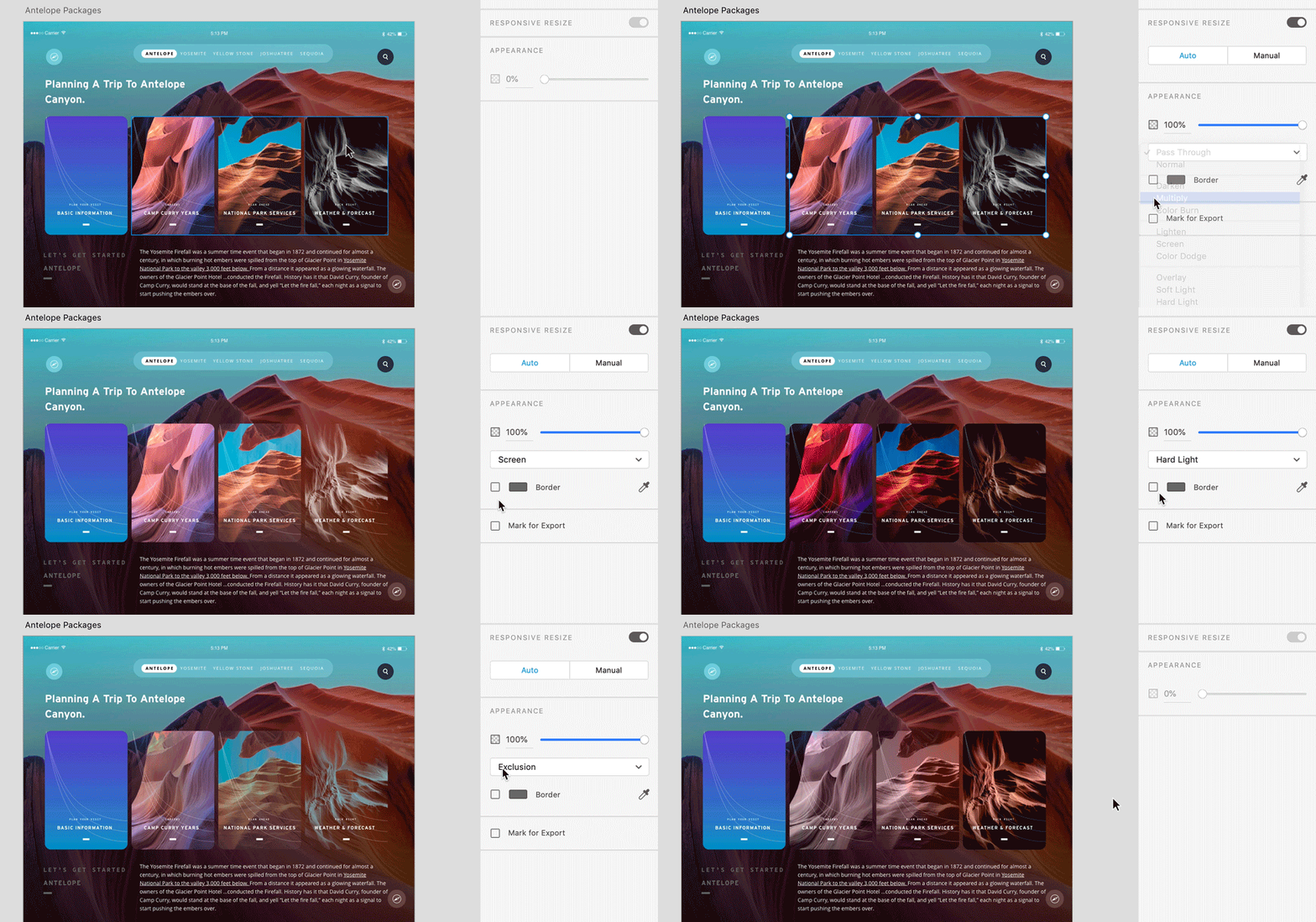
곱하기, 스크린하드 라이트, 제외 및 광도 혼합 모드를 사용하여 만든 일부 샘플 효과는 다음과 같습니다.

혼합 모드
혼합 효과를 사용하여 색상에 마술을 걸어 보세요!

혼합 색상 용어가 궁금하십니까?

  • 혼합 색상은 선택된 오브젝트, 그룹 또는 레이어의 원래 색상입니다.

  • 기본 색상은 아트워크에서 기본이 되는 색상입니다.

  • 결과 색상은 혼합의 결과로 생성되는 색상입니다.

베이스 및 혼합 색상 믹스는 선택한 혼합 모드에 따라 다릅니다.

혼합 용어

A. 혼합 색상 B. 기본 색상 C. 결과 색상 

그룹 혼합 모드 디자인 결과
표준 표준 이는 기본 모드이며 혼합 모드가 적용되지 않습니다.
어둡게 어둡게 각 이미지의 색상 정보를 보고 기본 색상이나 혼합 색상 중 더 어두운 색상을 결과 색상으로 선택합니다. 혼합 색상보다 밝은 픽셀은 대체되고 혼합 색상보다 어두운 픽셀은 변경되지 않습니다.
  곱하기 각 이미지의 색상 정보를 보고 기본 색상과 혼합 색상을 곱합니다. 결과 색상은 항상 더 어두운 색상이 됩니다.
  색상 번 각 이미지의 색상 정보를 보고 두 채널 사이의 대비를 증가시켜서 기본 색상을 어둡게 하여 혼합 색상을 반영합니다. 
밝게 밝게 각 이미지의 색상 정보를 보고 기본 색상이나 혼합 색상 중 더 밝은 색상을 결과 색상으로 선택합니다.
  스크린 각 이미지의 색상 정보를 보고 혼합 및 기본 색상의 역수를 곱합니다. 결과 색상은 항상 더 밝은 색상이 됩니다. 
  색상 닷지 각 이미지의 색상 정보를 보고 두 채널 사이의 대비를 감소시켜서 기본 색상을 밝게 하여 혼합 색상을 반영합니다.
대비 오버레이 기본 색상에 따라 색상을 곱하거나 스크린합니다. 패턴이나 색상은 기본 색상의 밝은 영역과 어두운 영역을 보존하면서 기존 픽셀 위에 겹칩니다. 
  소프트 라이트 혼합 색상에 따라 색상을 어둡게 하거나 밝게 하여 이미지에 확산된 집중 조명을 비추는 것과 유사한 효과를 냅니다.
  하드 라이트 혼합 색상에 따라 색상을 곱하거나 스크린합니다. 이미지에 강한 집중 조명을 비추는 것과 유사한 효과를 냅니다. 
변환 차이 각 이미지의 색상 정보를 보고 기본 색상과 혼합 색상 중 명도 값이 더 큰 색상에서 다른 색상을 뺍니다. 
  제외 차이 모드와 유사하지만 대비가 더 낮은 효과를 냅니다.
구성 요소 색조 기본 색상의 광도와 채도 및 혼합 색상의 색조로 결과 색상을 만듭니다.
  채도 기본 색상의 광도와 색조 및 혼합 색상의 채도로 결과 색상을 만듭니다. 
  색상 기본 색상의 광도 및 혼합 색상의 색조와 채도로 결과 색상을 만듭니다. 
  광도 기본 색상의 색조와 채도 및 혼합 색상의 광도로 결과 색상을 만듭니다.

혼합 효과를 만들어 보시겠습니까?

시작하기에 앞서 다음과 같은 간단한 규칙을 통해 혼합 모드를 적용하거나 수정할 때 오브젝트가 처리되는 방식에 대해 이해하시기 바랍니다.

  • 모양: 전체 오브젝트에 적용되고 영향을 줍니다.
  • 마스터 구성 요소: 디자인 프로젝트의 모든 인스턴스에 적용되고 영향을 줍니다. 예를 들어 마스터 구성 요소에서 오브젝트의 색상을 변경하면 디자인 프로젝트의 모든 인스턴스에 걸쳐 변경 내용이 반영됩니다.

  • 구성 요소 인스턴스: 구성 요소 인스턴스에서 적용된 혼합 모드를 오버라이드합니다.
  • 반복 그리드: 모든 셀에 적용됩니다.
  • 상호운용성: Photoshop, Illustrator, Sketch 및 After Effects로 작업할 때 혼합 효과를 유지합니다.

디자인 캔버스에서 이미지 또는 오브젝트(모양, 텍스트 레이어, 그룹, 마스크 또는 구성 요소 포함)를 선택합니다. 속성 관리자에서 원하는 혼합 모드를 선택하고 적용합니다. 

MAC에서  Shift + / - 또는 WIN에서 Alt Shift + / - 옵션을 사용하여 적용된 혼합 모드의 모양 레벨을 전환할 수도 있습니다.

적용된 혼합 모드 효과를 미리 보려면 를 선택합니다.

제한 사항

다음과 같은 오브젝트 비헤이비어에서는 혼합 모드가 지원되지 않습니다.

  • 애니메이션 없는 전환의 시작 시 자동 애니메이트 변경에 사용되는 혼합 효과.
  • 채우기, 테두리 또는 그림자에는 혼합 효과를 적용할 수 없습니다.

예제 

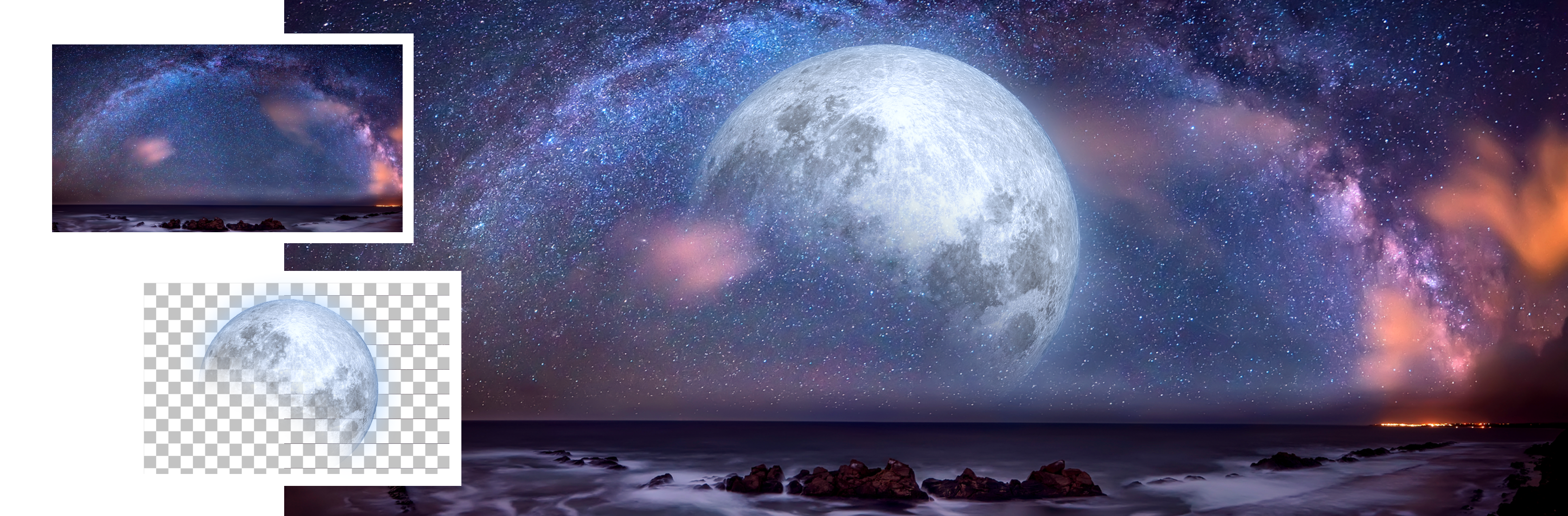
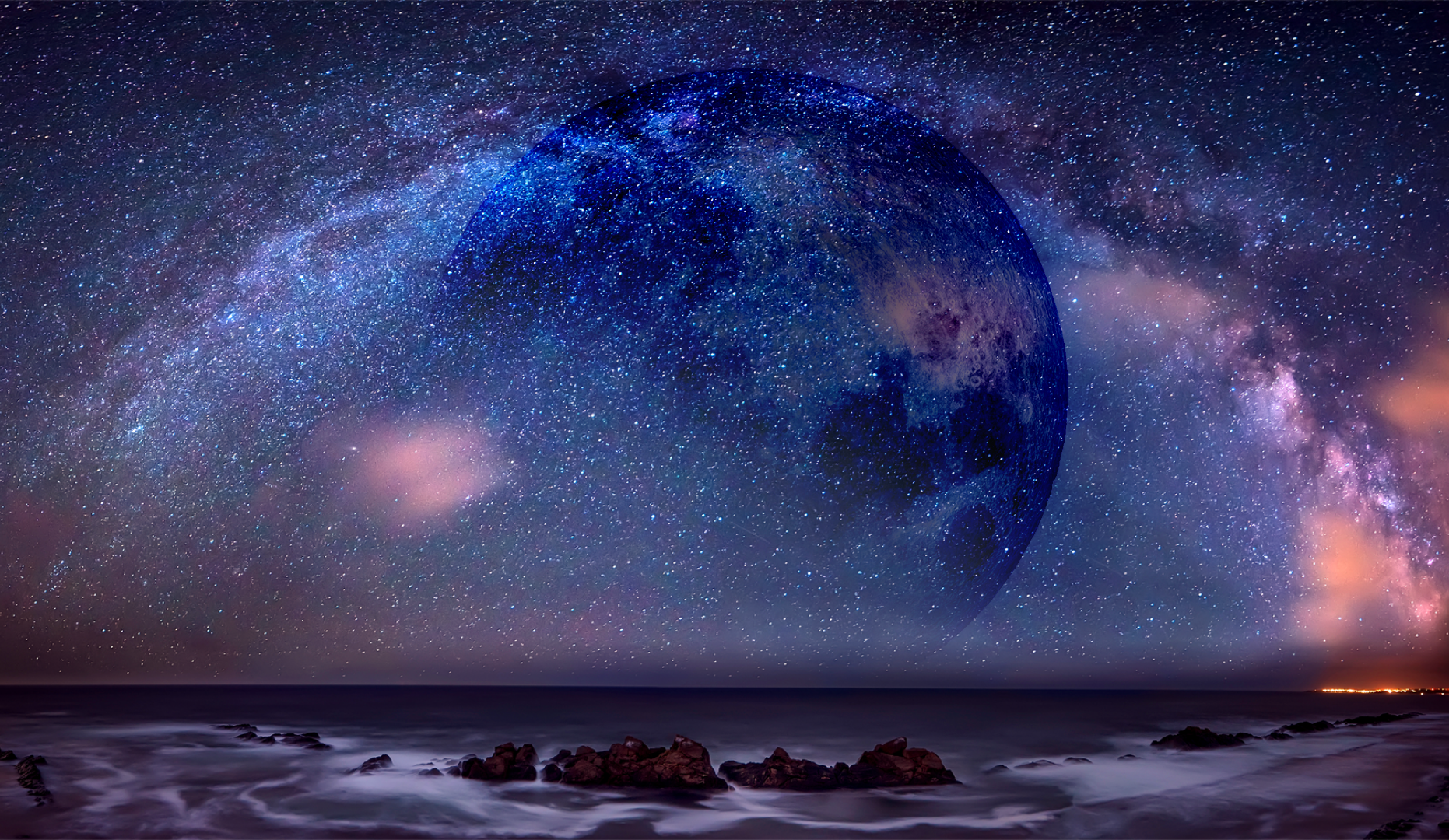
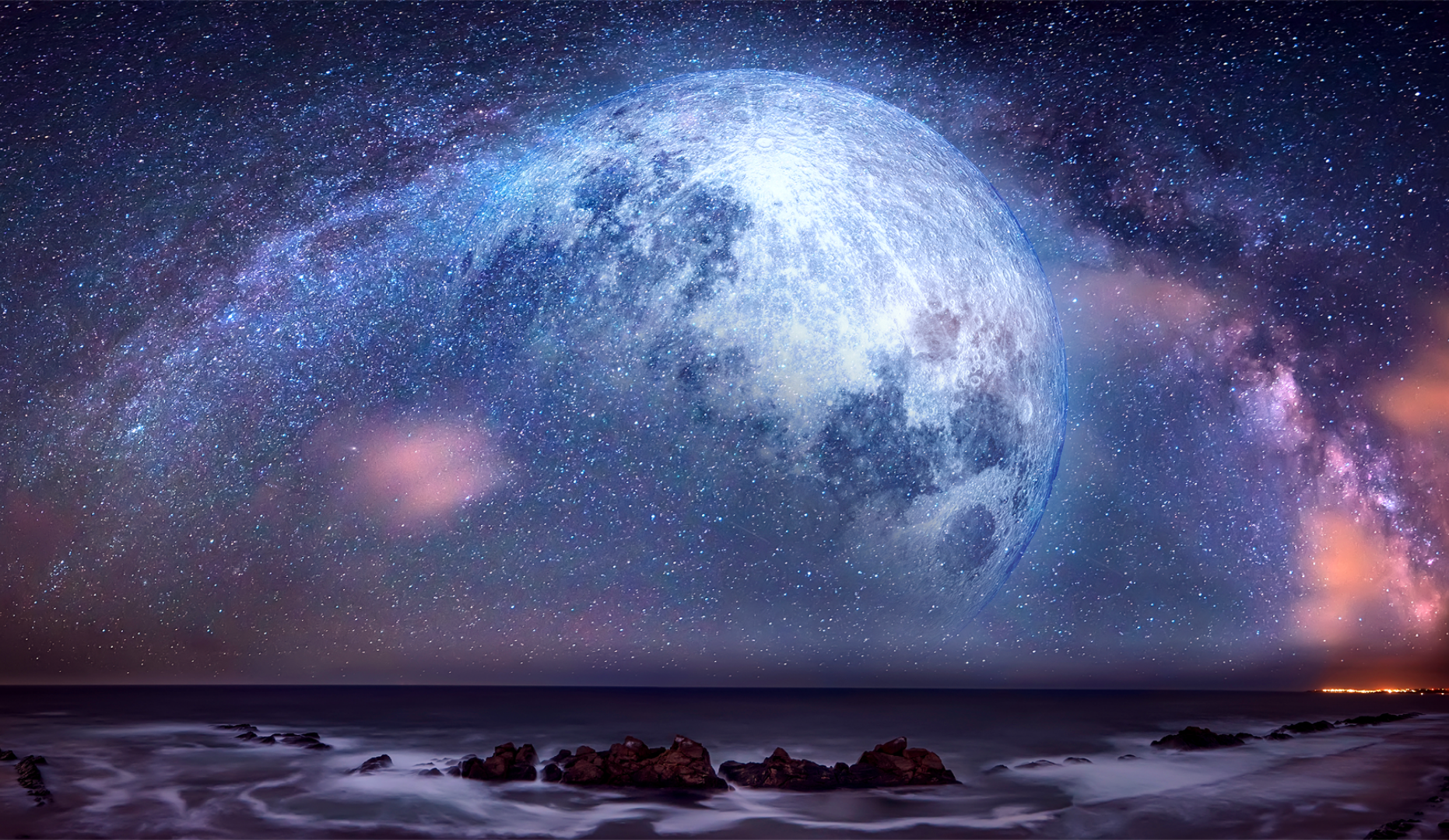
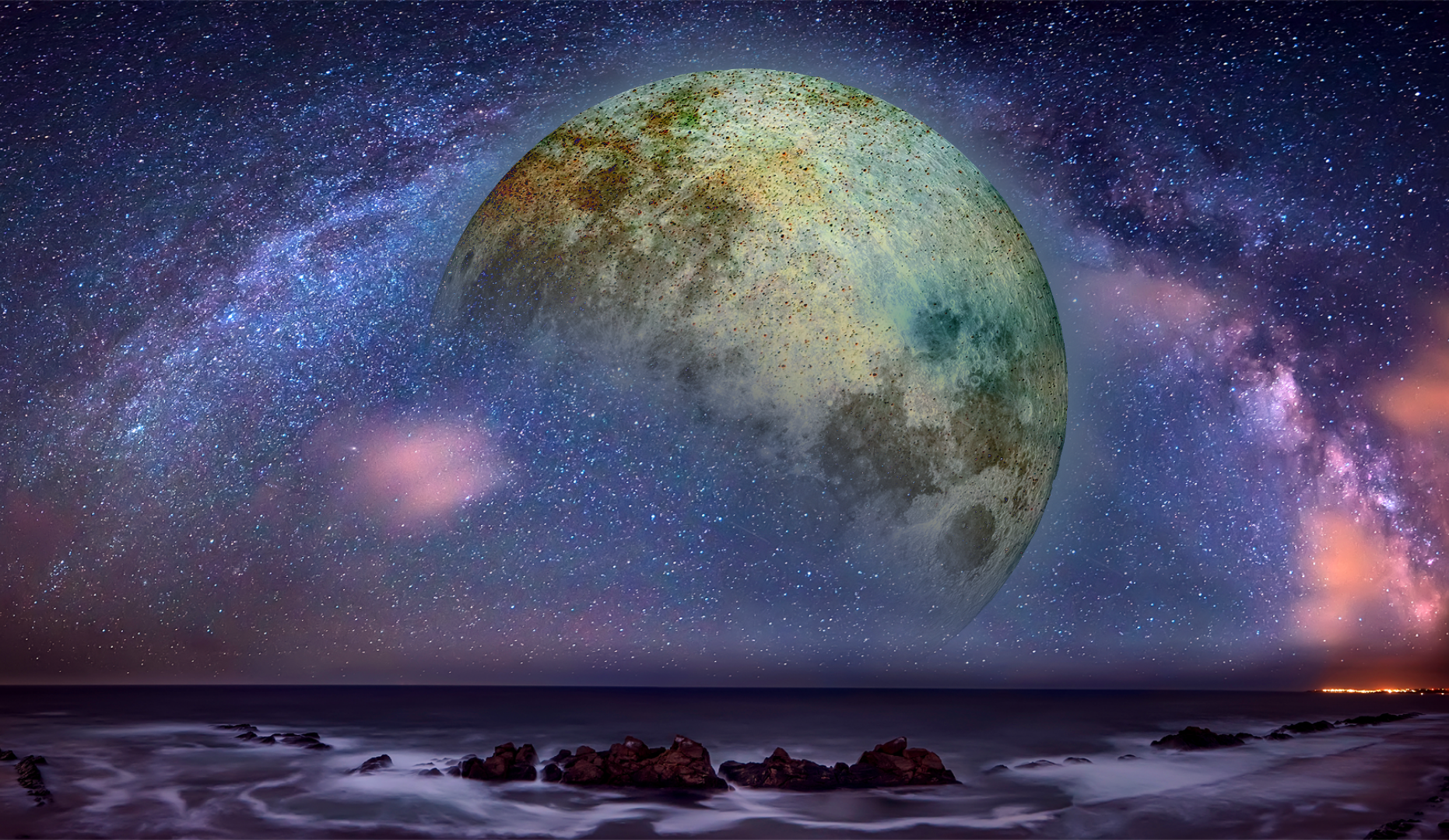
혼합 효과가 적용된 포스터를 만들어 보시겠습니까? 캔버스에서 이미지를 선택하고 속성 관리자에서 다음과 같은 혼합 옵션을 선택하고 적용하여 멋진 결과물을 만들어 보십시오.

  • 하드 라이트
  • 차이
  • 스크린
  • 색상 번
원본 이미지
색상 번 하드 라이트
차이 스크린

튜토리얼

이 비디오를 통해 오브젝트의 색상을 아트보드의 배경색이나 서로 겹쳐진 여러 오브젝트의 색상과 혼합하는 방법에 대해 살펴보십시오. 

시청 시간: 1분


다음 단계

Adobe XD에서 혼합 모드를 시작하는 방법에 대해 알아보았습니다. Adobe XD의 인터페이스는 직관적이므로 색상, 흐림 효과 을 사용하여 창의력을 손쉽게 발휘할 수 있습니다.

질문이나 아이디어가 있습니까?

커뮤니티에 질문하기

질문이 있거나 아이디어를 공유하고 싶다면 Adobe XD 커뮤니티에 참여하십시오. 소중한 의견과 다양한 작품 활동을 기대하겠습니다.