Seleziona lo strumento Genera immagine nella {7}barra degli strumenti{8}. Puoi anche accedere a Genera immagine dal menu Modifica .
Ultimo aggiornamento il
6 nov 2025
Introdotto in Photoshop Elements 2026.
Dai vita alle tue idee con l'IA generativa
L'IA generativa in Photoshop Elements apre un mondo completamente nuovo di possibilità creative. Vuoi sostituire uno sfondo disordinato con qualcosa di pulito e professionale? O magari generare una scena personalizzata per un album fotografico di famiglia, un collage di viaggio o persino un biglietto di auguri personalizzato? Basta digitare ciò che immagini e Genera immagine lo renderà reale.

Nota
*Photoshop Elements 2026 include 25 crediti generativi al mese. Ogni azione di IA generativa in Photoshop Elements consuma 1 credito. Se esaurisci tutti i crediti del mese, puoi acquistarne altri nell'applicazione o attendere il ripristino mensile dei crediti. Ulteriori informazioni sui crediti generativi.
Come generare immagini in Photoshop Elements


Nota
Questa funzione è disponibile sia in modalità Rapida che Avanzata.
Nella casella di testo prompt, digita una descrizione per creare qualsiasi cosa, da uno sfondo semplice a un'immagine dettagliata.

Suggerimento
Descrizioni dettagliate, inclusi i colori desiderati, l'atmosfera, l'illuminazione e lo stile, producono risultati migliori.
Suggerimento
Puoi anche scegliere tra i prompt preimpostati disponibili facendo clic sullo strumento Ispirazione e selezionando uno dei valori predefiniti per la generazione di immagini.
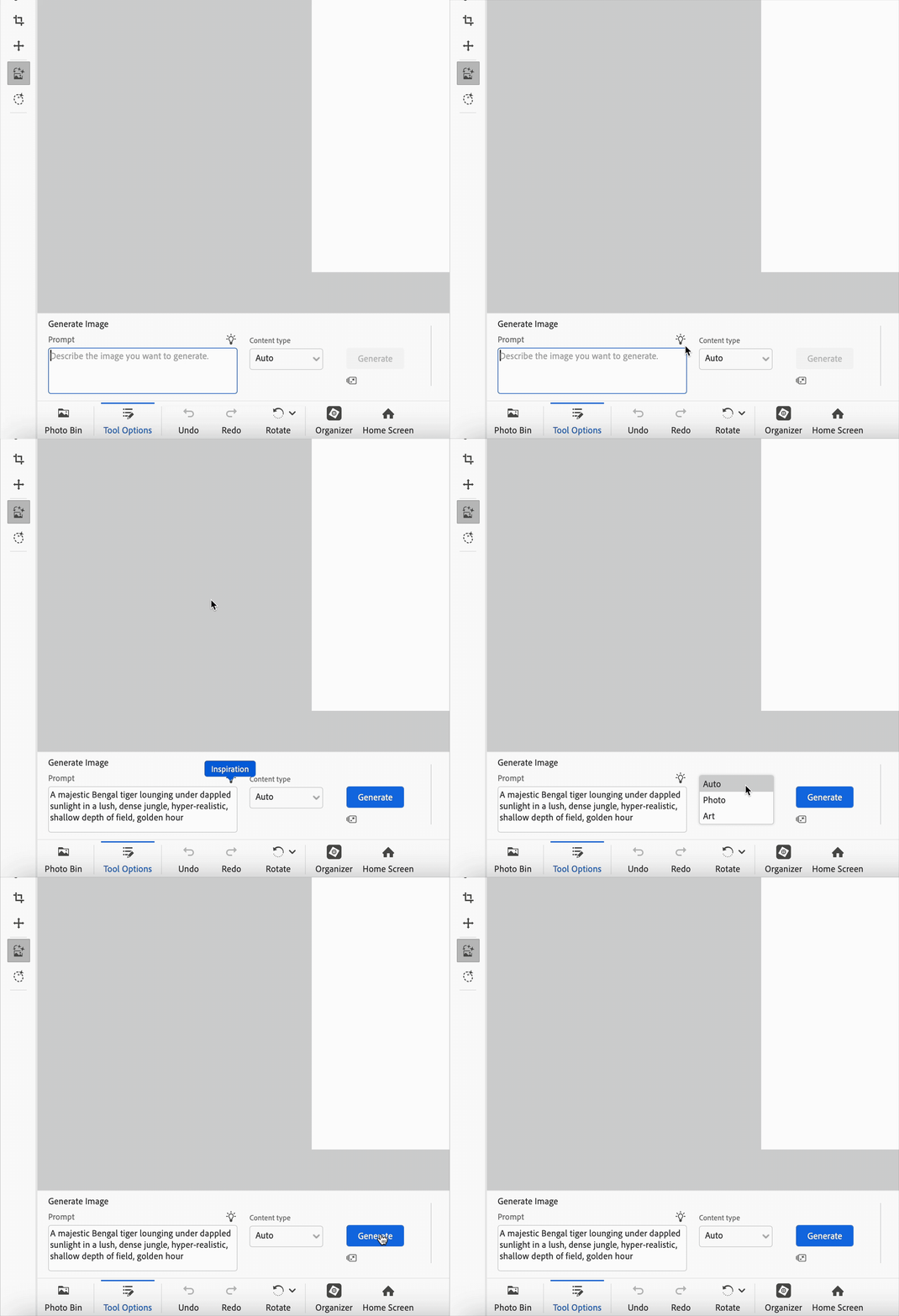
Seleziona il tipo di contenuto (Arte o Foto), oppure lascialo impostato su Auto (predefinito).

Dopo aver digitato un prompt e selezionato il tipo di contenuto, fai clic su Genera.

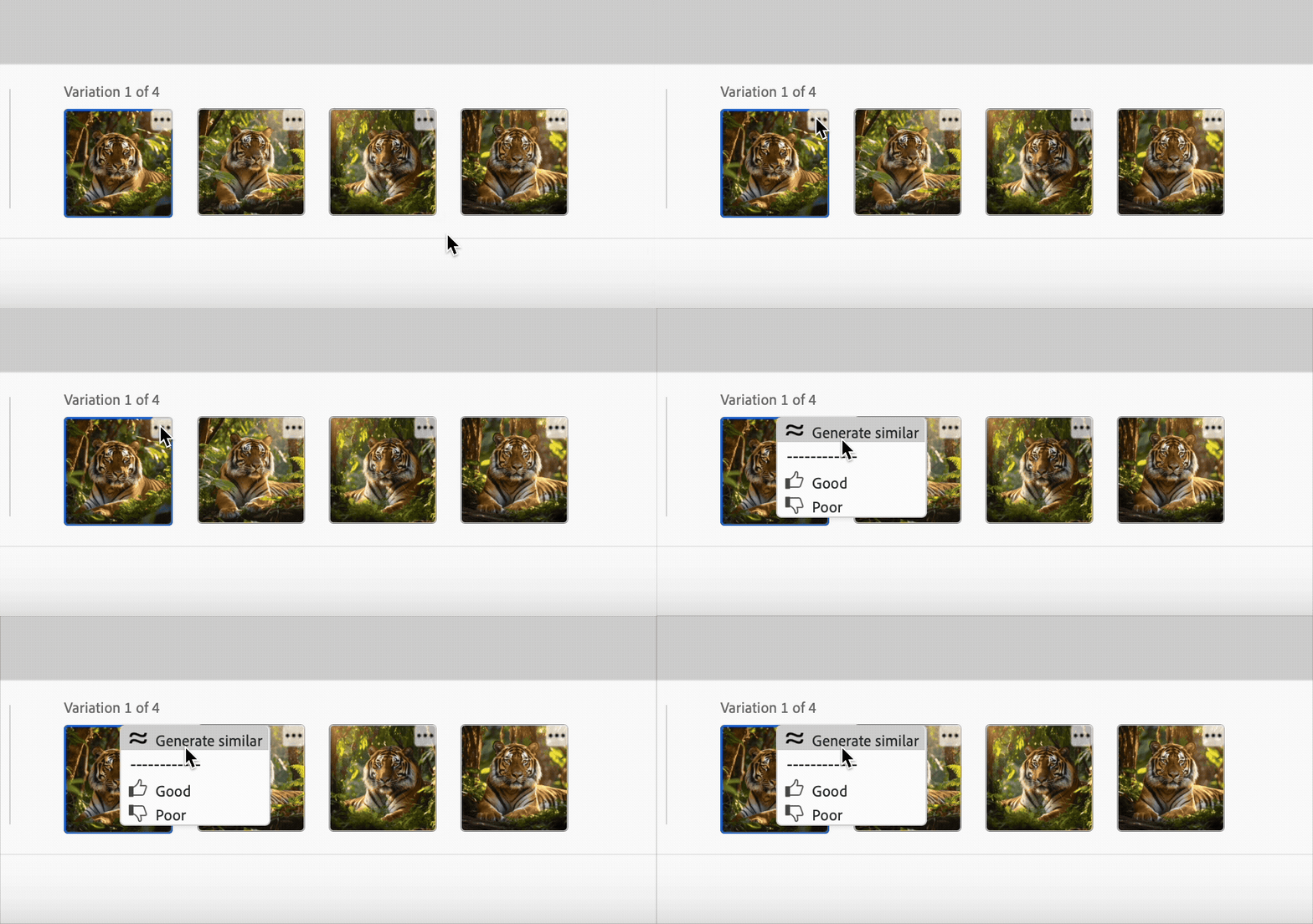
Quando fai clic su Genera, Photoshop Elements ti offre quattro opzioni tra cui scegliere. Scegli semplicemente quella che preferisci.
Suggerimento
Puoi generare più options perfezionando il tuo prompt di testo o facendo clic sul menu a tre punti per creare variazioni simili. Puoi anche utilizzare il menu per valutare i risultati.
Saldo crediti
Per controllare il saldo dei crediti, fai clic sull'icona Utilizzo crediti situata sotto l'icona Genera.

CONTATTACI

Se hai domande sull'utilizzo di Genera immagine in Photoshop Elements, contattaci nella nostra Photoshop Elements community. Saremo lieti di aiutarti.

Modifica e condividi facilmente le immagini con Photoshop Elements
Combina le foto, scambia i colori e cancella tutto con gli strumenti basati sull'intelligenza artificiale.
