
Richiesta di Backup automatico
Ultimo aggiornamento il
11 mar 2022
Perché è importante eseguire il backup?
Per proteggere i dati durante il passaggio a un altro computer, l’aggiornamento del sistema operativo o in caso di arresto anomalo del sistema, è consigliabile eseguire regolarmente il backup del catalogo.
Elements Organizer consente di eseguire il backup del catalogo, inclusi tutti i video e le foto, oltre alla sola struttura dell’organizzazione del catalogo.
La struttura dell’organizzazione del catalogo è costituita da parole chiave, tag, persone, luoghi, eventi, album, classificazioni, ecc.
Sono disponibili diverse opzioni per eseguire il backup e il ripristino delle memorie:
Questo articolo descrive la procedura di backup e ripristino di un catalogo in Elements Organizer 2021. L’articolo corrispondente per Elements Organizer 15 o versioni precedenti è disponibile tramite questo collegamento.
Backup e ripristino automatici della struttura catalogo
Introdotto in Elements Organizer 2021
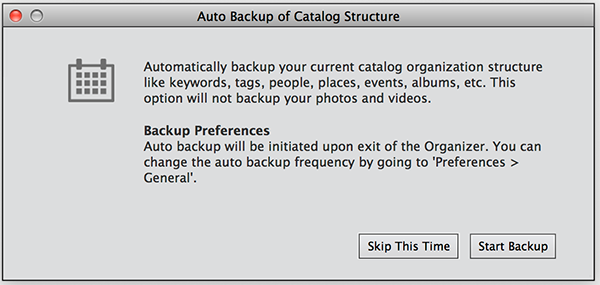
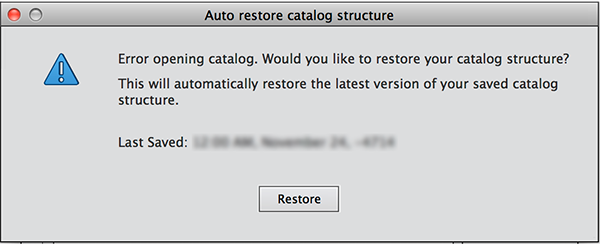
Ora potete pianificare dei backup automatici regolari della struttura organizzativa del catalogo (ad es. parole chiave, tag, persone, luoghi, eventi, album, classificazioni ecc. esclusi video e foto) che saranno eseguiti all’arresto del software. In caso di problemi con il catalogo o la struttura dell’organizzazione, al momento dell’avvio di Elements Organizer vi verrà fornita la possibilità di ripristinare la versione di backup della struttura dell’organizzazione più recente. Il software rimuoverà automaticamente i backup precedenti e li sostituirà con quelli più recenti.
|
|
|
|
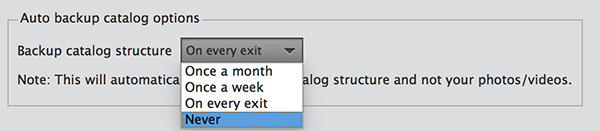
Modificare la frequenza di backup automatico Andate su Modifica > Preferenze > Generale (Windows) o Elements Organizer > Preferenze > Generale (macOS) In base alla frequenza, al momento dell’arresto di Elements Organizer verrà visualizzata la richiesta di Backup automatico Per impostazione predefinita, la frequenza di backup automatico è impostata su Ad ogni arresto. |
|
|
Ripristino automatico al riavvio |
|
Backup e ripristino manuali
È possibile avviare manualmente un backup del catalogo in qualsiasi momento utilizzando File > Backup catalogo e scegliendo una delle opzioni disponibili.
- Backup struttura catalogo: eseguite il backup della struttura dell’organizzazione del catalogo attuale, ad esempio parole chiave, tag, persone, luoghi, eventi, album, ecc. esclusi video e foto.
- Backup completo: eseguite il backup della struttura dell’organizzazione del catalogo attuale insieme a tutti i video e le foto.
- Backup progressivo: eseguite il backup della struttura dell’organizzazione del catalogo attuale e di tutti i video e le foto nuovi o modificati dall’ultimo backup completo.

- Se avete creato più cataloghi, aprite quello di cui volete eseguire il backup. Per ulteriori informazioni sull’apertura del catalogo, consultate Aprire un catalogo.
- Se, quando fate clic su File > Backup catalogo, viene visualizzata la finestra di dialogo “Ricollegare i file mancanti”, completate la procedura per ricollegare i file in modo da evitare problemi durante il ripristino del catalogo. Quando si ripristina la Struttura del catalogo di cui è stato eseguito il backup, è necessario ricollegare i file affinché vengano visualizzati nel catalogo. Per ulteriori informazioni su come ricollegare un file mancante, consultate Ricollegare i file mancanti nel catalogo.
Come eseguire il backup manuale di un catalogo
Al Passaggio 1 della Procedura guidata di backup, selezionate una delle seguenti opzioni e fate clic su Avanti.

Nel Passaggio 2 della Procedura guidata di backup, impostate le seguenti opzioni:
- Dall’elenco Seleziona unità di destinazione, selezionate la destinazione (disco rigido o supporti rimovibili) in cui memorizzare il backup.
- Nella sezione Opzioni, scegliete Percorso di backup.
- Nel caso di un backup progressivo, il file di backup precedente è utile per determinare che cosa è cambiato dall’ultimo backup. Fate clic su Sfoglia per selezionare il file di backup precedente.

Dopo che Elements Organizer avrà calcolato la dimensione e il tempo stimato necessario per il backup, fate clic su Salva backup.
Come eseguire il ripristino manuale di un catalogo
Quando si ripristina un catalogo di cui è stato eseguito il backup, i contenuti del catalogo di backup vengono ricreati sul computer.
È possibile ripristinare il backup da CD/DVDo dal disco rigido:
- Se il backup è stato eseguito su un supporto removibile, ad esempio un CD/DVD o una scheda di memoria, inseritelo nel computer. Nota: il ripristino tramite CD/DVD non è supportato in macOS.
- Se il backup era stato eseguito su un disco rigido esterno, accertatevi che questo sia collegato al computer.
Selezionate File > Ripristina catalogo.
In Ripristina da, specificare la posizione dei file di backup:
- Selezionate CD/DVD se i file di backup si trovano su un CD/DVD.
- Selezionate Disco rigido/Altro volume se i file di backup si trovano sul disco rigido del computer o su un altro tipo di supporto rimovibile. Fate clic su Sfoglia per individuare il file di backup.

In Ripristina in,
- Fate clic su Sfoglia per specificare il percorso in cui desiderate ripristinare il catalogo.
- (Facoltativo) Selezionate Ripristina struttura cartelle originale per conservare la struttura delle cartelle e sottocartelle contenenti il catalogo, le foto, i file video, i progetti e le clip audio.
Fate clic su Ripristina.
Ripristinare un catalogo da un computer all’altro
Per ripristinare un catalogo da un computer all’altro:
1. Create una versione di backup sul primo computer.
2. Memorizzate il backup su un’unità removibile.
3. Collegate l’unità rimovibile all’altro computer.
4. Ripristinate il file di backup.
Backup e ripristino incrementali
La tecnica di backup e ripristino incrementali consente di eseguire in modo efficiente il backup del catalogo, ovvero il file che tiene traccia delle foto, delle modifiche e dell'organizzazione all'interno del software. Prevede la creazione di un backup completo iniziale seguito da backup incrementali per salvare spazio.
Dopo il backup completo, è possibile eseguire backup incrementali. Questi backup acquisiscono solo le modifiche apportate dall'ultimo backup. Ciò può includere foto appena importate, modifiche apportate o cambiamenti all'organizzazione (ad esempio l'aggiunta di tag o la creazione di nuovi album).
Quando si ripristina un catalogo Photoshop Elements Organizer su un nuovo computer con un nome account utente diverso, è possibile scegliere manualmente la posizione in cui risiede la gerarchia delle cartelle ripristinata.
Andate File > Ripristina catalogo.
Sfogliate per trovare il file incrementale.
Nella finestra di dialogo Ripristina catalogo, andate alla posizione in cui verrà salvato il catalogo ripristinato.
Verrà visualizzata una finestra di dialogo per sfogliare il file di backup originale.
Nota
Per utilizzare la funzione di ripristino incrementale sono necessari sia backup completi che incrementali.
