
Abra una foto en lightroom para dispositivos móviles y seleccione Enmascarar .
Última actualización el
20 feb. 2026
- Guía del usuario de Adobe Lightroom
- Introducción
- Aprendizaje en la aplicación
- Adición, importación y captura de fotos
- Añadir fotos
- Importación y acceso a fotografías en Lightroom
- Captura de fotografías con Lightroom para dispositivos móviles (iOS)
- Captura de fotografías con Lightroom para dispositivos móviles (Android)
- Importación de fotografías en Lightroom para dispositivos móviles (iOS)
- Importación de fotografías y vídeos en Lightroom para dispositivos móviles (Android)
- Organizar fotografías
- Organizar fotografías
- Elige las mejores fotos con selección asistida
- Agrupa tus fotos en una pila
- Buscar y organizar fotografías de personas en la vista Gente
- Búsqueda y organización de fotografías en Lightroom para dispositivos móviles (iOS)
- Búsqueda y organización de fotografías en Lightroom para dispositivos móviles (Android)
- Cambiar el nombre de archivos en lightroom
- Organiza fotos usando etiquetas de color
- Editar fotografías
- Edición de fotos
- Editar fotos en lightroom en dispositivos móviles (ios)
- Editar fotos en lightroom en dispositivos móviles (android)
- Edición de fotos con Acciones rápidas en Lightroom para dispositivos móviles (iOS)
- Edición de fotos con Acciones rápidas en Lightroom para dispositivos móviles (Android)
- Ajustes preestablecidos en Lightroom
- Ajustes preestablecidos en Lightroom para dispositivos móviles (ios)
- Ajustes preestablecidos en Lightroom para dispositivos móviles (Android)
- Herramientas Recortar, Rotar y Geometría en Lightroom
- Recorte de una imagen en lightroom en dispositivos móviles (ios)
- Recorte de imágenes en Lightroom para dispositivos móviles (Android)
- Herramienta Quitar de Lightroom
- Eliminar usando la herramienta clonar
- Eliminar usando la herramienta Reparar
- Quitar personas no deseadas
- Quitar el reflejo de la ventana
- Eliminar el polvo del sensor en una foto
- Herramienta Eliminar en lightroom en dispositivos móviles (ios)
- Herramienta Eliminar en lightroom en dispositivos móviles (android)
- Panel Editar en Lightroom
- Máscara en Lightroom
- Aplicar enmascarar en lightroom en dispositivos móviles (ios)
- Aplicar enmascarar en lightroom en dispositivos móviles (android)
- Desenfoque de lente en Lightroom
- Mejora las fotos con IA generativa
- Combinación de fotos para crear HDR, panoramas, y panoramas HDR
- Edición de fotografías HDR
- Editar fotos HDR en lightroom en dispositivos móviles (ios)
- Editar fotos HDR en lightroom en dispositivos móviles (android)
- Mejore fácilmente la calidad de imagen en Lightroom
- Edición de fotos en otras aplicaciones
- Más información sobre Content Credentials
- Adición de Content Credentials en Lightroom para dispositivos móviles (iOS)
- Adición de Content Credentials en Lightroom para dispositivos móviles (Android)
- Administrar ediciones realizadas mediante herramientas con tecnología de IA (iOS)
- Administrar ediciones realizadas mediante herramientas con tecnología de IA (Android)
- Genera vídeos a partir de imágenes
- Edición de fotos
- Editar vídeos
- Almacenamiento, uso compartido y exportación
- Exportar o compartir fotografías
- Almacenamiento y exportación de fotos en Lightroom para dispositivos móviles (iOS)
- Almacenamiento y exportación de fotos con Lightroom para dispositivos móviles (Android)
- Uso compartido de fotos en Lightroom para dispositivos móviles (iOS)
- Uso compartido de fotos en Lightroom para dispositivos móviles (Android)
- Lightroom para dispositivos móviles, TV y la Web
- Introducción a Lightroom para dispositivos móviles (iOS)
- Introducción a Lightroom para dispositivos móviles (Android)
- Adobe Photoshop Lightroom en la web
- Configuración de Lightroom para la aplicación de Apple TV
- Uso de métodos abreviados del teclado en Lightroom para dispositivos móviles (iOS y Android)
- Adobe Photoshop Lightroom para dispositivos móviles y Apple TV | Preguntas frecuentes
- Visualización de fotografías y vídeos de Lightroom en el televisor
- Cómo añadir ajustes preestablecidos y sincronizarlos con un dispositivo móvil
- Administrar la suscripción de Adobe Lightroom para dispositivos móviles (iOS)
- Administrar suscripción de Adobe Lightroom para dispositivos móviles (Android)
- Migración de fotos
- Solución de problemas
Obtenga más información sobre la edición de fotos con la herramienta Enmascarar en lightroom para dispositivos móviles para editar partes específicas de una imagen.
Las funciones con tecnología de IA como Seleccionar sujeto, Seleccionar cielo, y Seleccionar fondo le ayudan a seleccionar automáticamente un sujeto o cielo en una foto para que pueda realizar ajustes a esa selección.Dé vida a su imaginación con herramientas de enmascarar como Pincel, Degradado lineal y radial, Rango de color, Rango de luminancia y Rango de profundidad.
Nota
lightroom para dispositivos móviles (android) ahora admite máscaras ML en dispositivos (64 bits) <= 6 GB de RAM.
Crear una nueva máscara
-
-
Seleccione Añadir y luego seleccione su herramienta de enmascarar preferida en el panel crear nueva máscara.
NotaSe crea una Máscara 1 predeterminada en el panel Máscaras.Para cambiar el nombre de esta máscara, seleccione Más y seleccione Cambiar nombre.
-
Con la herramienta preferida, seleccione el área que desea enmascarar.Luego, use los controles deslizantes de edición para realizar los ajustes locales.
Sugerencia
Para añadir una nueva máscara, seleccione Añadir y luego seleccione su herramienta de Enmascarar preferida de nuevo en el panel crear nueva máscara.De esta manera, puede usar múltiples herramientas en una sola imagen y acceder a ellas de forma organizada.
Las herramientas con tecnología de IA como Seleccionar sujeto, Seleccionar cielo y Seleccionar fondo son las herramientas de enmascarar preferidas para selecciones rápidas y precisas, con Pincel, Degradados y máscaras basadas en rangos que ayudan a refinar sus ediciones.Utilice las siguientes herramientas de Máscara para realizar una selección:
Máscara de pincel
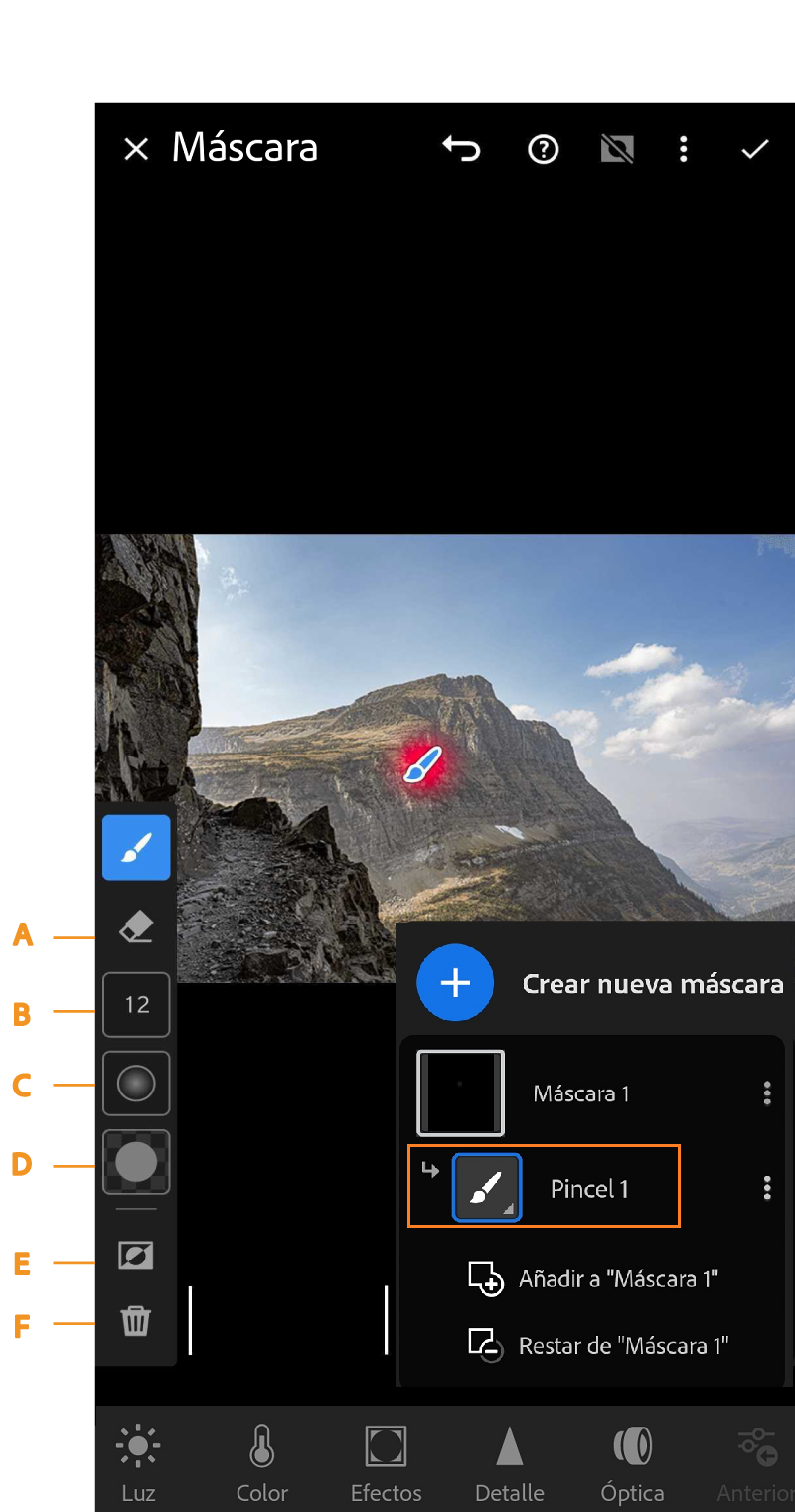
A. Borrador B. Tamaño C. Desvanecimiento D. Flujo E. Invertir F. Eliminar
Utilice los iconos correspondientes situados en el lado izquierdo de la pantalla para especificar lo siguiente:
- Tamaño: especifica el diámetro de la punta del pincel en píxeles.
- Desvanecer: crea una transición de bordes suaves entre el área en la que se aplica el pincel y los píxeles circundantes.
- Flujo: controla el índice de aplicación del ajuste.
Para realizar una selección más precisa, utilice la herramienta Borrador situada en el lado izquierdo de la pantalla para borrar el área de la máscara.
Arrastre el punto azul al área que desea editar. Esto resulta útil para ajustar una gran parte de la foto con un motivo de transición gradual que crea transiciones suaves.
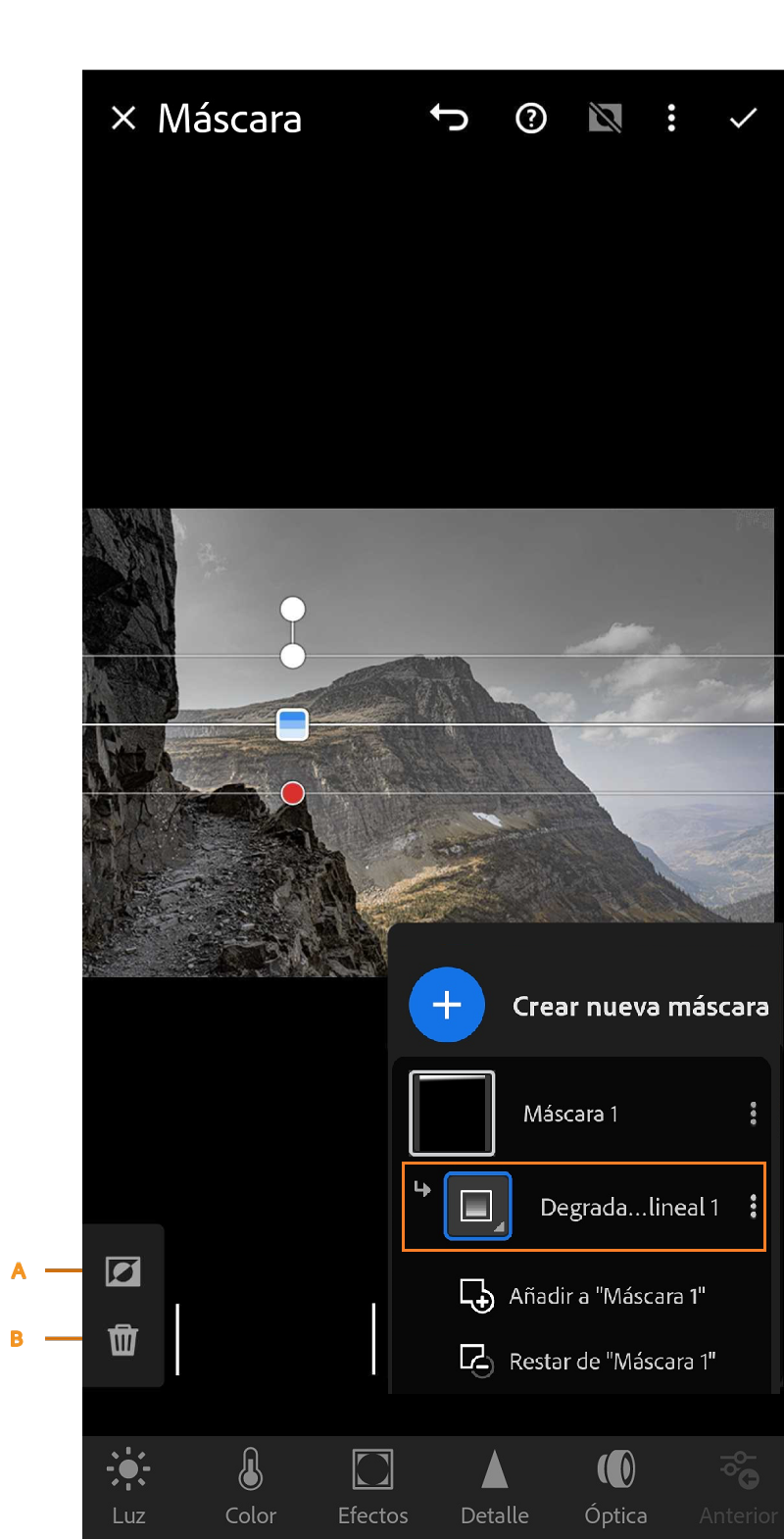
A. Invertir B. Eliminar
- Arrastre el punto azul al centro de la superposición para realizar una selección.
- Seleccione y gire la línea blanca exterior del degradado en el centro para ajustar la inclinación (Ángulo) de la superposición.
- Seleccione y arrastre cualquiera de las líneas blancas exteriores del degradado hacia la arquitectura perimetral de la foto para expandir el efecto en ese extremo del espectro; arrastre hacia el centro de la foto para contraer el efecto en ese extremo.
- Utilice la herramienta Borrador para borrar partes del área de máscara.
Arrastre el punto azul para seleccionar las áreas de la foto que desea editar. Esta herramienta le ayuda a realizar ajustes locales dentro o fuera de una forma oval. Utilice el regulador Desvanecer para determinar el nivel de suavidad de los ajustes.
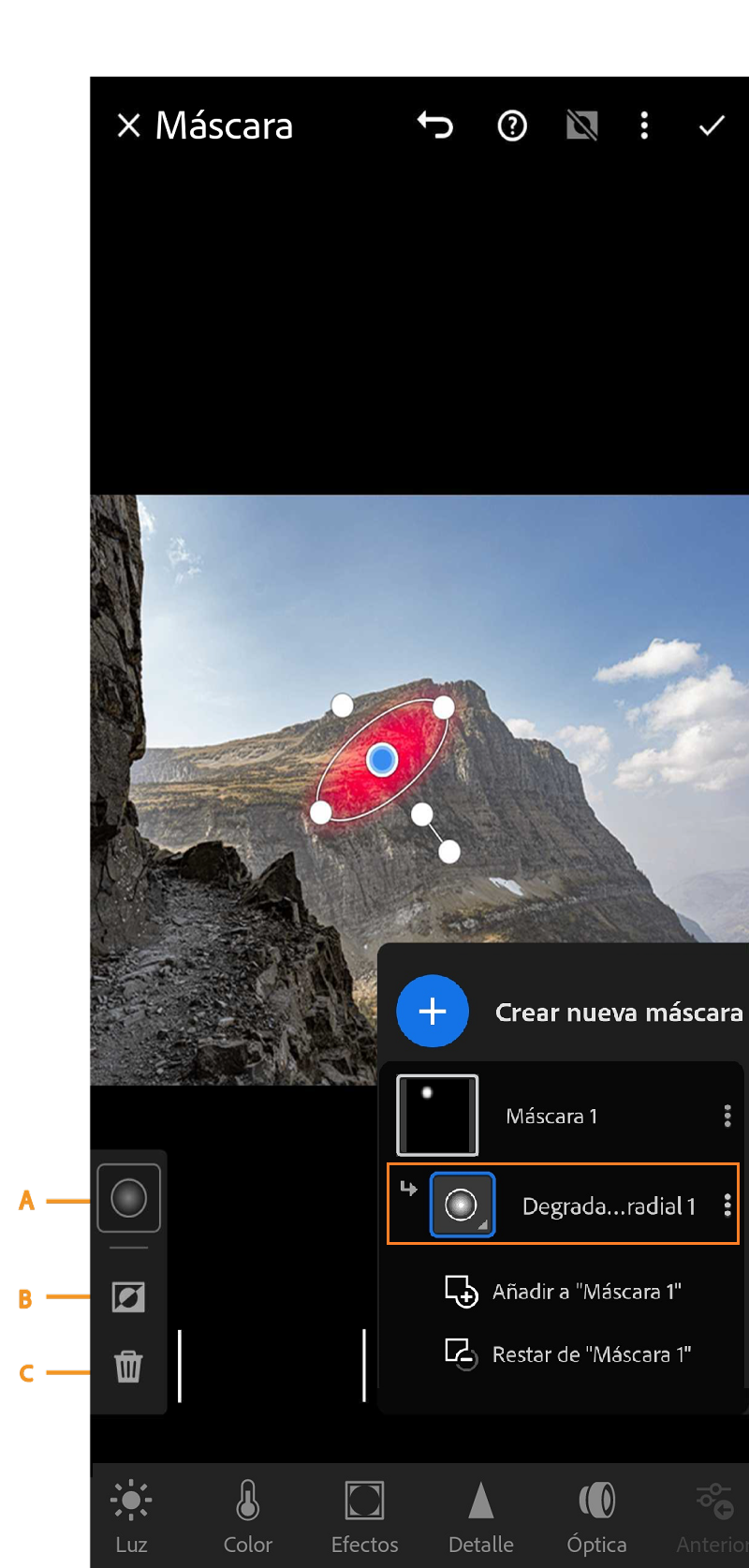
A. Desvanecer B. Invertir C. Eliminar
- Para mover y cambiar la posición de la superposición de la foto, arrastre el punto azul al centro de la superposición de la selección.
- Para ajustar el tamaño y la forma, arrastre los puntos blancos.
- Para ajustar el Desvanecer de la superposición de selección radial, arrastre el control Desvanecer.
- Para aplicar las ediciones fuera de la superposición de selección radial o invertir la máscara de selección radial, seleccione el icono Invertir.
Use esta herramienta para probar colores en el área de máscara. Realice una de las acciones siguientes:
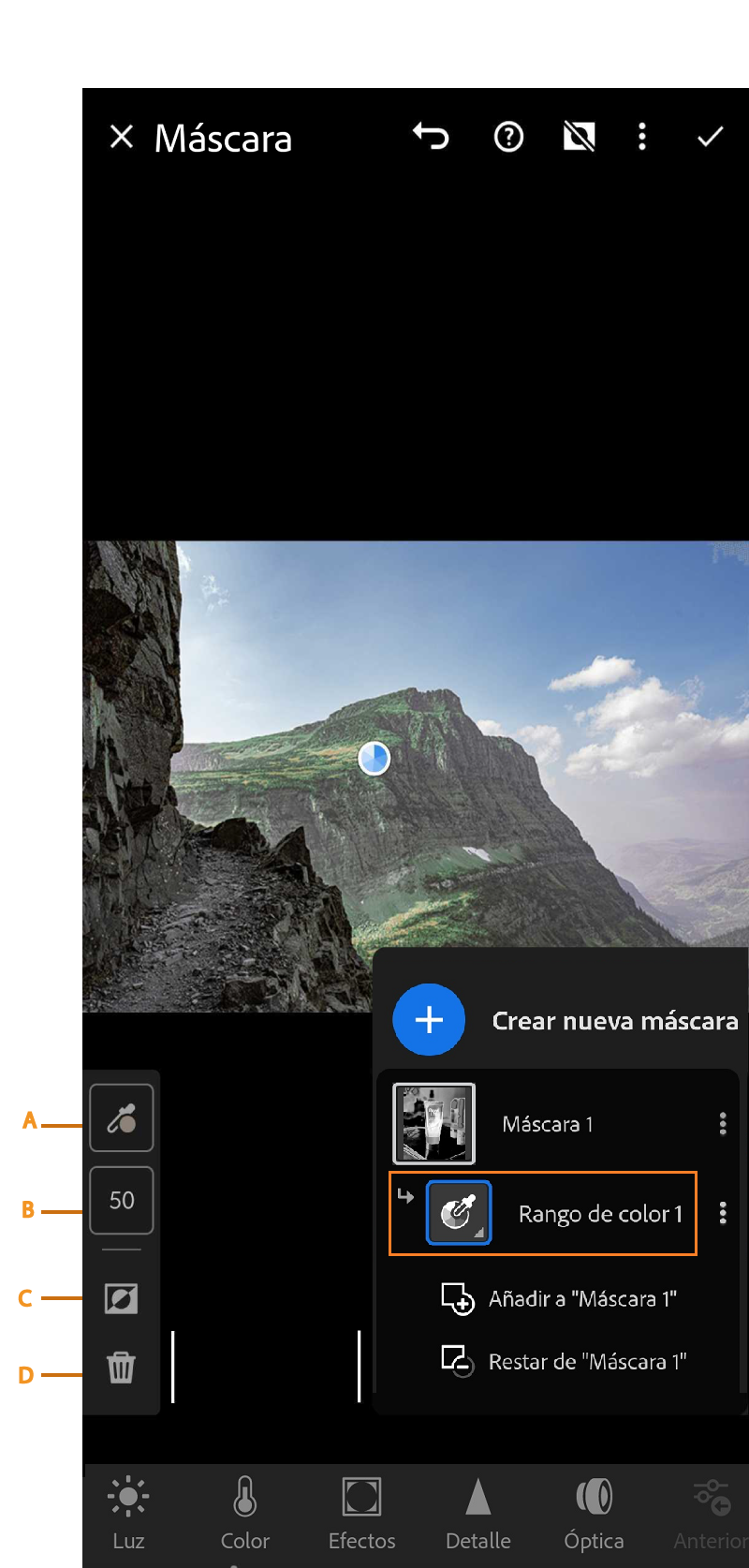
A. Cambiar color B. Perfeccionar C. Invertir D. Eliminar
- Seleccione y arrastre un rectángulo alrededor de los colores de la foto que desea ajustar.Puede utilizar dos modos para realizar esta selección.
- Puede actualizar las muestras de color mediante la opción Cambiar color.
- Ajuste el regulador Cantidad para reducir o ampliar el rango de colores seleccionado.
- Seleccione Invertir si desea invertir la selección.
- Seleccione eliminar para quitar una máscara de Rango de color.
Seleccione un punto o área de la foto con esta herramienta. Todas las áreas con el rango de brillo seleccionado se convertirán en una máscara. Así, puede realizar ajustes precisos en los niveles de brillo de una foto. Para seleccionar un rango de luminancia dentro del área de la máscara, realice una de las acciones siguientes:
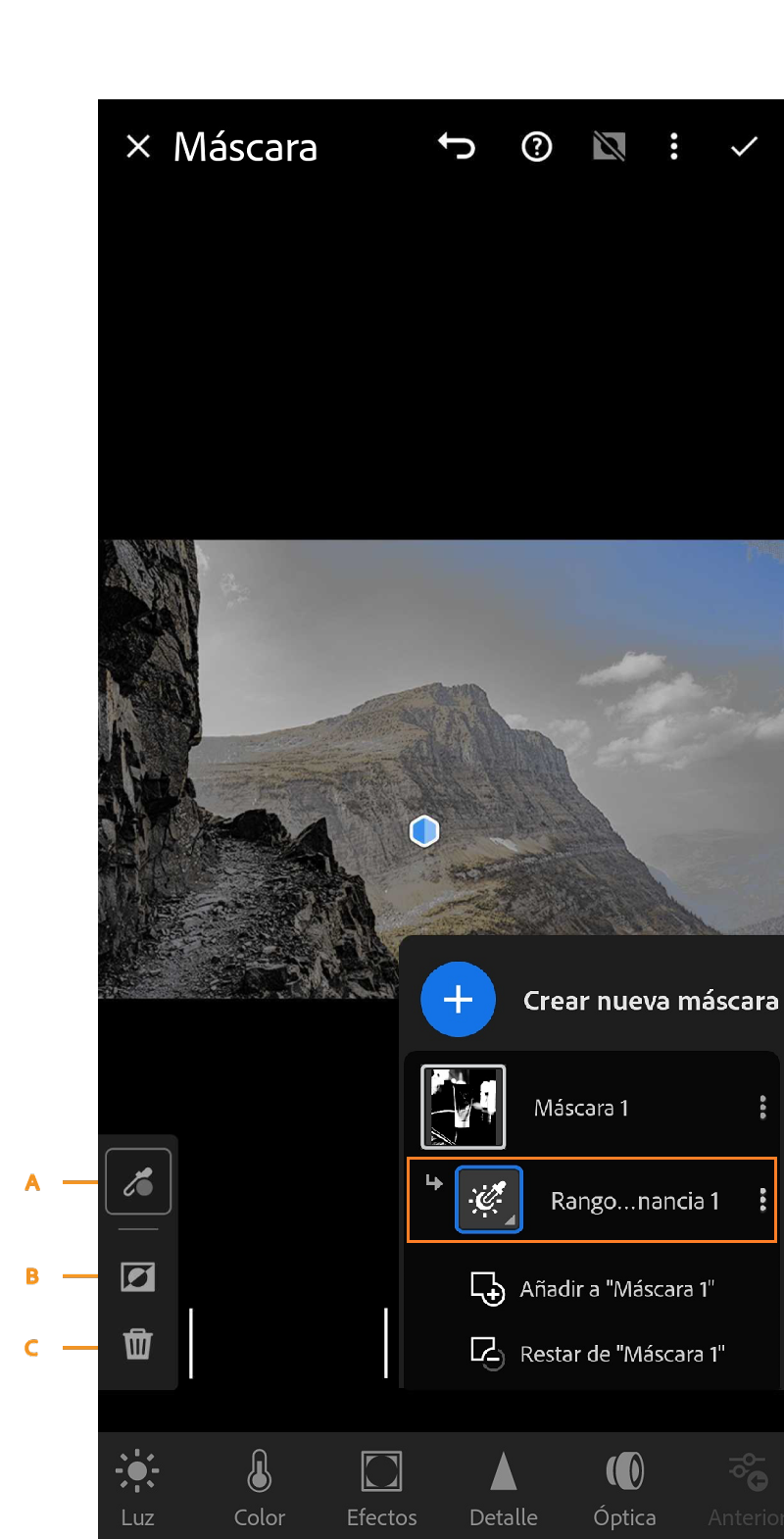
A. Cambiar luminancia B. Invertir C. Eliminar
- Defina el rango de luminancia con el regulador Seleccionar luminancia. Puede utilizar dos modos para realizar la selección.
- Seleccione cambiar luminancia en el control correspondiente de la izquierda para cambiar el rango de luminancia.
- Si desea invertir la selección, seleccione Invertir.
- Seleccione eliminar para quitar la máscara de rango de luminancia.
Rango de profundidad
Esta herramienta solo está habilitada para fotos que contienen información de profundidad.
Utilice esta herramienta para seleccionar áreas en función de su distancia de la cámara. Para seleccionar el rango de profundidad que desea ajustar, realice una de las acciones siguientes:
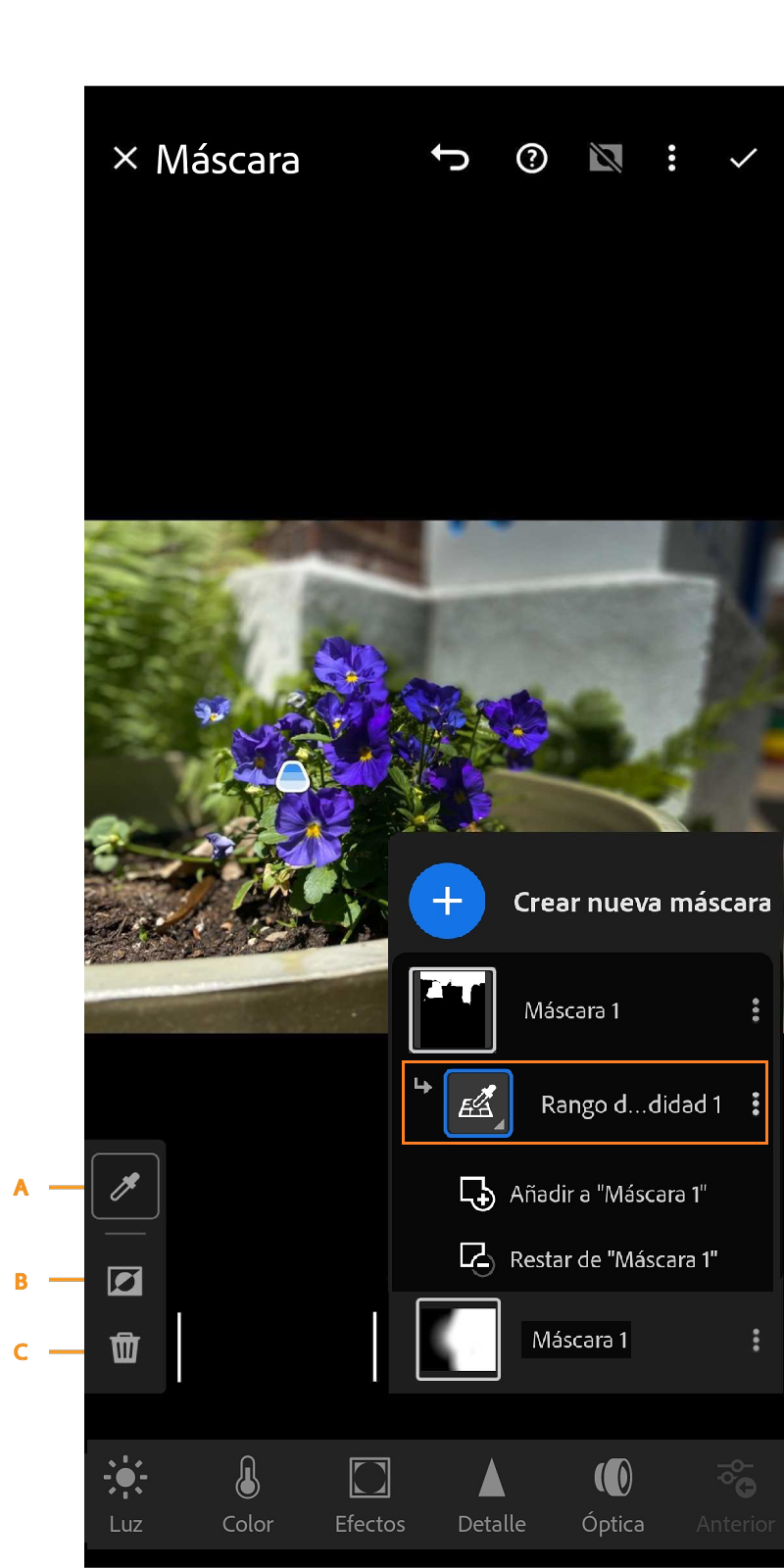
A. Cambiar profundidad B. Invertir C. Eliminar
- Arrastre sobre la foto para definir la profundidad por área, o use el control deslizante Seleccionar profundidad para ajustar la profundidad manualmente.
- Seleccione Cambiar profundidad para redefinir la selección.
- Seleccione Invertir si desea invertir una herramienta.
- Seleccione Eliminar para quitar la máscara.
-
Abra una foto en Lightroom en el móvil y seleccione Enmascarar .
-
Seleccione Añadir > Seleccionar fondo. Lightroom ejecutará un análisis y seleccionará automáticamente el sujeto más prominente.
-
Para perfeccionar la máscara, seleccione Añadir o Restar. Para realizar ajustes locales, utilice los reguladores de edición situados en la parte inferior de la pantalla. Para obtener más información, consulte Ajustes locales.
-
Abra una foto en Lightroom en el móvil y seleccione Enmascarar .
-
Seleccione Añadir > Seleccionar fondo. Lightroom ejecutará un análisis y seleccionará automáticamente el cielo.
-
Una vez que haya perfeccionado el área de la máscara, podrá realizar ajustes selectivos para crear ediciones fotográficas precisas. Para obtener más información, consulte Ajustes locales.
-
Abra una foto en Lightroom en el móvil y seleccione Enmascarar .
-
Seleccione Añadir > Seleccionar fondo. Lightroom ejecutará un análisis y seleccionará automáticamente el fondo.
-
Una vez que haya perfeccionado el área de la máscara, puede realizar ajustes selectivos para crear ediciones fotográficas precisas. Para obtener más información, consulte Ajustes locales.
Administrar máscara
Una vez que haya creado una máscara, puede añadir o sustraer fácilmente de ella, invertirla, cambiarle el nombre y editar la superposición para mantener sus ajustes organizados y precisos.
Añadir a máscara
-
Para añadir a una Máscara 1 ya existente, seleccione Añadir y seleccione Añadir a "Máscara 1".
-
Seleccione una de las herramientas de máscara para añadir la nueva máscara.
Restar de máscara
-
Para sustraer de una Máscara 1 ya existente, seleccione Sustraer y seleccione Sustraer de "Máscara 1".
-
Seleccione una de las herramientas de enmascarar para quitar o refinar áreas de la nueva máscara.
Cambiar nombre de máscara
-
Seleccione Más junto a la máscara o componente al que desea cambiar el nombre.
-
Seleccione Cambiar nombre del menú.
-
Introduzca el nombre de la máscara y seleccione Aceptar.
-
En el panel Máscaras, mantenga pulsado el grupo de máscara que desea invertir. Seleccione Invertir máscara en el menú.Se invertirán todos los componentes de máscara de la máscara en cuestión. El primer componente del grupo de máscaras se invertirá, mientras que los componentes restantes tendrán el modo añadir/sustraer alternado. El resultado será una máscara invertida.
Invertir un componente de máscara
Editar superposición de máscara
-
En el panel Enmascarar, seleccione Más.
-
Cambie el color de superposición del rojo predeterminado al azul o verde seleccionando la opción Color deseada.
-
También puede elegir entre varios modos de superposición, como Superposición de colores en B y N, Foto en B y N, y más, cuando seleccione el menú Modo.
Para realizar ajustes locales en su foto, seleccione el tipo de ajuste que desea realizar en el panel Edición situado en la parte inferior de la pantalla.
Luz
- Exposición: establece el brillo general de la imagen. Al aplicar una corrección local de exposición se pueden lograr resultados similares a la sobreexposición y la subexposición tradicionales.
- Contraste: ajusta el contraste de la imagen y afecta principalmente a los medios tonos.
- Iluminaciones: recupera detalles en áreas sobreexpuestas de iluminación de una imagen.
- Sombras: recupera detalles en áreas subexpuestas de sombra de una imagen.
- Blancos: ajusta los puntos blancos de una foto.
- Negros: ajusta los puntos negros de una foto.
Color
- Temperatura: ajusta la temperatura del color en un área de la imagen para que tenga colores más cálidos o fríos. Un efecto de temperatura de filtro graduado puede mejorar las imágenes capturadas bajo condiciones de iluminación mixta.
- Matiz: compensa un tinte de color verde o magenta.
- Saturación: ajusta la intensidad del color.
- Tono: ajusta el tono de una foto. Seleccione Usar ajuste fino para realizar ajustes precisos.
- Color: aplica un matiz al área afectada por la corrección local. Seleccione el tono arrastrando la muestra de color. El efecto Color se mantiene si se convierte la foto en blanco y negro.
Efectos
- Textura: suaviza o acentúa los detalles con texturas de una foto. Mueva el regulador hacia la izquierda para suavizar los detalles y hacia la derecha para acentuarlos. Al ajustar el regulador Textura, el color o la tonalidad de la fotografía no cambian.
- Claridad: mediante el aumento del contraste local, añade profundidad a la imagen.
- Borrar neblina: reduce o aumenta la neblina de una foto.
Detalles
- Ruido: reduce el ruido de luminancia, que puede manifestarse cuando las áreas de sombra se abren.
- Enfoque: mejora la definición de los bordes para resaltar los detalles de la foto. Un valor negativo difumina los detalles.
Óptica
- Moiré: quita los artefactos moiré, o suavizado de color.
- Eliminar halos: quita los colores del halo en los bordes.
¿Tiene alguna pregunta o idea?

Si tiene alguna pregunta que formular o una idea que compartir, entre y participe en la comunidad de Adobe Lightroom. Nos encantaría conocer su opinión.

