如果您有疑问,或者希望分享观点,请加入 Adobe Illustrator 社区。 我们希望收到您的意见和建议。
上次更新日期:
2023年5月24日
了解在 Illustrator iPad 版上如何创建新文档、如何打开或导入现有文档,以及如何存储或导出文档。
要开始使用 Illustrator iPad 版,请创建、打开或导入云文档,或者导出云文档或本地文档。您的所有文档会自动保存为云文档。您可以将文档导出或发布为多种格式。
创建文档
- 在 Illustrator 主页屏幕上点击
 创建新文档。
 - 在显示的对话框中,执行下列操作之一:
- 从打印、滤色或插图选项卡中选择一个标准文档预设。
- 选择自定义预设:在右侧的新建文件部分中,指定画板大小、画板数量和其他设置。
 选择 保存此尺寸 可轻松创建相同尺寸的画板。 您可以在已存储选项卡中找到已存储的画板大小,以备将来使用。
- 点击创建文件。

1. 要从主页屏幕快速创建新文档,请在 开始创作新内容 部分选择您经常使用的预设。 前往 您的文件 选项卡为其命名。 此外,还可以在主屏幕的最近使用选项卡中找到最近使用的文档预设。
2. 您使用 Illustrator iPad 版创建的所有新文档 默认保存为云文档。
3. 您可以从 最近使用 部分快速打开最近使用的大部分文档。
导入或打开文档
要打开文档,请在主屏幕上执行以下任一操作:
- 前往 您的文件 > Creative Cloud 文档 以打开云文档。
- 点击 导入并打开 来打开保存在您 iPad 上的文档。
注释
您可以从 最近使用 部分快速打开最近使用的文档。
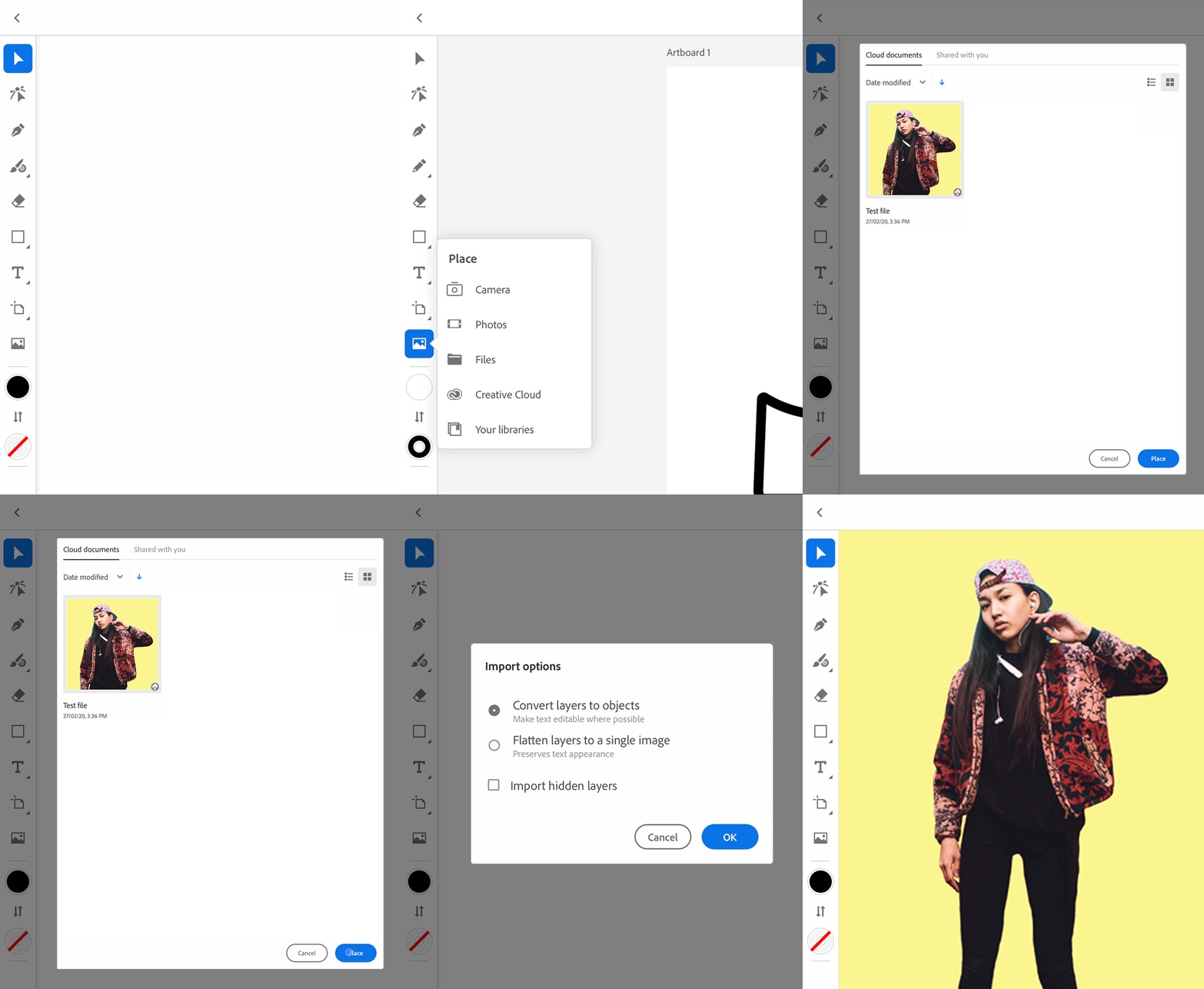
要在您的 Illustrator 文档中置入文件:
- 点击左侧工具栏中的 。
- 选择以下选项之一:
- 相机:使用内置相机拍摄照片,并直接置入您的文档中。
- 照片:将保存在您 iPad 上的照片置入您的文档中。
- 文件:将保存在您 iPad 上的文件导入到您的文档中。
- Creative Cloud:置入关联的 Adobe Photoshop 和 Adobe Fresco 云文档,并直接置入您的文档中。
- 您的库:将 Creative Cloud Libraries 中的资源置入您的文档中。
Illustrator iPad 版每三分钟自动保存您的文档。如果您的文档未保存,文档名称会在标题栏中显示 * 星号。您可以在处理文档时手动保存文件并重命名文件。
- 点击标题栏中的文档名称,然后执行以下任一操作:
- 要重命名您的文档,请选择文档名称,输入新名称,然后点击"确定"。
- 要保存您的文档,请选择立即保存。时间戳显示保存文档的时间。
注释
您也可以按 Cmd + S 来保存您的文档。
当您在导航栏中选择 时,您的文档将保存为云文档,并显示在主屏幕的云文档部分。如果您未连接到互联网,您的更新会保存在设备本地,并在您上线后立即自动同步。
\n
使文档可离线使用
前往"主页">"您的文件" > "云文档",点击您的云文档缩略图下方的  ,然后选择"离线可用"。
- 图标表示该文档可离线使用。
- 图标表示该文档仅在线可用。
导出文档
要以其他格式导出和发布您的 Illustrator 文档,请点击导航栏中的 。 执行下列操作之一:
- 点击发布和导出:
- 选择所需的文件格式:AI、PDF、SVG、PNG、PSD。
- 点击导出。
- 点击 "快速导出为 PNG" 来快速将文档导出为 PNG 文件。
- 点击"
 开始直播"来展示您的设计工作流程以激励他人。

相关视频
观看这个 4 分钟的视频,了解什么是云文档,以及云文档如何让您在桌面和 iPad 上的 Illustrator 之间自由切换,随时随地处理同一份文档。
使用 Illustrator iPad 版随时随地创建和编辑,在任何地方访问和编辑您的 Illustrator 文档。
我们已经为您介绍了如何在 Illustrator iPad 版中处理文档。更进一步,学习如何管理您的应用程序设置、Workspace 基础知识,以及有关 iPad 上触控快捷键和手势的所有内容。
有疑问或想法?