PDF 用の表紙のデザイン
Acrobat は Adobe Express を活用して、文書の内容から表紙を生成し、PDF にデザインされた開始ページを提供します。
Acrobat デスクトップの最新リリースの新機能と機能強化をご確認ください。
アドビは、一部の機能を段階的に展開しています。 一部のユーザーは、まだ使用できない場合もあります。

PDF 用の表紙のデザイン
Acrobat は Adobe Express を活用して、文書の内容から表紙を生成し、PDF にデザインされた開始ページを提供します。

おすすめのテンプレートで作業
管理者は、テンプレートライブラリにある専用の「おすすめのテンプレート」セクションに組織固有のテンプレートを追加できるようになりました。Acrobat Express エンタープライズ版ユーザーのみが利用できます。

作業を続けながらポッドキャストを再生
ミニポッドキャストプレーヤーを使用すると、ファイルを切り替えながらオーディオの再生を継続できます。現在の文書から離れることなく、再生を制御し、音量を調整できます。

Acrobat Reader で PDF を直接翻訳
アプリの言語が PDF の言語と異なる場合、Acrobat Reader は翻訳するようにプロンプトを表示し、ファイルをアドビクラウドストレージに保存して Adobe Express で編集用に開くようになりました。

PDF での作業中に AI を活用したサポートを利用
Acrobat Search ツールと AI アシスタントフローティングバーで、一般的な PDF タスク用の AI プロンプトが表示されるようになりました。プロンプトを選択すると、関連する文書コンテキストと共に AI アシスタントが開き、より迅速に回答を得ることができます。

ガイド付きエクスペリエンスを使用した PDF スペースの作成
ステップバイステップガイドを参照して、PDF スペースの設定、ファイルの選択、関連文書の整理、およびコンテンツを 1 か所に整理する方法をご確認いただけます。

テーマとサムネイルで PDF スペースをカスタマイズ
PDF スペースにテーマの適用、サムネイルの追加、カスタム画像のアップロードができるようになりました。これらのオプションにより、PDF スペースの識別が容易になり、共同作業者により豊富な視覚的コンテキストが提供されます。

LaTex タグ付き PDF の MathML コンテンツ対応
NVDA のスクリーンリーダーユーザーは、Acrobat で LaTex タグ付き PDF を操作する際に、数学方程式や数式を正確に音声で聞くことができるようになりました。NVDA の支援技術ユーザーは、STEM 文書に自立してアクセスすることができます。

チャットを使用して PDF を編集
Acrobat AI アシスタントを使用して、自然言語でリクエストを入力することで PDF タスクを実行できます。 Acrobat は、文書コンテンツおよび構造を理解して、ページの再編成、ヘッダーやフッターの追加、および透かしの適用を行います。

共有 PDF スペースでエンゲージメントを追跡
PDF スペースでは、関連情報と音声要約を追加した単一のスペースで PDF を共有できます。 所有者は、共有相手が PDF スペースを表示したタイミングをトラックし、レビューおよびフォローアップをサポートするコメントを追加できます。

PDF スペースの発見と開始
ファイル、コンテキスト、オーディオ要約、および共有相手にとって重要な内容をハイライト表示するカスタム AI アシスタントを統合することで、日常的なファイル共有を変革します。 ガイド付きオンボーディングでは、重要な設定手順がハイライト表示され、アクションカードは、スペースで作業しているときに探索および共同作業を支援します。

日本語とイタリア語でプレゼンテーションを生成
イタリア語または日本語でプレゼンテーションスライドを作成します。 英語、フランス語、ドイツ語、ポルトガル語、スペイン語に加えて、これらの言語でプロンプトを入力して、Acrobat で直接プレゼンテーションスライドを生成できます。

PDF の入力と署名時にフォームフィールドをより正確に検出
Acrobat では、フォームの入力と署名時に PDF でフォームフィールドが検出される方法が改善されました。 より正確な入力と署名をサポートし、手動修正の必要性を軽減します。

Acrobat Studio で最近のファイルをより簡単に見つける
Acrobat Studio ユーザー向けのホーム画面では、最近使用したファイルがより詳細な情報と共に表示され、文書を見つけて開きやすくなります。

アクセシビリティ機能で Studio Home をナビゲート
キーボードナビゲーションおよびスクリーンリーダーのサポートが更新されて、タブストップが削減され、矢印キーナビゲーションがサポートされ、テンプレートおよびファイル詳細のより明確なお知らせが提供されます。

キーボード操作でポッドキャストにアクセス
キーボードナビゲーションおよびスクリーンリーダーを使用して、Acrobat でポッドキャストを生成および再生できます。 再生開始後、F6 フォーカス切り替えを含むキーボードコントロールを使用して、ポッドキャストコントロールバーと拡張再生ビューの間を移動します。

Acrobat は、ポッドキャストについてコンテキスト対応のタイトルを生成し、認識しやすくします。

作成でテンプレートを参照
Acrobat の作成エクスペリエンスが更新され、テンプレートの検索と参照が簡単になりました。 テンプレートを検索し、スクロールして追加のテンプレートを自動的に読み込むことができます。

概要バナーで文書をレビュー
文書の短い要約を読みます。 生成要約バナーは、3 ページを超えるファイルの 60~70 語の概要を提供し、サポートされているファイルを開く際に文書の内容を事前に理解するのに役立ちます。

デスクトップの Acrobat から直接プレゼンテーションを作成する
Web 上の Acrobat に加えて、プロンプトや文書のコンテンツを使用して、デスクトップの Acrobat から直接プレゼンテーションを作成できるようになりました。 スライドを 1 か所で作成、レビュー、および編集でき、プレゼンテーション編集ツールの一式にアクセスできます。

ファイルを結合しながら、PDF スペースを作成
ファイルを結合する際に、関連するファイルとノートを整理するための新しい PDF スペースを作成できます。 結合された文書は、単一の PDF に結合されるのではなく、新しい PDF スペースに追加されます。

追加言語でプレゼンテーションを生成する
Adobe Express を使用してドイツ語、ポルトガル語、またはスペイン語でプレゼンテーションスライドを作成します。 英語とフランス語に加えて、これらの言語を使用してプロンプトを入力し、Acrobat から直接プレゼンテーションスライドを作成できます。
PDF のポッドキャストを生成
任意の PDF をオーディオ再生に変換でき、概要または完全なナレーションを聞くオプションがあります。 ポッドキャストはアクセシビリティを向上させ、マルチタスクをサポートし、継続的な読書なしで情報を得るのに役立ちます。

PDF スペースから生成されたポッドキャストを聞く
PDF をオーディオ再生用に変換するか、PDF スペースで長いレポートの簡潔なオーディオ要約を作成します。 PDF スペースはファイルを会話形式で表示し、コンテンツをレビューするためのさまざまな再生モードに対応します。

プロンプトバーから直接プレゼンテーションを生成
プロンプトバーのプレゼンテーションを生成タブからスライドデッキを作成します。 Studio のサブスクライバーは、自然言語プロンプトを使用して、構造化されたスライドデッキを作成し、コンテンツ、オーディエンス、および長さをカスタマイズできます。

Windows で Microsoft Word から直接 PDF スペースを作成
開いている Word 文書を PDF に変換し、PDF スペースで整理します。 Word で「PDF スペースを作成」を選択して PDF スペースを生成すると、Acrobat で自動的に開きます。

無料体験版と Reader のユーザーが使用可能なスマートアシスタント
文書から離れることなく、ツールベースの PDF タスクの段階的なガイダンスを得ることができます。 スマートアシスタントで、既存の Acrobat Pro およびエンタープライズ版アカウントに加えて、Acrobat 無料体験版と Reader のユーザーもサポートされるようになりました。
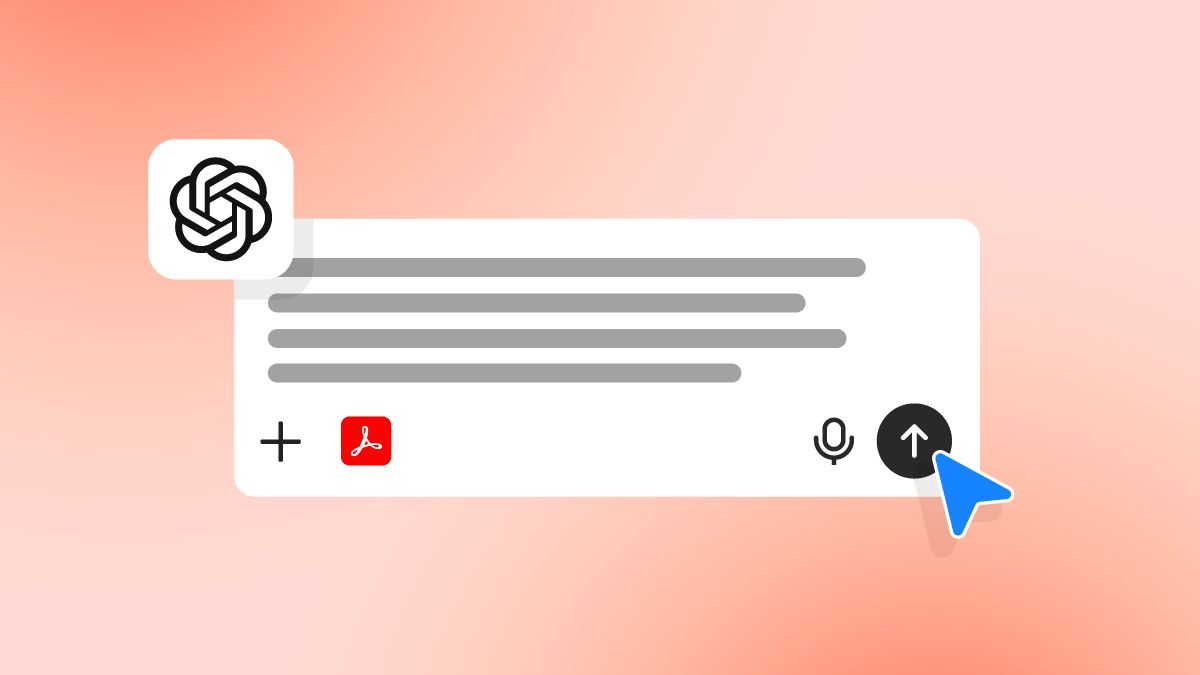
ChatGPT での PDF の整理と編集
自然言語を使用して ChatGPT 内で直接、PDF を操作できます。 アプリを切り替えることなくファイルの結合、スキャンからのデータ抽出、文書の圧縮、コンテンツの編集を行うことができ、効率的な PDF ワークフローを維持できます。
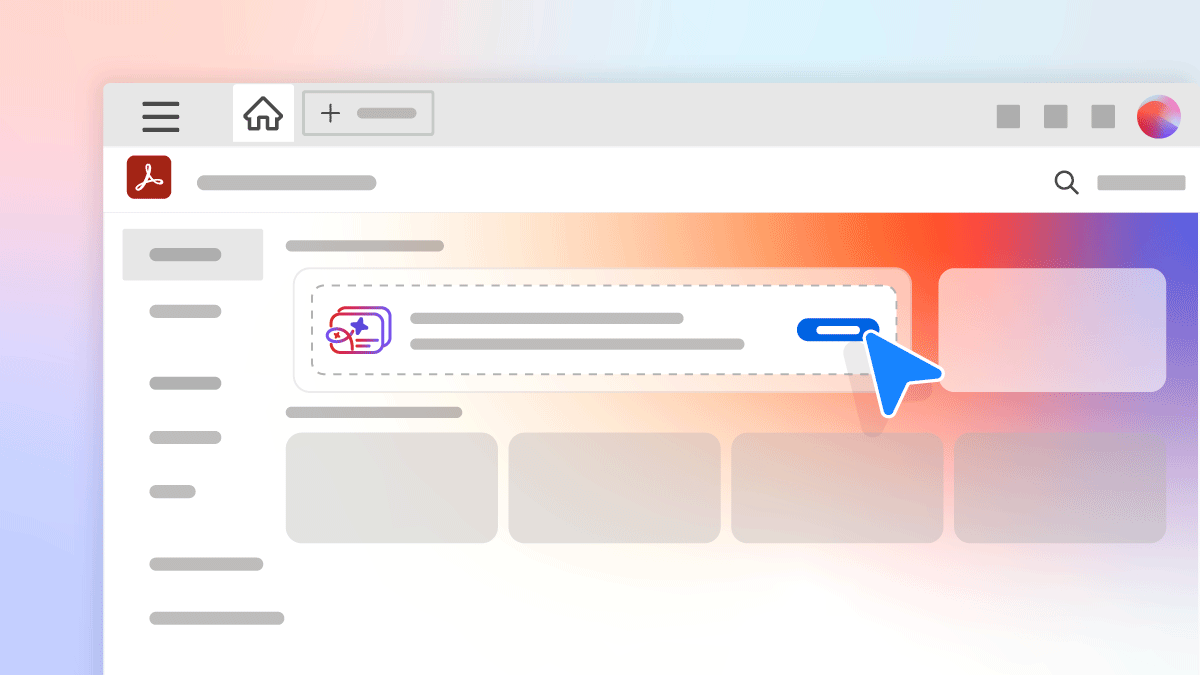
すべての Acrobat ユーザーが使用可能な「プレゼンテーションを生成」
Acrobat から直接 Adobe Express で魅力的なスライドを作成できます。 AI を活用した「プレゼンテーションを生成」機能が、既存の Studio アカウントに加えて、Acrobat Pro、Standard、体験、無料ユーザー、および Reader ユーザーでも使用できるようになりました。 エンタープライズ版のアクセスには、AI アシスタントアドオンが必要です。

macOS 上で Acrobat Reader において Adobe Express で画像を編集
Windows 上とまったく同様に、macOS 上でも Acrobat Reader から離れることなく、PDF 内の画像を編集できるようになりました。 Acrobat Reader から直接、Adobe Express ツールを使用して画像の質を向上させ、文書を改善できます。

エンタープライズ版ワークフローで、ツールベースのアクションに AI アシスタントを使用
グループ版およびエンタープライズ版ユーザーの場合、AI アシスタントが、ツールベースのアクションをサポートするようになりました。 自然言語を使用して、AI アシスタントに PDF でのアクション完了を依頼できます。これは、より迅速に作業するのに役立ちます。

提案された質問とプロンプトのアイデアを使って PDF を確認
PDF の処理時に、AI アシスタントパネルに提案された質問を表示します。 準備が整ったら、更新された質問を確認します。 プロンプトのアイデアを確認して、自分でクエリを書かなくてもインサイトを得ることができます。

PDF からプレゼンテーションを生成
AI 機能を使用して、使用可能なプレゼンテーションを数分で生成します。 Studio のサブスクライバーは、プロンプトを使用してアイデアや文書を構造化されたプレゼンテーションに変換できます。

PDF スペースでより多くの言語と共同作業
スペイン語、イタリア語、ポルトガル語で PDF スペースを作成して、グローバルチームと共同作業できます。 希望する言語でコンテンツにアクセスし、ファイルやリンクを効率的に操作できます。

お好みの表示サイズを設定して表示を改善
Acrobat での理想的な表示を選択します。 現在 Acrobat は、システムのスケール設定に自動的に調整を行い、選択を記憶するため、全画面をとおして一貫したエクスペリエンスが提供されます。

新しいプロンプトバーでツールをすぐに探す
スマートプロンプトバーを使用して、素早くツールへのアクセス、ファイルの検索、画像の生成、テンプレートの参照、AI を活用した回答を、すべて Acrobat Studio ホームページから行うことができます。
PDF スペースの機能強化でコンテンツをより的確に管理
新しい PDF スペース機能(スペースの名前変更、ソースファイルのコンパクト表示、AI チャット中のアップロード、アドビクラウドストレージからのフォルダー追加、SharePoint への接続)でコンテンツをより効率的に整理および共有できます。

AI アシスタント通知で情報を把握
AI アシスタントパネルを閉じたり、ファイルを切り替えたりしても、AI アシスタントの応答が準備できたら通知が表示されます。

ハイライトの提案で重要な情報を特定
AI を活用したハイライトで、最も重要なコンテンツをすぐに見つけることができます。 Acrobat はあなたの読む行動から学習し、重要な情報を自動的にハイライト表示するので、より迅速なレビューと、より効率的なインサイトの抽出に役立ちます。

表示モードから直接、画像を編集
モードを切り替えることなく、画像の質を素早く向上させることができます。 PDF 内の画像を右クリックするだけで、Adobe Express で直接、開いて、迅速で直感的な編集が可能です。

PDF スペースでよりスマートに作業
PDF スペースで複雑な PDF を明確で使いやすいインサイトに変えることができます。 1 か所で AI アシスタントとチャットし、引用元にリンクされた回答を得て、共同作業できます。
AI アシスタントを使用してツールベースのアクションを実行
自然言語を使用して、AI アシスタントにアクションの完了を依頼したり、クイックアクセスボタンでのガイドを依頼したりできます。これは、より迅速に、より少ないステップで作業するのに役立ちます。

Adobe Stock から画像のアイデアを入手
Adobe Stock(Adobe Express の技術を利用)から関連性の高いビジュアルを発見して、デザイン、プレゼンテーションまたは共有するための PDF を素早く強化できます。
自然な声でテキストを読み上げる
プレミアムオンラインボイスで読み上げを使用して、より自然なリスニングエクスペリエンスを利用できます。 コンテンツを確認する際に集中力を保つのに役立ちます。