
Utilisez le widget de transformation 3D pour mettre à l’échelle, positionner et faire pivoter les calques 3D à l’aide d’un seul outil.
Utilisez le Widget de transformation 3D pour mettre à l’échelle, positionner et faire pivoter les calques 3D à l’aide d’un seul outil. Contrairement à l’ancien widget de transformation, cet outil est plus rapide et plus intuitif, et regroupe l’ensemble des outils de manipulation de l’espace.Son fonctionnement est similaire à celui de l’outil Dimension, dans la mesure où il vous permet de transformer chaque axe avec le même outil.Vous n’avez plus besoin d’accéder séparément aux propriétés position, échelle et rotation pour les modifier.
En savoir plus sur l’utilisation de l’espace d’animation et de conception 3D dans After Effects.

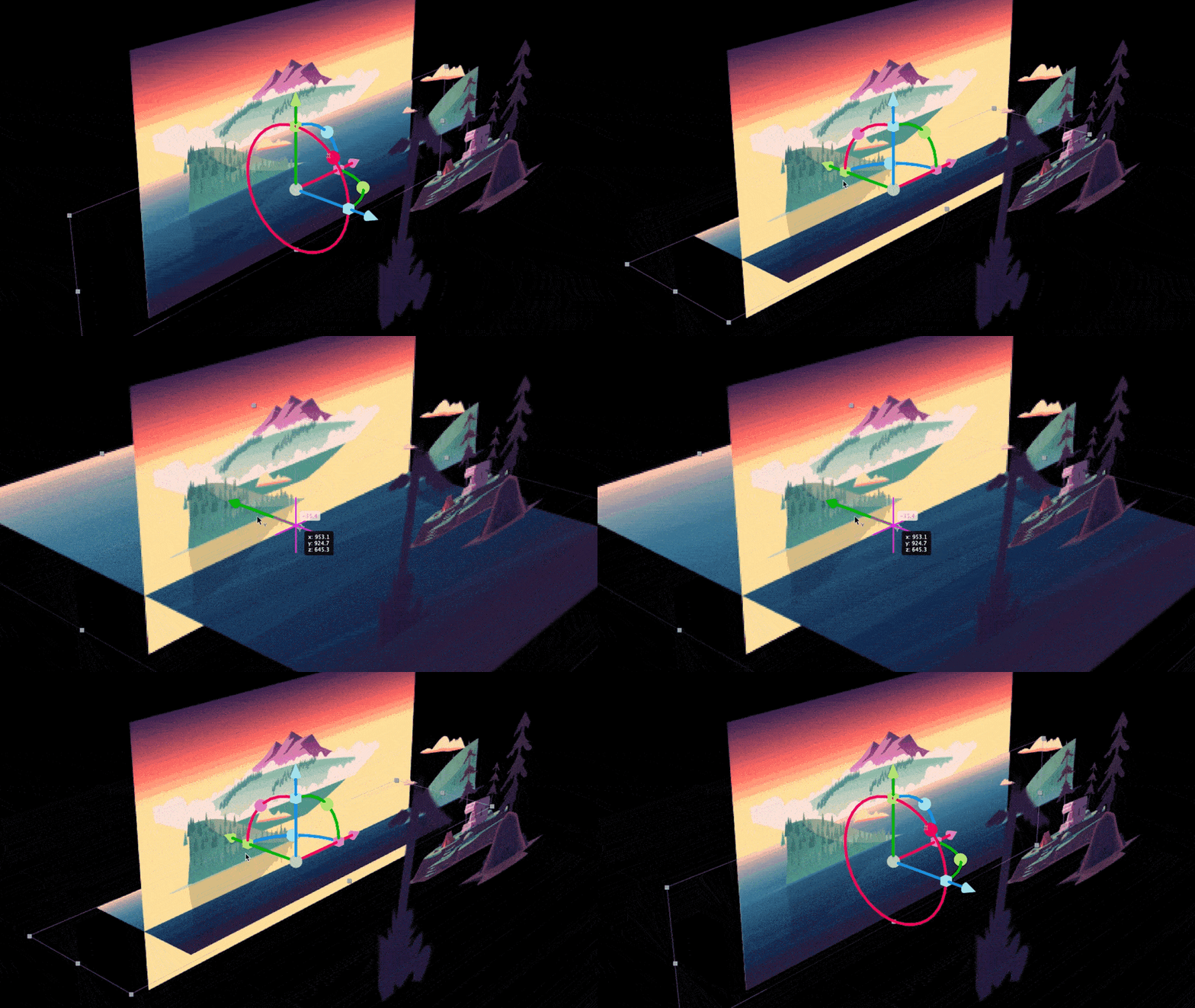
Le widget principal vous permet de mettre à l’échelle (poignées carrées), de positionner (flèches) et de faire pivoter (cercles) un objet à l’aide d’une seule commande. Il vous suffit de cliquer et de faire glisser la commande que vous souhaitez manipuler :
- Les poignées de Positionnement, représentées par des flèches, vous permettent de déplacer votre sélection dans la direction vers laquelle la flèche est orientée. Lors de son déplacement, les lignes roses qui suivent servent de guides pour vous indiquer la distance à laquelle se trouve l’objet par rapport à son point d’origine. En savoir plus sur les repères de dimensions.
- Les poignées de Mise à l’échelle, représentées par des carrés, vous permettent d’étirer et de mettre vos objets à l’échelle le long de la ligne sur laquelle est placée la poignée. Maintenez la touche Shift enfoncée tout en mettant à l’échelle pour uniformiser votre action dans toutes les directions.
- Les poignées de Rotation, représentées par des cercles, vous permettent de faire pivoter vos objets en direction de la ligne sur laquelle est placée la poignée. Par défaut, la rotation se fait par incréments de 1 degré. Maintenez la touche Shift enfoncée pendant la rotation pour aligner la rotation par incréments de 5 degrés. Maintenez la touche Commande/Control enfoncée pendant la rotation pour désactiver l’alignement de la rotation et obtenir une précision décimale.
Différentes variations du widget
Les anciennes versions du widget de transformation ne possèdent pas d’états individuels.Le premier état du widget de transformation 3D est un état universel. Les autres variations existantes sont Position, Échelle et Rotation.Vous pouvez les modifier depuis la barre d’outils principale.
Chaque couleur représente un axe différent : rouge pour l’axe X (horizontal), vert pour l’axe Y (vertical), et bleu pour l’axe Z (profondeur).Déplacez chaque axe pour modifier l’orientation des objets.
État universel

Position-specific

Scale-specific

Rotation-specific

Différents modes d’axe

After Effects vous permet de basculer entre l’espace d’axe local et d’axe universel, et de passer en mode Axe vue pour effectuer les tâches suivantes :
- Déplacer le point d’ancrage
- Positionner et orienter
- Faire pivoter avec Y/Déplacement arrière/Outil de point d’ancrage
- Essayez de combiner le mode d’axe vue, local, ou universel aux différents états pour mieux contrôler les objets dans l’espace 3D.
- Lorsque vous sélectionnez plusieurs calques 3D en même temps, vous pouvez désormais les manipuler ensemble à l'aide d'un gizmo 3D unifié.
Repère de dimension
Servez-vous des repères de dimension lorsque vous travaillez avec les widgets pour connaître la distance à laquelle s’est déplacé un objet ou le nombre de degrés de sa rotation.Ces repères se mettent à jour de manière dynamique et vous donnent des informations sur les différents états et modes du widget.
Par exemple, si vous déplacez la tête de la flèche Position, elle est suivie par une ligne rose qui indique la distance à laquelle se trouve l’objet par rapport à son point d’origine.Il y a également un point d'intersection marqué par des lignes roses, qui ajoute des valeurs dynamiques aux différents axes, améliorant la rapidité et la polyvalence dans vos flux de travail 3D.
Utiliser des touches d’accès rapide pour basculer entre les widgets
Vous pouvez modifier ces propriétés séparément à l’aide des touches 4, 5, 6 pour accéder à des outils individuels et manipuler les axes, ou appuyer sur la touche V pour revenir au widget universel. Vous pouvez également vous concentrer sur un seul type de propriété pour une plus grande précision. Modifiez les raccourcis clavier de ces propriétés dans l’Éditeur de raccourcis clavier.

Recevez de l’aide plus rapidement et plus facilement
Nouvel utilisateur ?